Let'sNOTE CF-S9の液晶モニターを交換する手順(図解)
ノートパソコン(Let’s NOTE CF-S9)モニター部分を分解して、液晶を交換する手順を写真つきで解説します。
- 液晶が割れた(><)
- 液晶画面の色合いが薄くて見にくくなった
- 液晶に色ムラを感じる
パソコン本体は何も問題ないが液晶に不具合がある場合、液晶だけ交換できます。
※このページにある写真は、クリックで大きな画像を表示します(別窓)。
Let’s Note S9のモニターを交換しよう♪
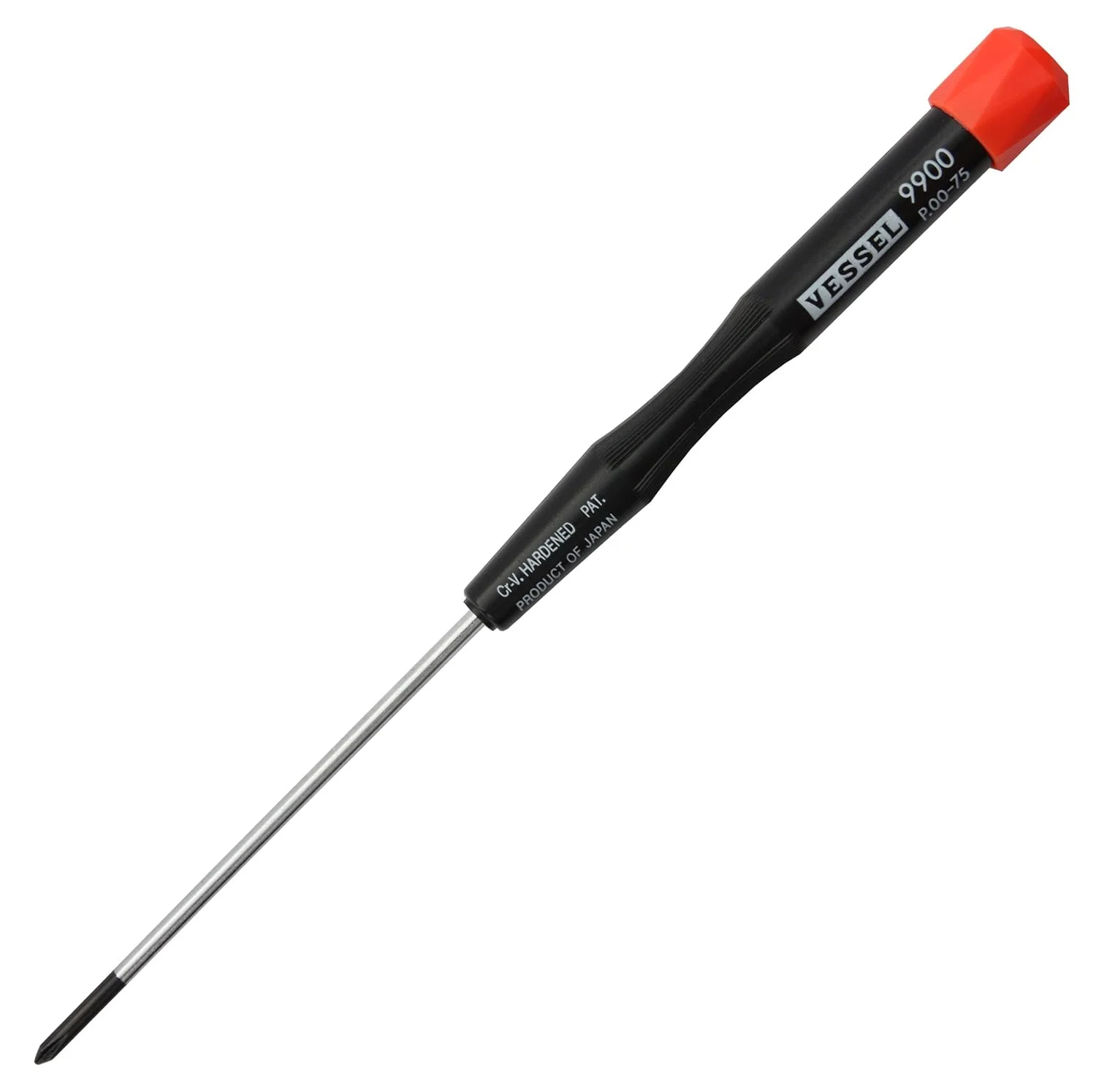
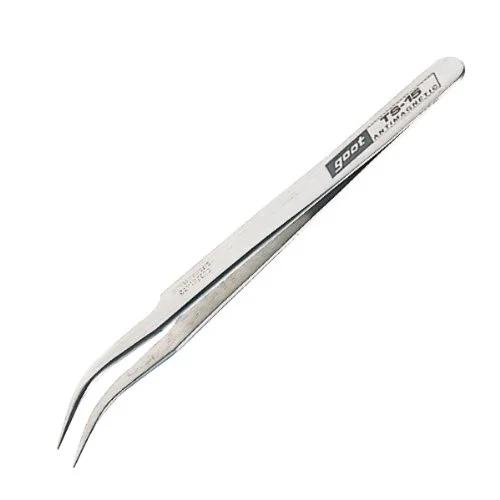
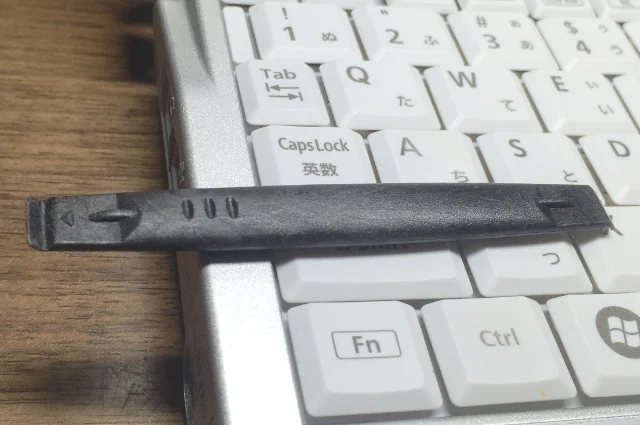
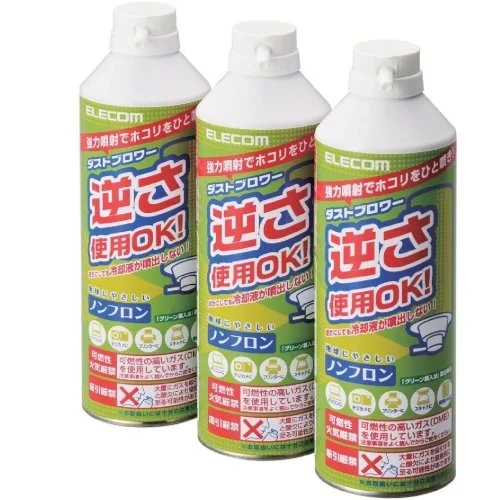
レッツノートS9のファン掃除で役立つのは以下の道具です。
レッツノートのS9はパソコンン本体側は開けず、マザーボードもいじらず、液晶(モニター画面)だけ交換可能です。 まず液晶周りの枠を分解していきます。
▼モニター枠を外すために上枠のゴムを外す【Let’s NOTE S9】

モニターフレーム上部にある4箇所のゴムを剥がします。
▼ヘラを使ってゴムを剥がす【Let’s NOTE S9】

- ゴム部分はシールでしっかり貼ってあります。 上図では、IFIXITのセットに入ってる両面ヘラを使っています。 これはヘラの先が薄くて丈夫だし、先端が小さいのでキレイに剥がせます。
▼ゴムを外すとネジが出てくる【Let’s NOTE S9】

ゴム部分をはずすと、ネジが出てきます。 これを4つとも外します。
▼ひんじ部分のネジも外す【Let’s NOTE S9】

ヒンジ部分のネジと直ぐ上のモニター側部のネジも外します。 左右両側にあるので、両側とも外します。
▼ヒンジ部分のカバーも外す【Let’s NOTE S9】

ネジを外したら、ヒンジ部分を覆っているカバーも外します。 緑色の線は、プラスチックのヒンジ部カバーがあったところです。
ヒンジのカバーを外すと、綿埃などが詰まっています。 エアダスターを吹き付けて、ついでにキレイにしておきましょう。
▼モニター側面の枠を外す【Let’s NOTE S9】

モニターの枠を外します。 天板側とモニター枠は、爪で引っかかるようになっています。
- モニター枠は非常に軽い素材でできているので、力任せに外そうとするとヒビが入ったり割れてしまいます。 ヘラなどで爪をひとつずつ丁寧に外して行きましょう。 上図ではIFIXITのセットに入ってる三角のヘラを使っています。 レッツノートのモニター枠を外すのに便利です。
▼モニター枠側部の爪【Let’s NOTE S9】

モニター枠の爪は、左右両側に4個ずつあります。 位置は写真の通りです。 だいたい等間隔ですね。
▼モニター枠を外したところ【Let’s NOTE S9】

モニター枠を外したところです。 上図の左が外したモニター枠です。 オレンジ色の線の辺りにシールがあります。 (液晶最下部の中央辺り) 爪を全部外しても、液晶下部とモニター枠が張り付いていますが、これはシールがあるためです。 シール部分は、ヘラなどで丁寧に剥がします。
▼モニターケーブルを外す【Let’s NOTE S9】

液晶下部の左右の角から本体(ヒンジ)にテープが伸びてしっかり貼り付けてあるので、これも剥がします。
液晶下部にモニターケーブルの接続箇所があります。 防水シールと繊維っぽいシールを剥がすとケーブルを抜くことができます。
モニターケーブルを別のモニター(または新しいモニター)に差し替えます。 あとは元通りに戻して、画面表示されればOK!
慣れないとはめにくいと思いますが、モニター枠を戻すコツは、モニター枠下部にある爪を先にはめることです。 (モニター枠下部にも天板を引っかける爪がある)
液晶モニターの交換で使った道具の紹介
このページで使ったノートパソコンの分解・清掃に役立つ道具類を紹介します。