レッツノートS9のドライブが自動開閉しなくなった時は?
ノートパソコン(Let’s NOTE)CF-S9のドライブが自動で開かない時の対処法をいくつか、写真つきで解説します。
- ドライブ開閉スイッチを押してもフタが開かない
- ドライブ開閉スイッチのランプが点灯してない
ドライブのフタが壊れるというのも、レッツノートS9のあるあるです。 ただし、ドライブのフタ開閉については、ほとんどが簡単に解決します。
※このページにある写真は、クリックで大きな画像を表示します(別窓)。
レッツノートS9のドライブが自動で開かない時は?
レッツノートS9のドライブのフタを直す時に役立つのは以下の道具です。
DVDドライブのスイッチを押しても、フタが自動で開かない? いくつか原因が考えられます。
まずはバネを確認していきましょう。 ドライブのフタにはバネがついています。 バネが外れていると、スイッチを押しても自動で開かなくなります。
レッツノートS9のドライブのフタが開かないというケースはよく見ます。 S9分解時にバネのことを知らず勢いよく開けてしまうと、バネが外れてしまうことがあるようです。
▼DVDドライブ内のバネ部分【Let’s NOTE S9】

DVDドライブのフタを開けて、左上にバネがあります。 ここのバネが紛失して開かなくなっている事が多いです。
ドライブのスイッチを押してもフタが開かないのに、どうやってドライブ内のネジを確認するの? と言う人は、エマージェンシーホールを使って下さい。
▼エマージェンシーホール【Let’s NOTE S9】

DVDドライブの真裏、レッツノートS9の底面にエマージェンシーホールがあります。 写真のオレンジ色の線で囲ってる部分です。 右側に小さい穴があります。 ここへピンセットの先端などを差し込んで、左へ少しスライドさせます。 すると、手動でドライブが開きます。
▼ドライブ内のバネのはめ方【Let’s NOTE S9】

写真で見ると、バネの片側の先端(角丸になってる)部分が手前に来てるのが分かります。 バネの長い方の角丸部分が手前側にきて、プラスチックの溝におさまっていないとダメです。
分かりにくければ、クリックして大きな写真で確認して下さい。
レッツノートのドライブには、まだバネがあります。 トップカバーを外して、ドライブの内側をチェックします。
※トップカバーを外すまでの分解手順は、『レッツノートS9の分解(基本)』ページを参照して下さい。
▼S9を分解してドライブの裏側をチェック【Let’s NOTE S9】

ここで確認するポイントは3つあります。 ひとつはバネ、それとピストンみたいな部品、もうひとつはドライブのケーブルです。
ドライブのケーブルがきちんとはめられていなければ、スイッチを押してもドライブのフタは開きません。 (写真の青い□)
写真のオレンジ色の□の右側がバネです。
▼ドライブ裏側のバネ【Let’s NOTE S9】

バネの両端が黒いプラスチック部分にしっかり引っかかっていないとダメです。 これは表のバネよりも小さくて細いので取扱注意です。
ついでに、ピストンみたいな部品も確認して下さい。 写真の緑色の□がそうです。
ジャンクを買うとバネと金属部品が両方ないケースも多いです。
▼ドライブ裏のバネのはまり方【Let’s NOTE S9】

DVDドライブ裏の小さいバネのはまり方を確認するための写真です。 クリックすると、別窓で大きな写真を見られます。
▼ピストン部品を取り出す時のネジ【Let’s NOTE S9】

ピストン部分を取り出す時に開けるネジは、ふだん使いません。 ただDVDドライブの分解をするときに開けるネジを間違えたりして、このピストンみたいな金属部品が取れてしまうことがあるようです。
▼取り出したピストン状の金属部【Let’s NOTE S9】

先ほどのネジを開けると、上図の写真のようにピストンの部品が取り出せます。 ニコイチ、サンコイチするのに、ピストン部分がない場合は、このようにしてピストンの部品を調達します。
レッツノートS9のドライブのランプが点灯してない時は?
▼DVDドライブのランプが点灯してるか確認【Let’s NOTE S9】

バネなど部品がない、ケーブルがはまってない以外にも、DVDドライブが使えないことがあります。
そんな時はDVDドライブのランプは点いているか見てみましょう。 ランプが光ってない場合は、ドライブ電源がオフになっているかも知れません。
ドライブからのインストールなどをさせないよう、BIOS上で「光学ドライブの電源」が《OFF》にしてることがあるからです。
この場合は簡単です。 BIOS設定を直すだけです。
パソコンの再起動をして、起動前に【F2】を押します。 そうするとBIOS設定の画面になります。
▼BIOS画面で光学ドライブ電源を確認【Let’s NOTE S9】

Tabキーで《メイン》へ移動します。 光学ドライブ電源の状態を確認します。 《オフ》になっていれば、当然使えません。 これを《オン》に変えれば、ドライブが使えるようになります。
▼BIOS設定で光学ドライブをオンにする【Let’s NOTE S9】

光学ドライブ電源が反転してる状態でEnterキーを押すと設定変更ができます。 上下キーで《オフ》から《オン》に変えましょう。
これだけで安心してはダメです!! 設定を変更したら、必ず保存しましょう。
▼BIOSの設定を保存する【Let’s NOTE S9】

先ほどと同じように、Tabキーで《終了》へ移動します。 ここで、設定を保存して再起動にします。
これで光学ドライブ電源が使えるようになります!
DVDドライブが開かない時に使った道具の紹介
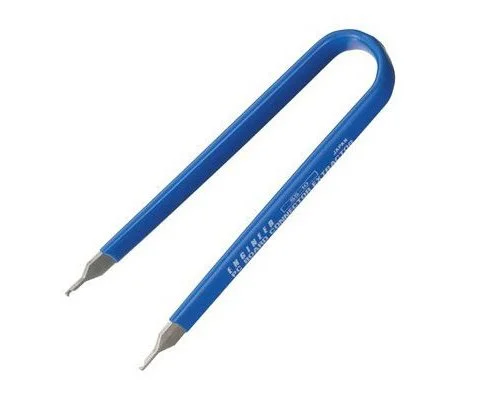
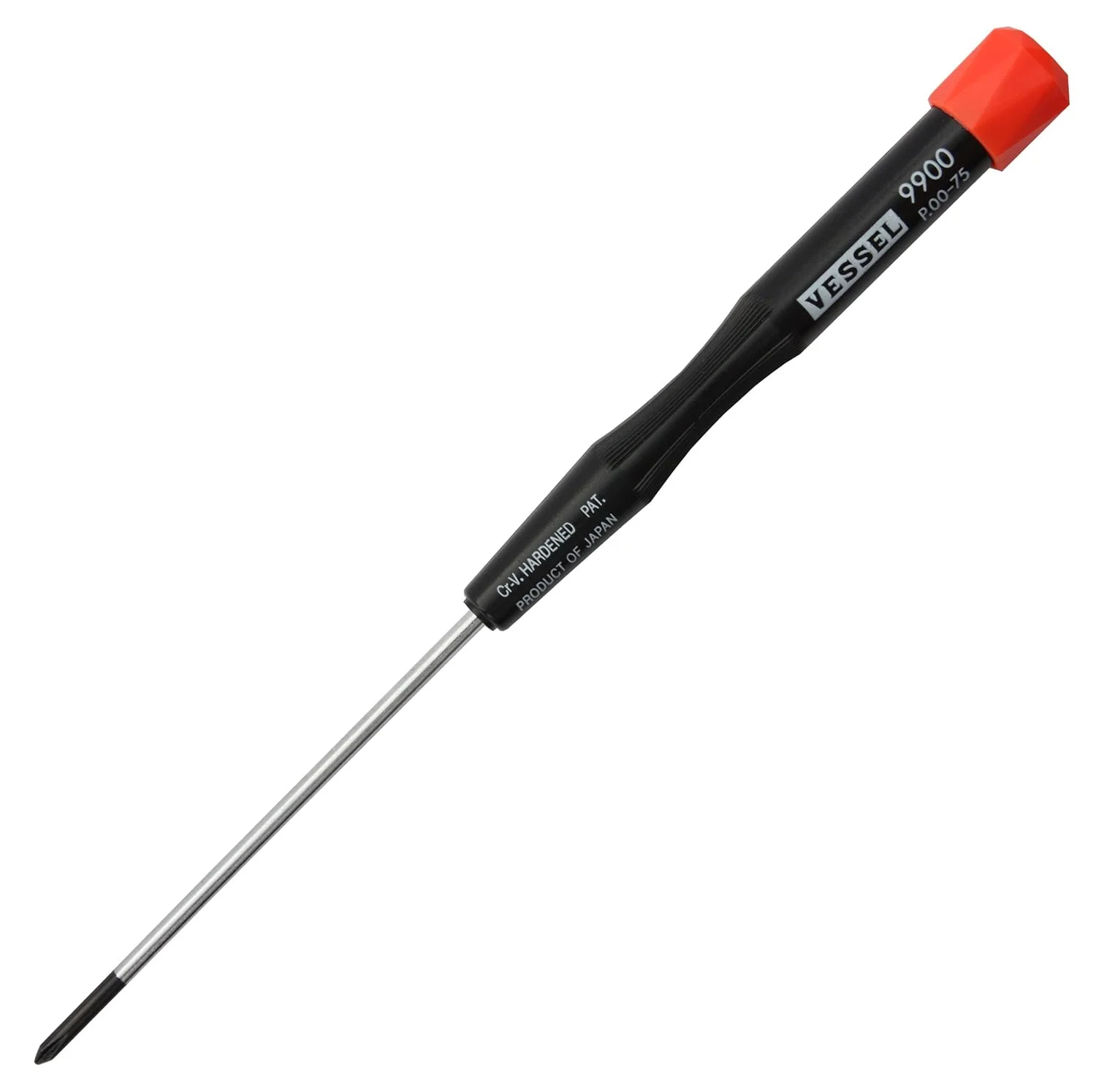
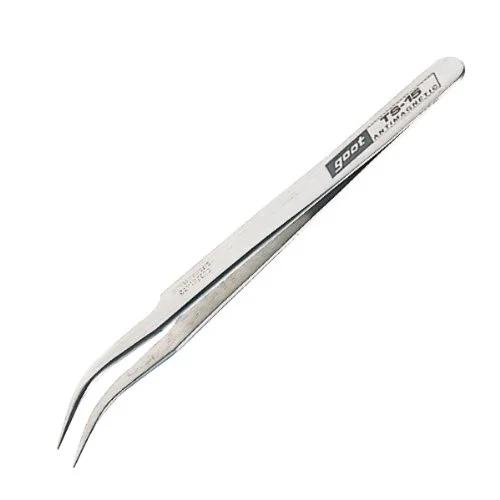
このページで使ったDVDドライブが開かない時に役立つ道具類を紹介します。
コメント (2件)