VAIO Sシリーズ(SVS13A2AJ)を分解する手順を写真つきで
SONYのノートパソコン VAIO Sシリーズ(SVS13A2AJ)を分解して手順を写真つきで解説します。
- メモリを交換したい
- SSDを交換したい
- 光学ドライブが壊れたから交換したい
- ファンを掃除したい
- グリスの塗り直しをしたい
- ノートパソコンの中を覗いてみたい!
などの場合に役立つ分解情報です。
※このページにある写真は、クリックで大きな画像を表示します(別窓)。
VAIO Sシリーズ(SVS13A2AJ)の分解
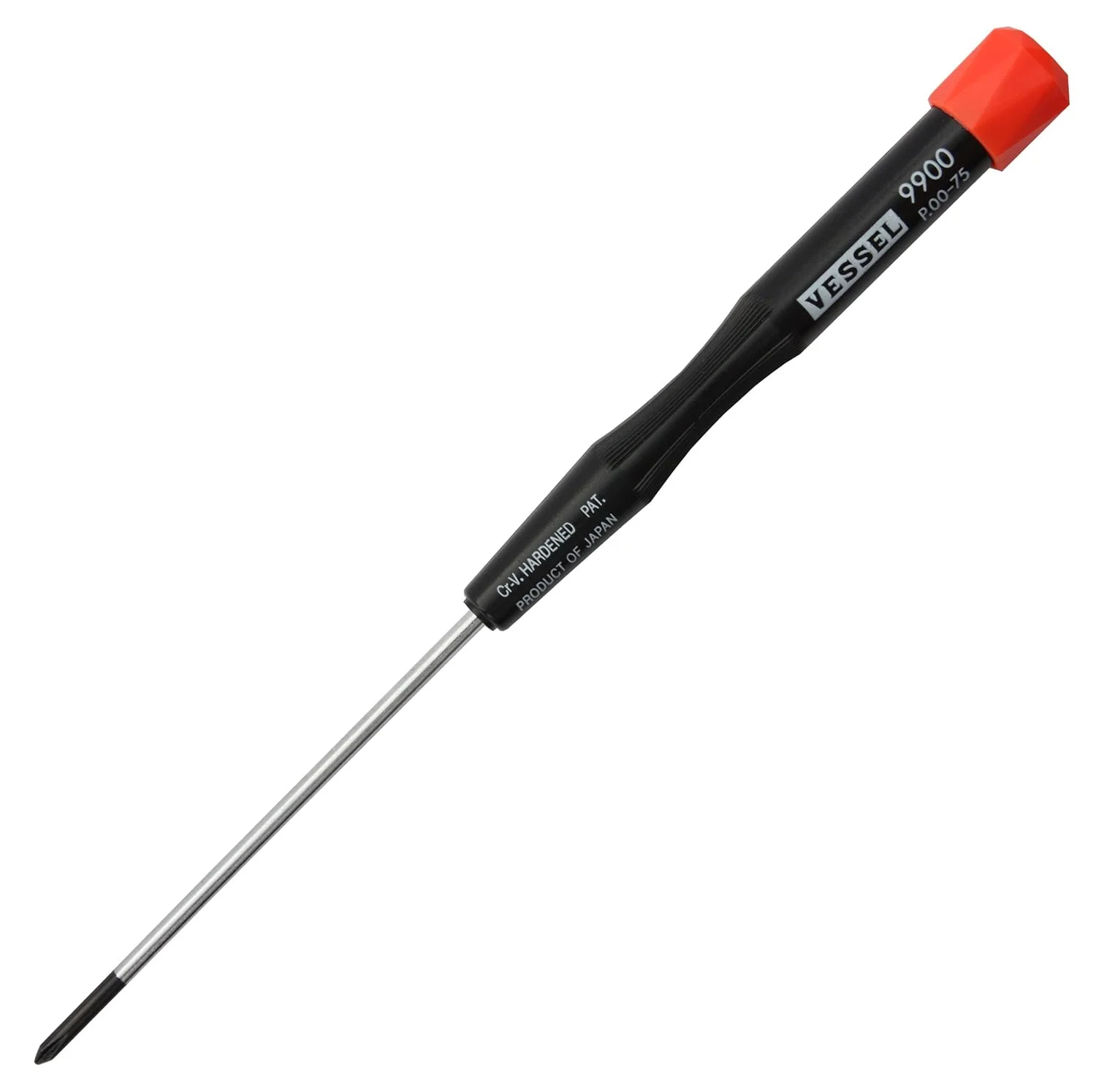
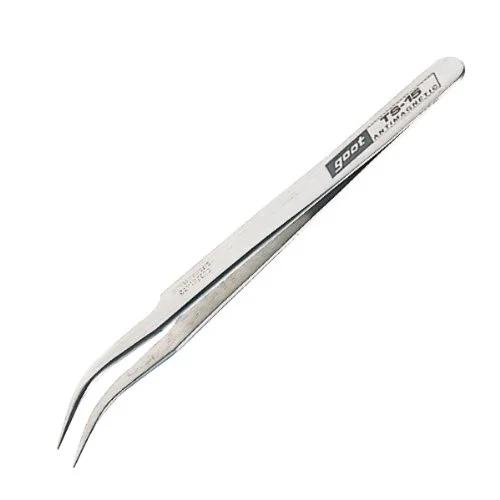
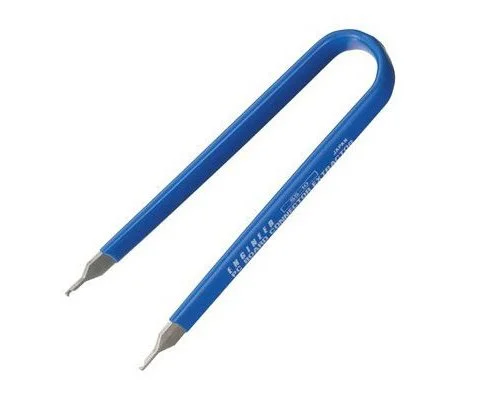
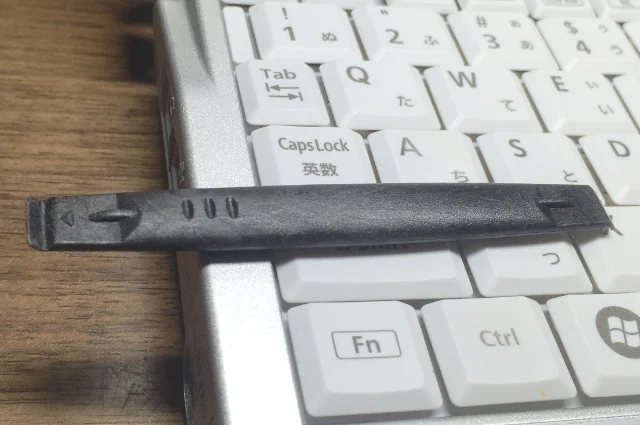
VAIO Sシリーズ(SVS13A2AJ)の分解で役立つのは以下の道具です。
▼SVS13A2AJの外観【VAIO Sシリーズ】

今回は、SONYのノートパソコン、VAIO SシリーズのSVS13A2AJを分解します。
▼SVS13A2AJの底面【VAIO Sシリーズ】

VAIO SシリーズのSVS13A2AJをひっくり返したところです。
下側のフタを開けます。 写真最下部にあるピンク色の印2箇所のゴムのフタを開けます。
▼底面のフタを外すネジ【VAIO Sシリーズ】

ゴムのフタを開けると、ネジが出てきます。 この2箇所のネジを外し、下側へスライドするとフタが開きます。 (フタの上側に爪があります)
▼底面のフタを開けたところ【VAIO Sシリーズ】

はじめに、バッテリーを外します。 オレンジ色の□のレバーを手前に押すと、バッテリーが外れます。
メモリを交換する場合は、2箇所の青い○を両脇へ押して下さい。
SSDを交換する場合は、緑の○とピンクの○のネジを外します。
▼メモリの取り替え【VAIO Sシリーズ】

メモリが斜めって、外れるようになります。
▼SSDの取り替え【VAIO Sシリーズ】

コネクター(緑の□)を外せば、SSDを取り替えることができます。
▼SSDのコネクターを外したところ【VAIO Sシリーズ】

写真は、SSDのコネクター部分です。
メモリやSSDの交換は、これだけの分解で簡単にできます。
VAIO Sシリーズ(SVS13A2AJ)の分解-2
マザーボードまで開けたい場合は、更に分解します。
▼SVS13A2AJの底面のネジ図【VAIO Sシリーズ】

トップカバーを外すには、本体底面のネジを全て外しておきます。 緑の○は最初に開けたゴムのところです。 マザーボードまで触りたい場合は、青い○とピンクの○のネジも全部外しておきます。
▼トップカバーを開けるためにケーブルを外す【VAIO Sシリーズ】

SSDの下にあるケーブルを2箇所外します。 写真は2本のケーブルを外したところです。 青いテープがケーブルの先です。
これでトップカバーが外れるようになります。 ヘラなどをトップカバーと本体のすき間に差し込むと、爪が外れて開けやすくなります。
▼SVS13A2AJのトップカバーを外したところ【VAIO Sシリーズ】

トップカバーを外したところです。
次に、光学ドライブを外します。 写真の緑の○とピンクの○のネジを外します。
▼トップカバーの裏側【VAIO Sシリーズ】

今回はとくに触りませんが、トップカバーの裏側です。 一応、写真だけ載せておきます。
▼光学ドライブを外す【VAIO Sシリーズ】

ドライブ入口の黒いプラスチック部分を下へスライドさせてください。 これで、ドライブが丸ごと外れます。
まだまだ分解していきます。
▼マザーボードを外す【VAIO Sシリーズ】

色んなケーブルやコネクター、ネジ類を外します。
緑の○はマザーボードを固定してるネジです、4本あります。 黄色い□がケーブルとコネクターです。 ★印のところは、黒いシールで隠れていますが、下にケーブルがあるので、これも抜きます。
あと、★印の右隣のコネクターは引っかけるところがないので、コネクター抜きを使った方が開けやすいです。
上部にあるピンクの○2箇所のネジを外すと、その間にあるコネクターも外せます。
下部の青い○2箇所のネジは、バッテリーケーブルです。
▼分かりにくいケーブル(1)【VAIO Sシリーズ】

黄色い★の部分、シール下にあるケーブルを外したところです。
▼分かりにくいケーブル(2)【VAIO Sシリーズ】

上部にあるピンクの○のネジを外すと、黒いプラスチック部分が後方へ倒れます。 これで、間のコネクターが外せます。
▼マザーボードを外したところ【VAIO Sシリーズ】

マザーボードを外して、ひっくり返したところです。 黒とグレーの無線LANケーブル(メモリの右隣り)がつながっています。
▼マザーボードを更に分解する【VAIO Sシリーズ】

無線LANを交換したい場合は、ピンクの○のネジを外します。 ファンの掃除をしたい場合は、青い○のネジを外します。
グリスの塗り直しをする場合は、緑の○のネジを外します。 冷却装置のネジは少し大きいドライバーの方がいいかも知れないですね。 (今回、私はグリスの塗り直しをしてないので、開けてません)
▼ファンを掃除しよう【VAIO Sシリーズ】

ファンを掃除します。
▼マザーボードを外したところ【VAIO Sシリーズ】

無線LANケーブルも外して、完全にマザーボードを取った状態です。
CMOS電池のケーブルを外して完全放電したい場合には、左側の赤いニョロニョロしたケーブルのコネクターを外します。 (写真はコネクターを外した状態)
VAIO Sシリーズ SVS13A2AJの分解は、これで終了です。 分解した過程を逆に戻せば、元通りになります。
VAIO Sシリーズの分解で使った道具の紹介
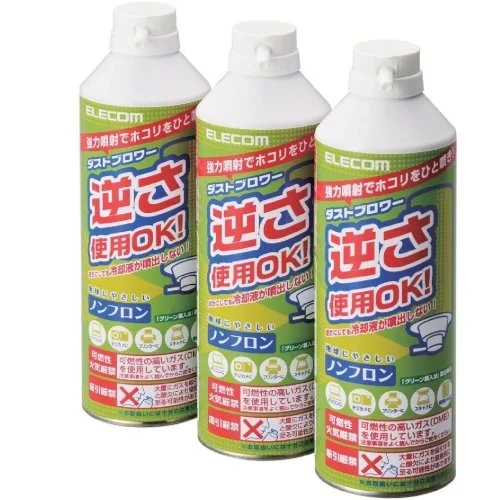
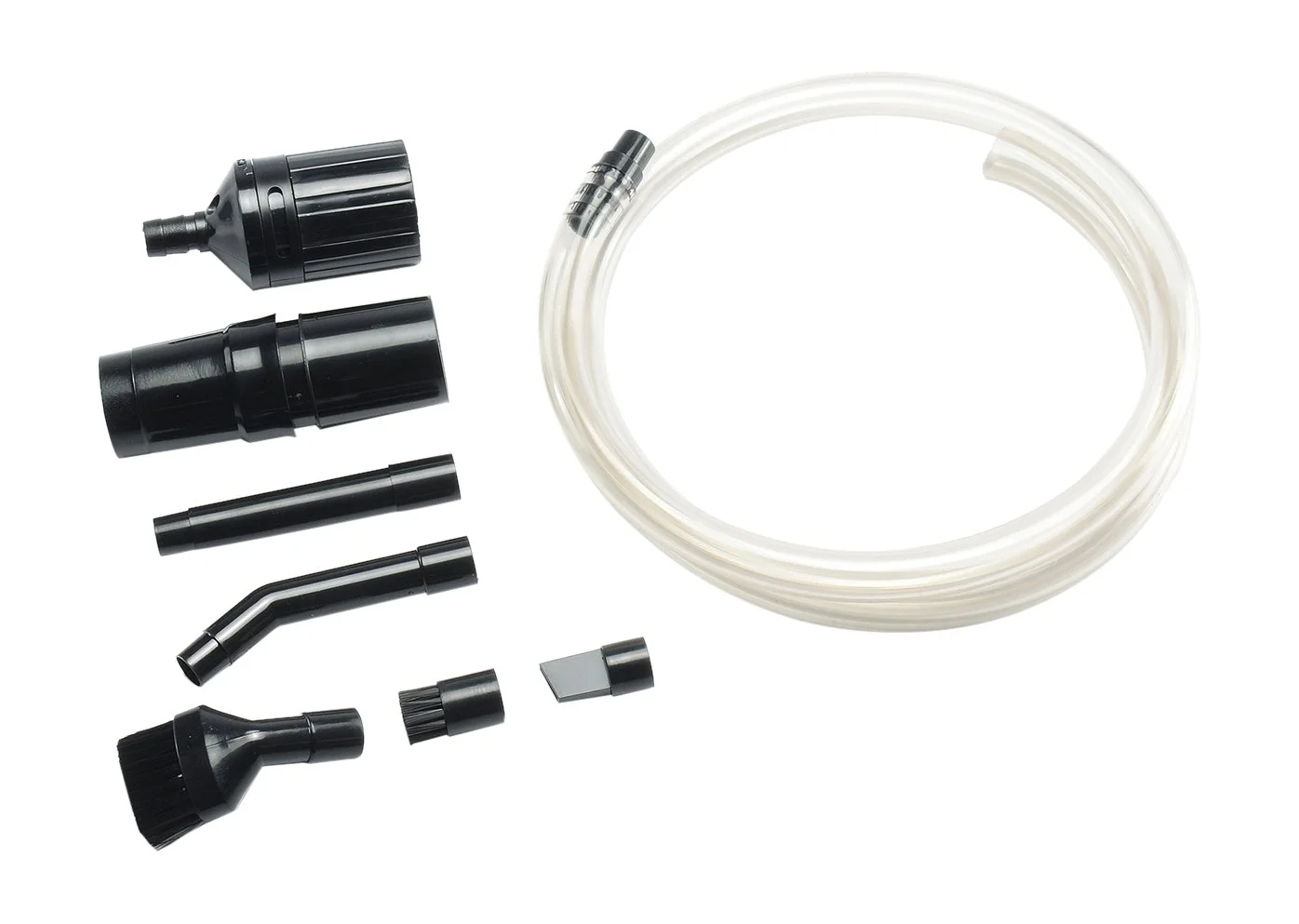
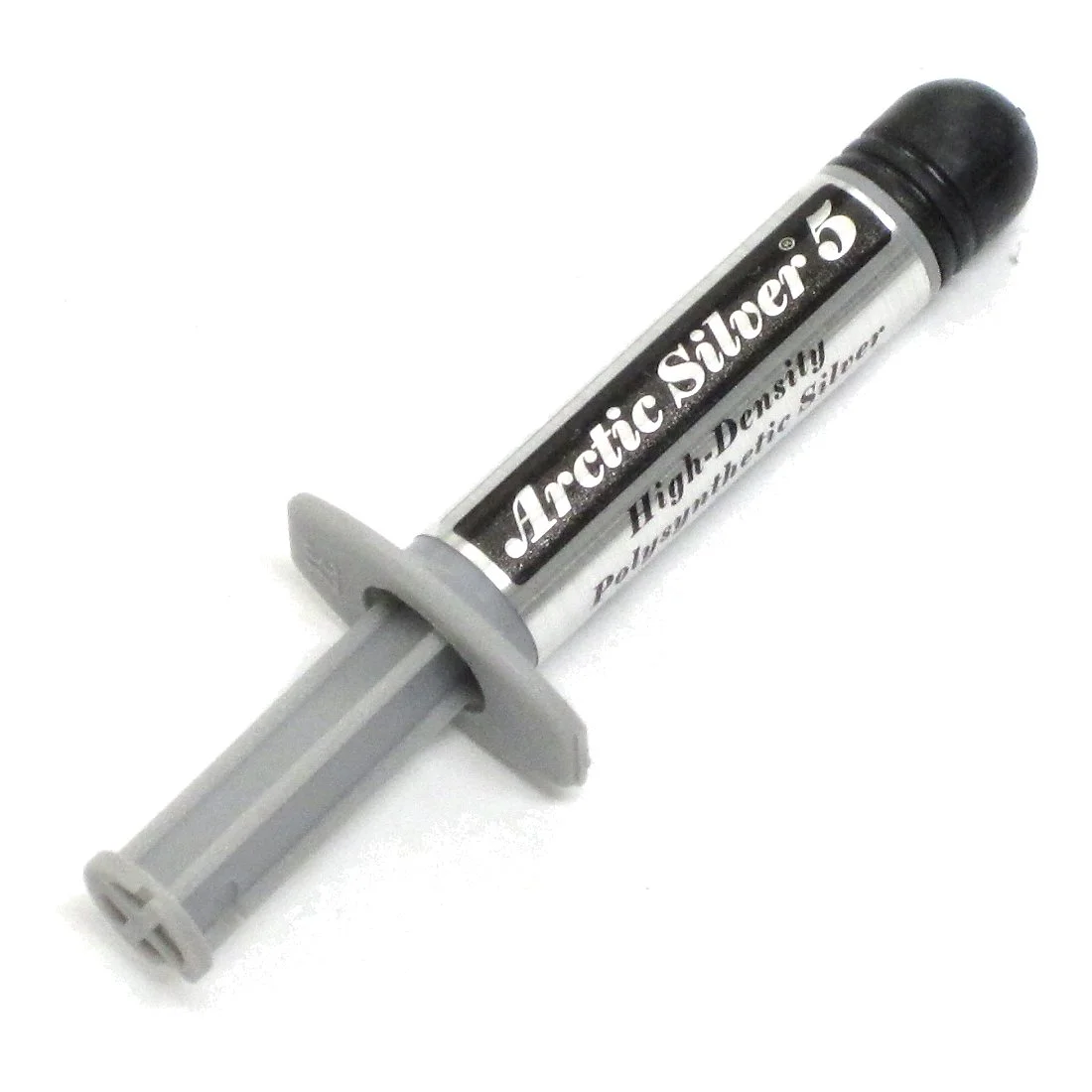
このページで使ったノートパソコンの分解・清掃に役立つ道具類を紹介します。
コメント (2件)