TransBook t90chiを分解してヒンジの角度を広げる
キーボード付きタブレットPC(ASUS TransBook t90chi)モニター部分を分解して、ヒンジを削り、より広い角度で開くよう改造する手順を写真つきで解説します。
今回は、私の失敗談もありです。 解決策と合わせて紹介するので、これからt90chiを分解しようとしてる人は、良かったら参考にして下さい(笑)
※このページにある写真は、クリックで大きな画像を表示します(別窓)。
TransBook t90chiの開きを大きくするようヒンジを削って改造する方法
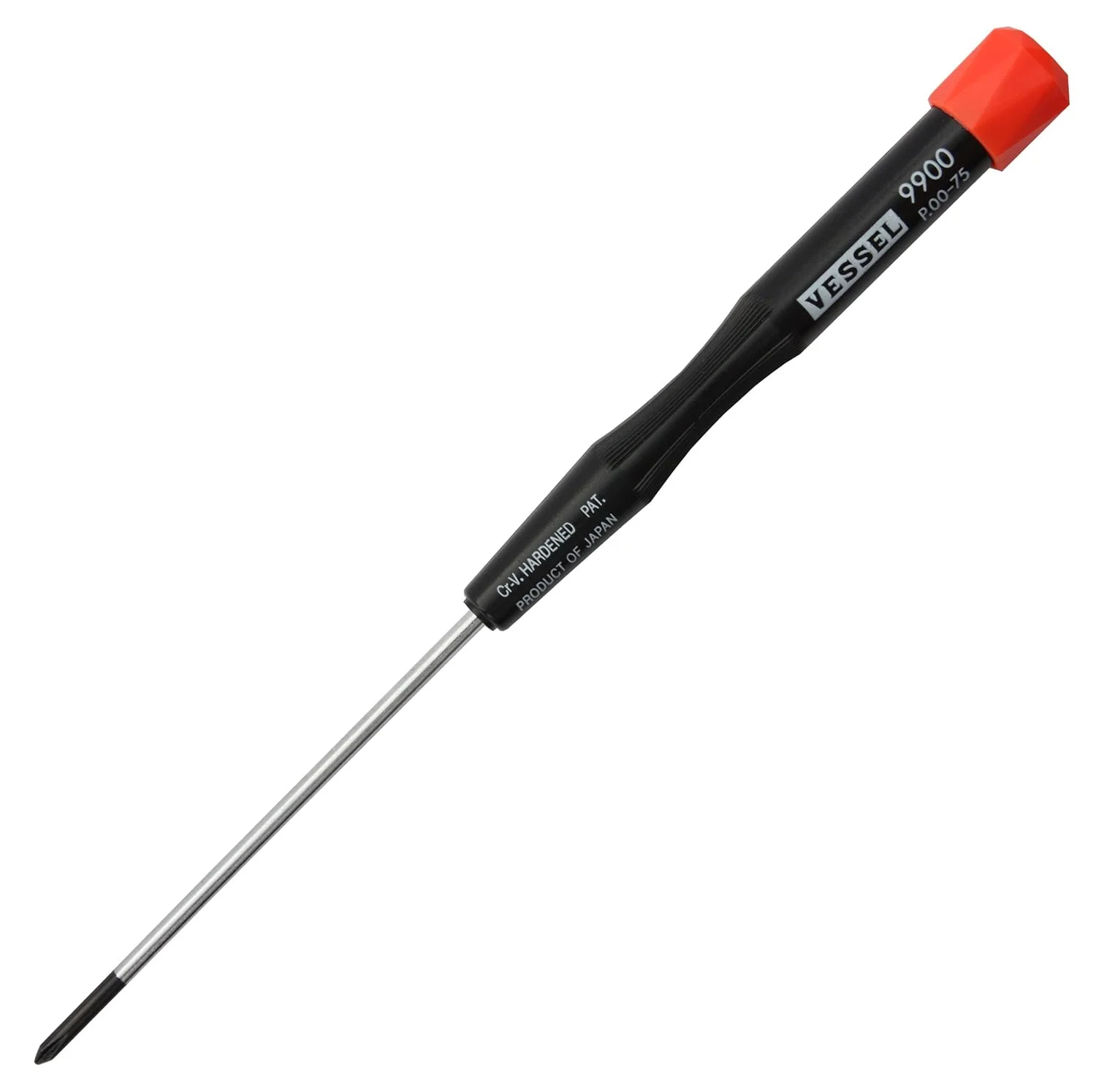
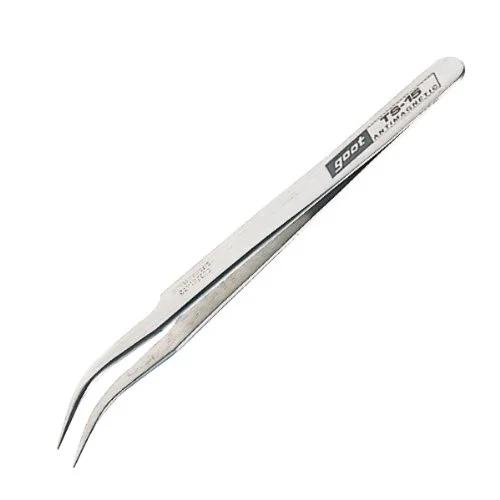
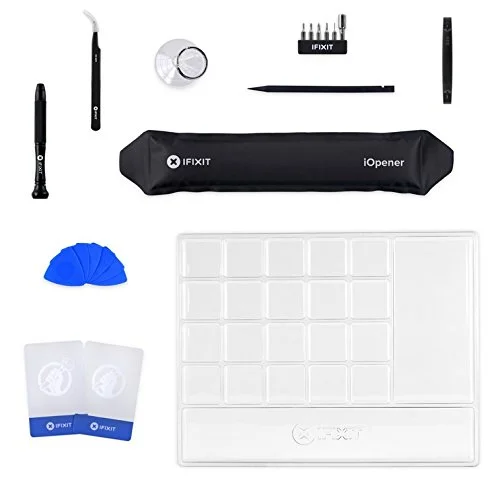
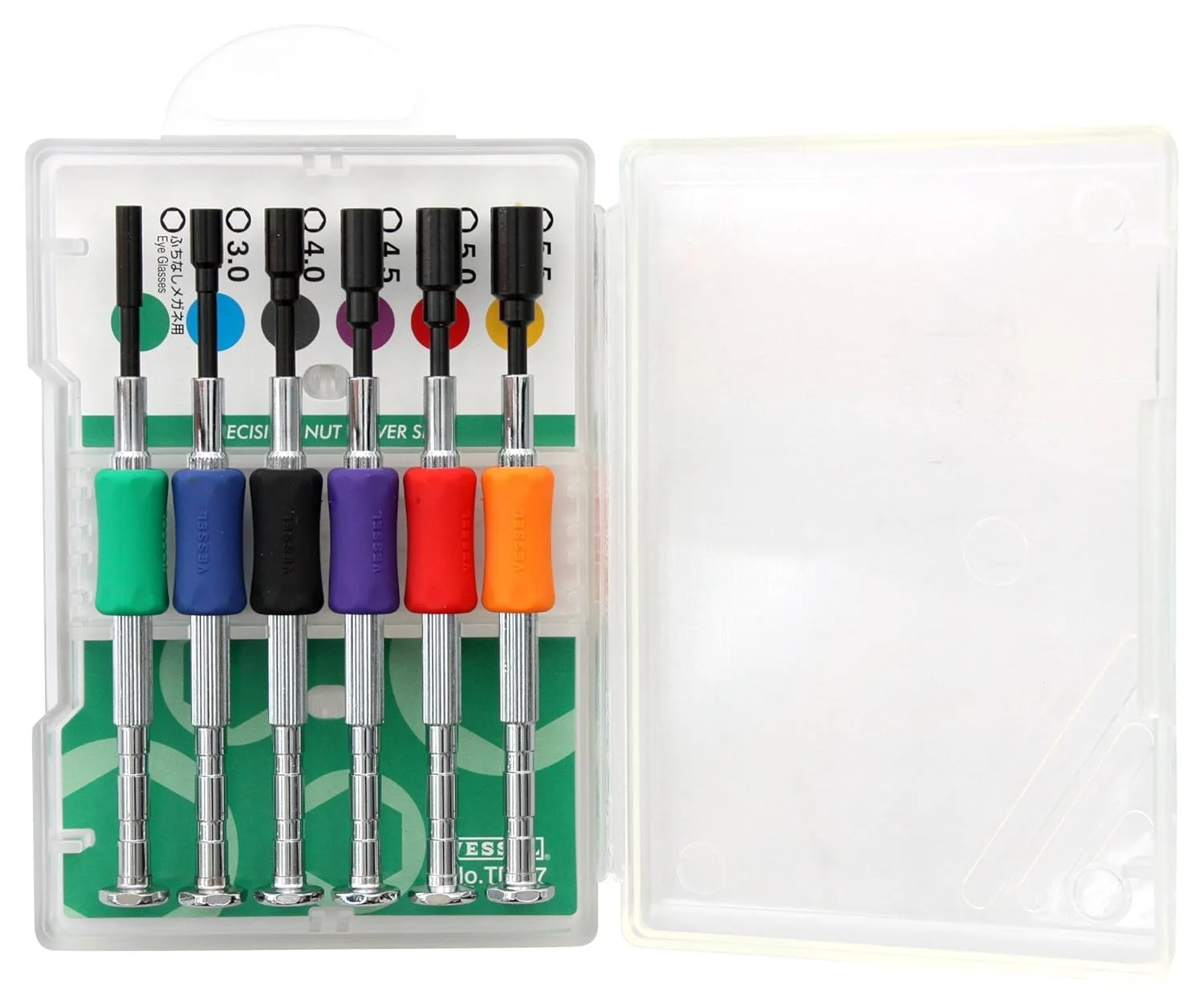
TransBook t90chiのヒンジ角度を広げる改造で役立つのは以下の道具です。
▼ASUS TransBook t90chiのキーボード

人気のタブレットPC、ASUSのTransBook t90chiです。 写真は、タブレット部分を外して、キーボード部分だけになります。
ASUS TransBook t90chiは小さくて、冬なら上着のポケットにも入るし持ち運びに便利なので、夫が使っています。 キーボードにはめるとminiニートPCみたいな感じですね。 ただし、ノートPCのように使おうとすると、モニターの開きが甘く、画面が見にくいケースもあるみたいです。
夫曰く、膝の上に載せて使う時など特に開きの甘さを感じるようです。 ネット上で、ヒンジを削れば、もっと大きく開くようになると知って、私に「やってみる?」と言ってくれました。
参考にしたページは『ASUS TransBook T90CHIの唯一の弱点、ヒンジの角度を広げる』と『ASUS TransBook T90 CHI もっと開くようにヒンジ改造 限界突破! 』です。
▼TransBook t90chiキーボードの裏側

t90chiのキーボードをひっくり返した所です。 裏ぶたを外します。
四つ角にあるゴム足を剥がします。 ピンク色の印がそうです。
▼裏ぶたのゴム足【TransBook t90chi】

ゴム足は、シールで接着してあります。
▼ゴム足を取ったところ【TransBook t90chi】

ゴム足を剥がすと「seal」と書かれたシールが貼ってあります。 私が開けたのは4箇所中3枚のシールがなかったので、すでに誰かが分解したPCなのでしょう。
▼ゴム足とシールの下にあるネジ【TransBook t90chi】

シール下にあるネジを外します。 これで裏ぶたを外せるようになります。 miniUSBの差し込み口(ピンク色の□)から開けるのがやりやすいようです。
※写真を見るとゴム足と裏ぶた側に2本線があります。 ゴム足をはめる時には、この線のでこぼこを合わせるとキレイにはまります。
▼底面のフタを外す順序【TransBook t90chi】

miniUSBの差し込み口(ピンク色の□)から、ケースのすき間にヘラを差し込んでいきます。 次に青色の線の方を開けて、緑色の矢印のように徐々に下へ開けていくと、開けやすいです。
トップカバーと裏ぶたは爪で引っかけてあります。 ヘラを差し込んで行けば、爪の感触があります。
▼裏ぶたを開けたところ【TransBook t90chi】

裏ぶたを開けて、いよいよヒンジ部分とご対面です。 写真最下部の左右にヒンジが見えます。
▼ヒンジのネジを開ける【TransBook t90chi】

左右のヒンジに3箇所ずつネジがあります(ピンク色の○)。 ネジを外すと、ヒンジ部分が本体から離れます。
▼ヒンジ部分を分解する【TransBook t90chi】

ヒンジ部分を分解していきます。 まずはボックスドライバーで両端のネジ(ピンク色の印)を外します。
その後ペンチなどで緑色の線にあるスペーサーみたいなパーツを取り外します。 でも、ヒンジとボックスネジの間にあるスペーサーがなかなか上手くはずれてくれません。 根気よく丁寧に少しずつ外していってようやっと…という感じでした。
▼ヒンジ周りの部品【TransBook t90chi】

スペーサーみたいな部品がたくさんあります。 なくさないようにしましょう。 ピンク色の方が外側、緑色の方が内側(ヒンジの隣り)になります。
何とか両側ともヒンジが外れましたが、この時点での私の感想は 「二度とやりたくない!!!」です。 それくらい面倒でした(笑)
▼ヒンジの出っ張り【TransBook t90chi】

出っ張り(ピンク色の印)がストッパーとなって、タブレットとキーボードの広がり(角度)を狭くしています。
なので、このヒンジの出っ張りを削ればOKです。 下側のヒンジは既にルーターで削った後なので、平たくなっています(緑色の印)。
※ルーターは歯医者の虫歯を削る道具みたいなやつです。
あとは、ヒンジとスペーサーを戻して、ボックスネジをはめるだけ…のはずでした。 ここから先は、私の失敗例とものすごく強引な解決策を紹介します。
t90chiのヒンジ角度を広げようとして失敗した体験談と解決策
▼ヒンジを左右逆につけてしまった(><)【TransBook t90chi】

ヒンジ周りを元に戻す際、夫に「左右は確認した?」と言われたのですが、自分の中で上下を勘違いしており、ヒンジが左右逆になってしまいました。 これでは裏ぶた側にタブレットを乗せる形になり、キーボードが使えません(笑)
もちろん、もう一度左右のボックスネジを外して、スペーサーやヒンジも外して付け直せばいいだけです。
ところが、このt90chiは中古で購入したもの、先述の通りすでに分解した形跡もありました。 さらに、分解中気付いたのですが、このボックスネジが真っ直ぐにはまらないのです。 ボックスネジを締める際は、夫に頼んで力業で強引に締めてもらいました。
なので、端っこのボックスネジは外れても、スペーサーは1mmも動きません。 私と夫で交代でチャレンジしましたが、無理でした。
でも、このままではキーボードが底面、トップがゴム足のタブレットになってしまいます。
▼ヒンジ部分をこじ開ける【TransBook t90chi】

ヒンジの真ん中のプラスチック部分をこじあけて、ヒンジ周りごと丸っと左右入れ替えられないか?
ヒンジの間のすき間にヘラを無理やり差し込んで、何とかすき間を作り、ヒンジを止めている部分を確認できました。 (ものすごく固くて、結構時間もかかりました)
写真のピンク色の印に出っ張りがあり、そこに合わせてヒンジ部分を乗せています。 緑色の印がヒンジを止めているネジです。 どちらも左右2箇所ずつあります。
このネジを開けて、左右を入れ替えるという大技です。 プラスチック部分が非常に固いので、私が開いた状態で抑える役、夫は片手で押さえるのを手伝いながらネジを開けてヒンジを入れ替える役という二人仕事になりました。
ところが、写真を見て分かるように、ネジと出っ張りの順序が左右で入れ替わるので、このままでは入れ替えができません。 (ネジ用の穴は大きく、出っ張り用の穴は小さい) 上手くはまらない方の出っ張り用の穴をルータで広げることになりました。
この作戦で何とか、左右のヒンジを無事入れ替えることができました。
写真を撮るために数秒だけ夫1人で抑えてもらいましたが、二人がかりでないと開いてられないくらいに固かったです。 本当にもう二度とやりたくない作業でした(汗)
起動しないノートPCを分解して原因を見つけて直す方がよほど楽しいです…
▼限界まで広がるように!【TransBook t90chi】

ヒンジの出っ張りをなくしたので、限界いっぱいまで広げられるようになりました。 この状態まで角度を広げると、タブレット側が重いので自立しません。 でも、これはネットの情報で分かっていたことですし、夫は膝の上で大きく開いて使いたいので問題ありません。
とんだ失敗もありましたが、何とか所期の目的は達成できました。 英語キーボード使用にしていて使いやすいこともあり、夫は改造後のt90chiを非常に気に入っています。
t90chiのヒンジ角度を広げる改造で使った道具の紹介
このページで使ったタブレットPCの分解・改造に役立つ道具類を紹介します。