東芝ノートパソコンDynabookのT653を分解する手順を写真付きで図解
東芝のノートパソコン「Dynabook T653」を分解して、メモリ増設やHDDからSSDに換装する手順などを写真つきで解説します。
- ダイナブックT653のメモリを増設・交換したい
- ダイナブックT653をHDDからSSDに換装したい
- ダイナブックT653でバッテリーの交換をしたい
- ダイナブックT653のファンを掃除したい
- ダイナブックT653を分解してグリスを塗り直したい
- ダイナブックT653の液晶モニターを交換したい
など、Dynabook T653の分解時に役立つ情報です。
※このページにある写真は、クリックで大きな画像を表示します(別窓)。
Dynabook T653の分解(基本)
ダイナブックT653の分解時に役立つのは以下の道具です。
-
▼Dynabook T653の底面図
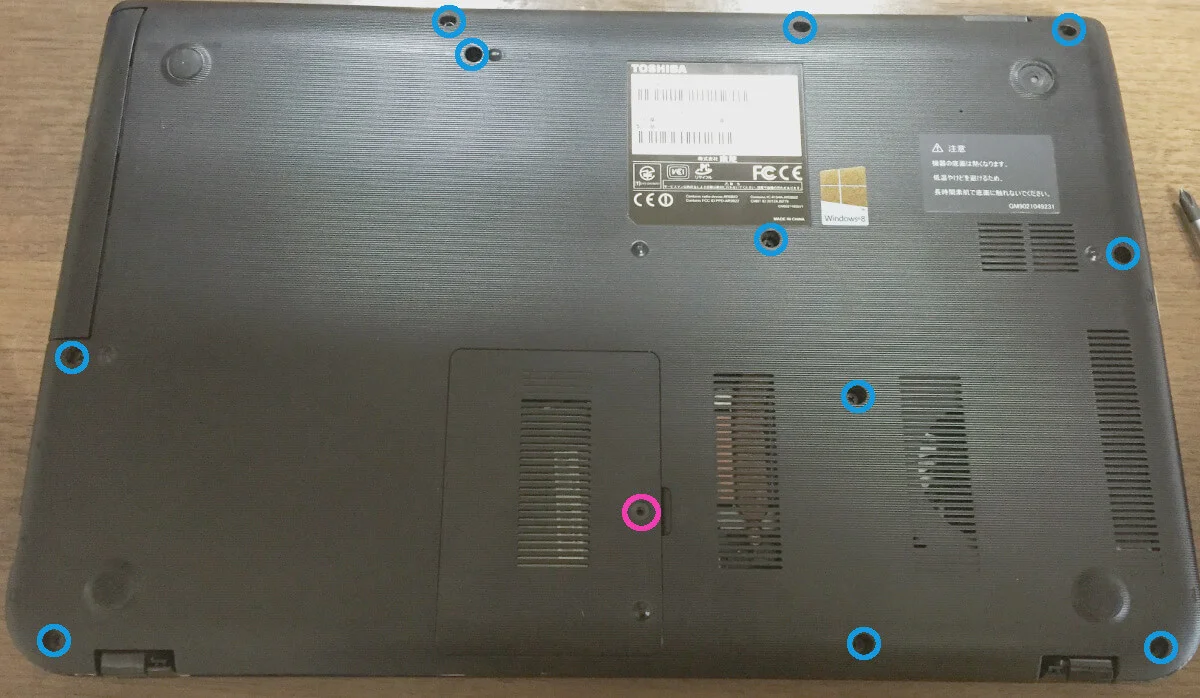
東芝のノートパソコン「Dynabook T653」の底面ネジ図です。 メモリの交換や増設ならピンク色の○のネジだけ開ければOK!
HDDを容量の大きい物に変えたい、SSDに換装したいという場合は、青い○のネジも全て開けます。
▼メモリの交換方法【Dynabook T653】
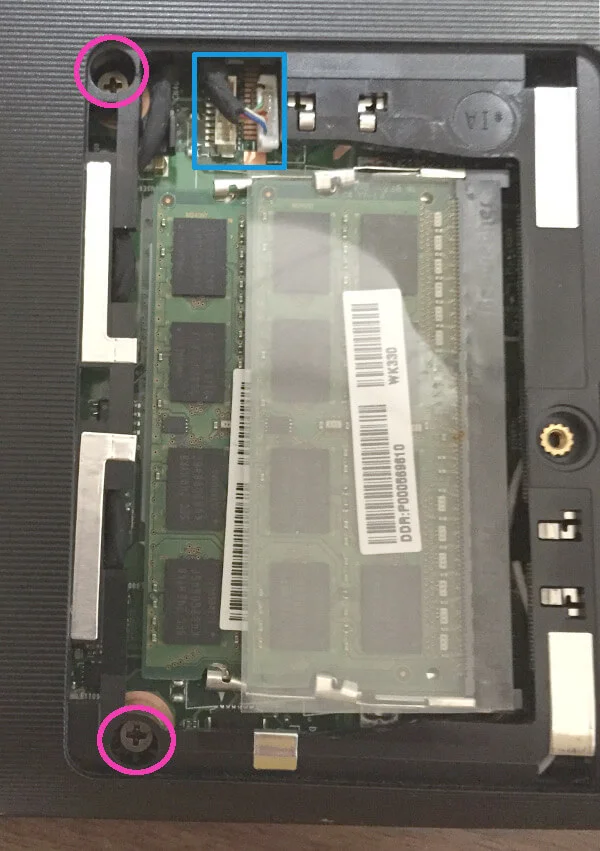
先ほどの底面ネジ図でピンク色の○のネジを外し、フタを開けたところです。 メモリが入ってるのが分かります。
-
メモリは両脇の金属の留め金を外へ押せば、取り出せます。 新しいメモリと交換しましょう。 DDR3 1333([PC3-10600](http://www.amazon.co.jp/s/?_encoding=UTF8&camp=247&creative=1211&field-keywords=%E3%83%8E%E3%83%BC%E3%83%88%E3%83%91%E3%82%BD%E3%82%B3%E3%83%B3%20%E3%83%A1%E3%83%A2%E3%83%AA%20PC3-10600&linkCode=ur2&rh=i%3Aaps%2Ck%3A%E3%83%8E%E3%83%BC%E3%83%88%E3%83%91%E3%82%BD%E3%82%B3%E3%83%B3%20%E3%83%A1%E3%83%A2%E3%83%AA%20PC3-10600&tag=akibaneo-22&url=search-alias%3Daps))のメモリなら動作すると思います。HDDを容量の大きい物に変えたい、SSDに交換したい場合は、ピンク色の○のネジを2箇所外します。 そして、青い□のコネクターも外します。
▼ドライブのエマージェンシーホール【Dynabook T653】
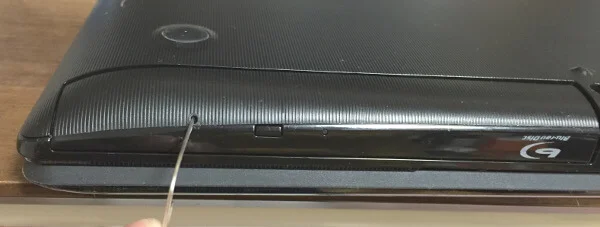
DVDドライブを外すために、エマージェンシーホール(強制イジェクト)にクリップの先端などをさします。
▼ドライブを手前に引く【Dynabook T653】
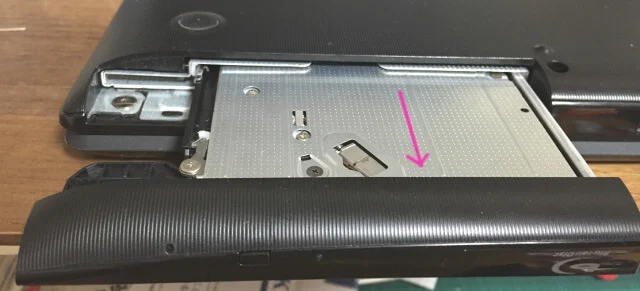
飛び出してきたドライブを手前方向(ピンク色の矢印)に引くと、ドライブを取り出すことができます。
▼ドライブ内のネジも外す【Dynabook T653】
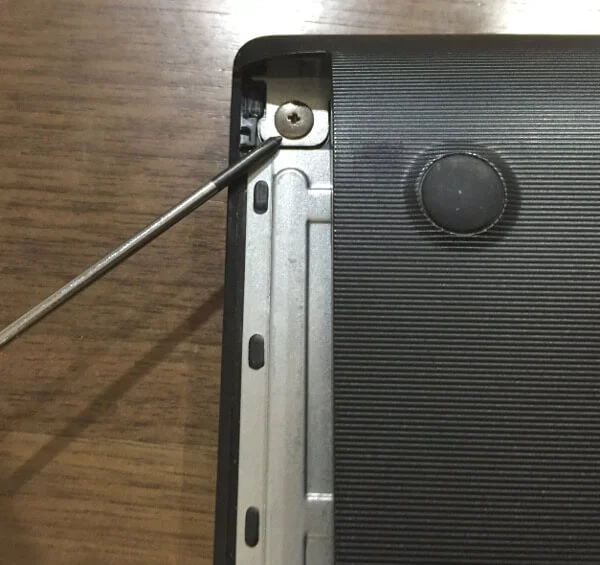
ドライブを取り出したところにネジがあります。 これも外して下さい。
▼Dynabook T653の底面を開けるために外したネジ
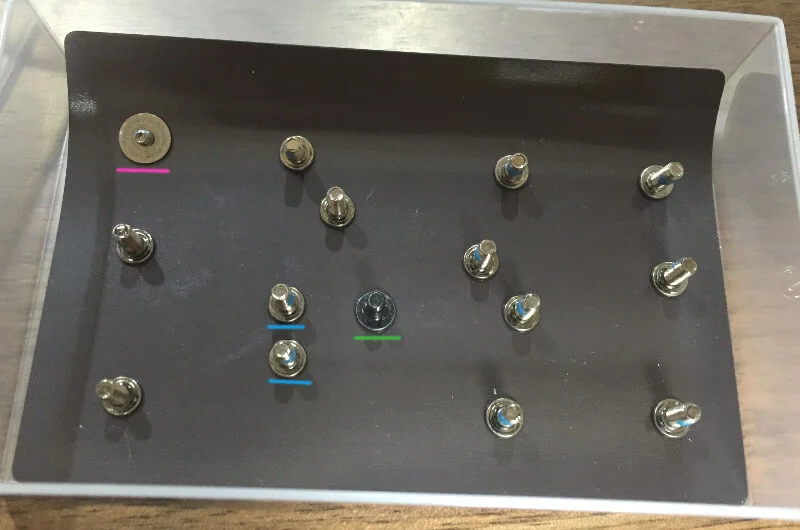
ピンク色の線は、ドライブを開けたところのネジです。 緑の線は、メモリのフタのネジです。 青い線は、メモリのフタの下にあるネジです。 特に印のないネジは、メモリのフタ以外の底面ネジです。
ネジは無くさないよう、マグネットシートなどに乗せておくといいです。 (写真)水道工事屋がポストに入れていくマグネットシートを名刺入れの箱に入れて、ネジ置きとして利用しています。
▼底面のカバーを外す【Dynabook T653】
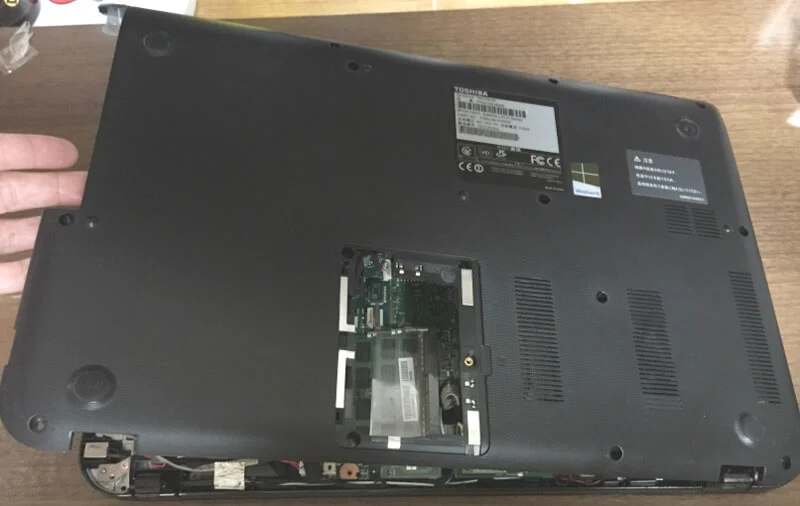
DVDドライブが入っていたところから持ち上げて左へ引くようにすると、底面カバーがキレイに外せます。
▼底面のカバーを外したところ【Dynabook T653】
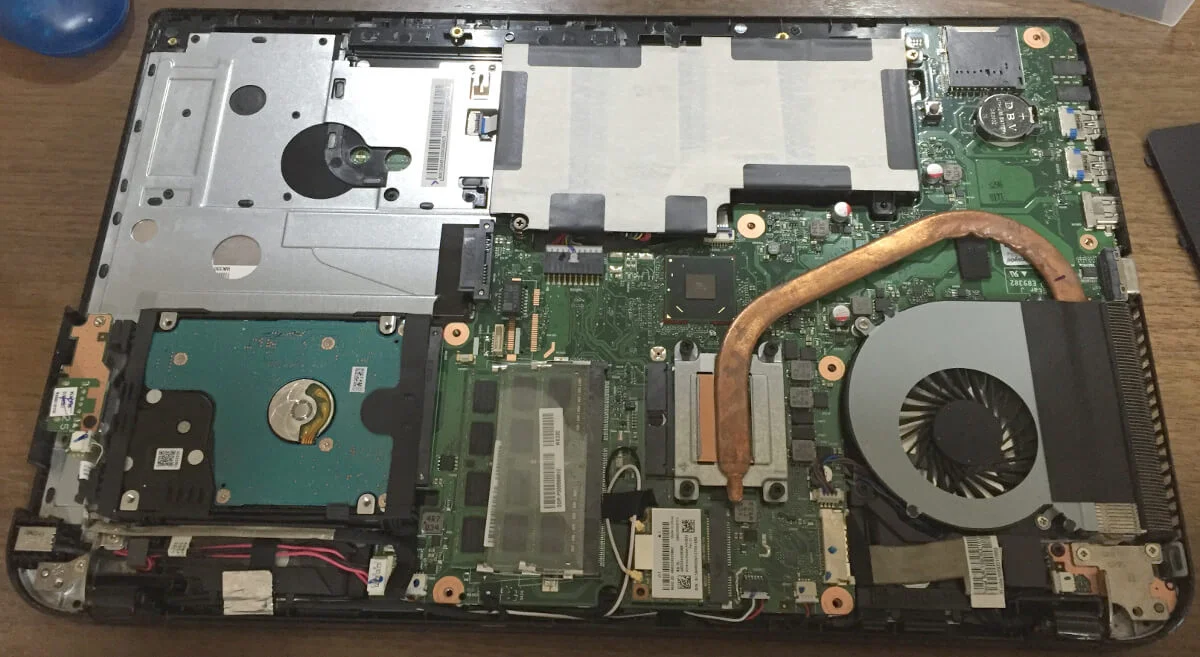
Dynabook T653の底面カバーを外したところです。 左下の青緑色の部品がHDDです。
Dynabook T653でHDDをSSDに換装
ここからは、ダイナブックT653でHDDを容量の大きな物に交換、もしくはSSDに交換するやり方を説明します。
▼HDDの周辺図【Dynabook T653】
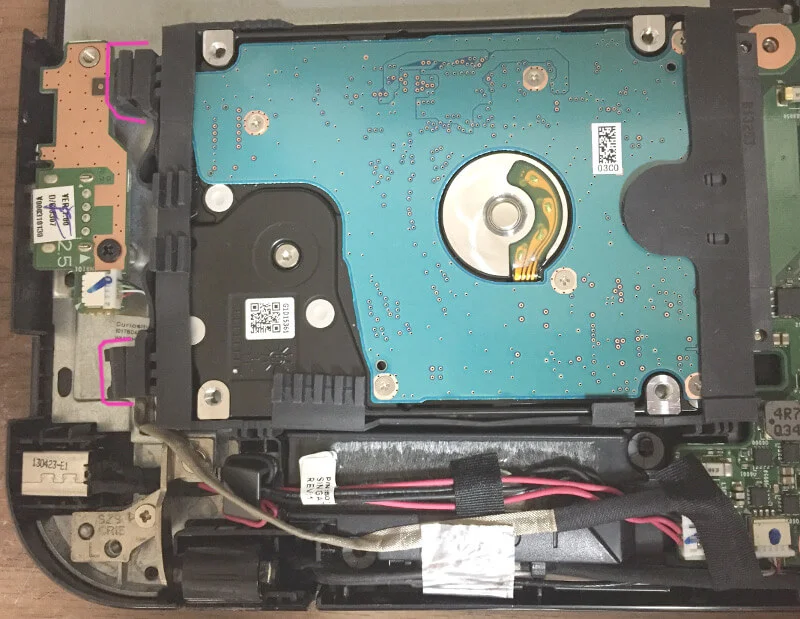
ピンク色の線部分はゴム足で金属部に差し込まれ、クッションになっています。 真上へ引っ張ると金属部から外せるので、2つとも引っ張って外します。
▼HDDコネクタの接続部分を外す【Dynabook T653】

写真の左側に、外したゴム部分があるのが分かると思います。 ピンク色の□がコネクタの接続部分です。 HDD全体を左側へ引っ張ると、接続が外れ、HDDが自由になります。
▼HDDのカバーをはずす【Dynabook T653】
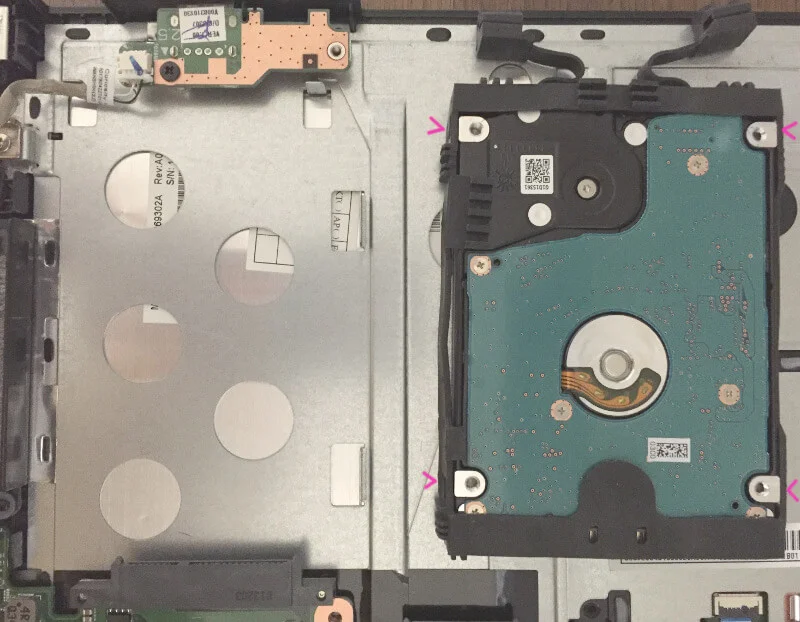
写真は、HDDをノートパソコン本体から外したところです。 次に、カバー(周りの黒いゴム部分)をHDDから外します。 ピンク色の印の辺りに爪があり、それでカバーを固定しています。 爪を外せば、カバーが外れます。
▼HDDカバーから爪を外したところ【Dynabook T653】
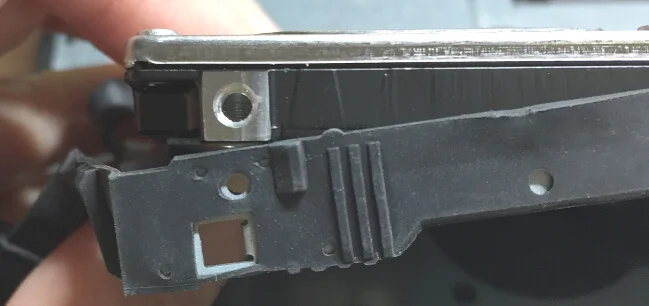
HDDカバーの爪を外したところです。 ゴム側の四角い穴の右側で爪が内側へ折れています。 4箇所ともはずします。
▼HDDのゴムカバー【Dynabook T653】
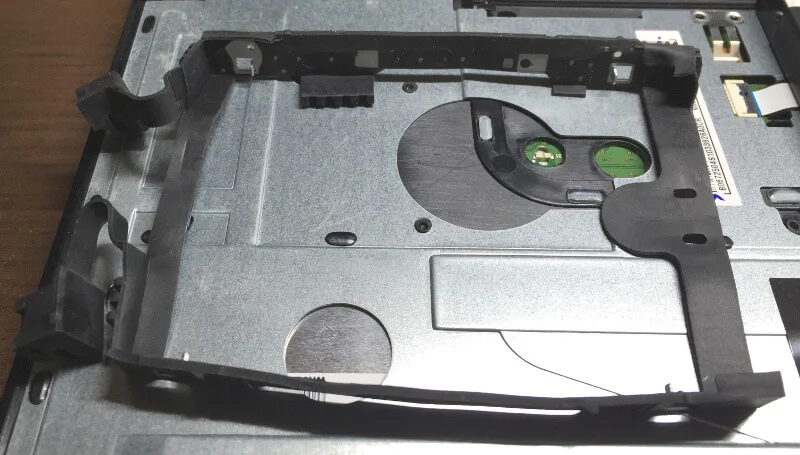
中身のHDDを外したゴムカバーです。 別のHDDに変えたり、SSDに変えて、元の通りにつければOK!
Dynabook T653でバッテリーを交換する
ここからは、バッテリー交換の方法を紹介します。
▼バッテリーのネジを外す【Dynabook T653】
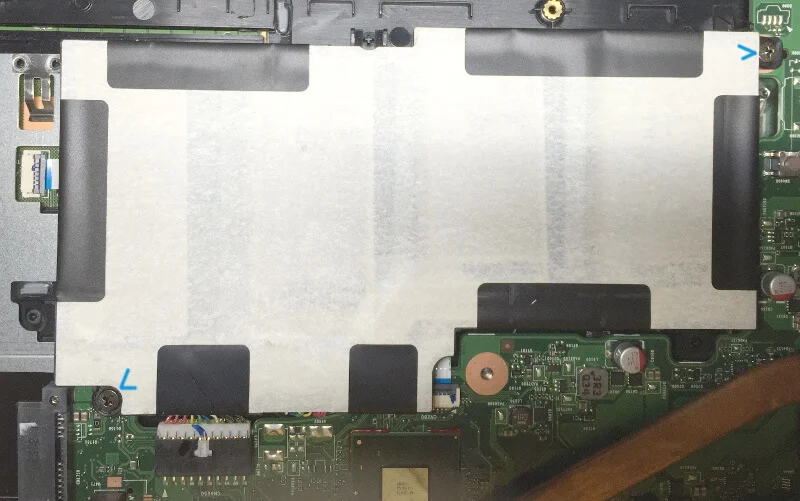
Dynabook T653の底面カバーを外したところの写真で、上側の白い部分(黒いテープが貼ってある)がバッテリーです。 バッテリーを固定しているネジが2箇所あります。 青い印のネジを外します。
▼バッテリーケーブルを外す【Dynabook T653】
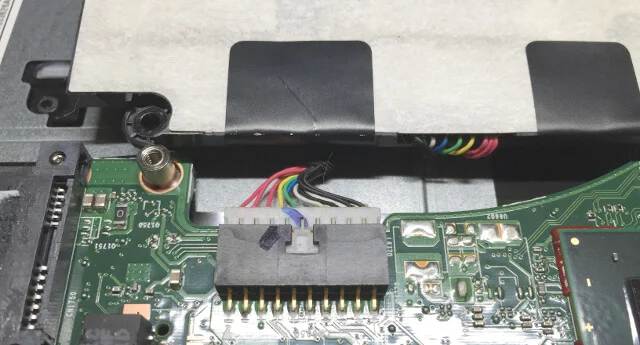
ネジを外すと、バッテリーが動きます。 バッテリーをずらすと、バッテリーケーブルが外せるようになります。 カラフルなコードがつながってるコネクターがそうです。 中央の凹みを押すようにすると外しやすいです。
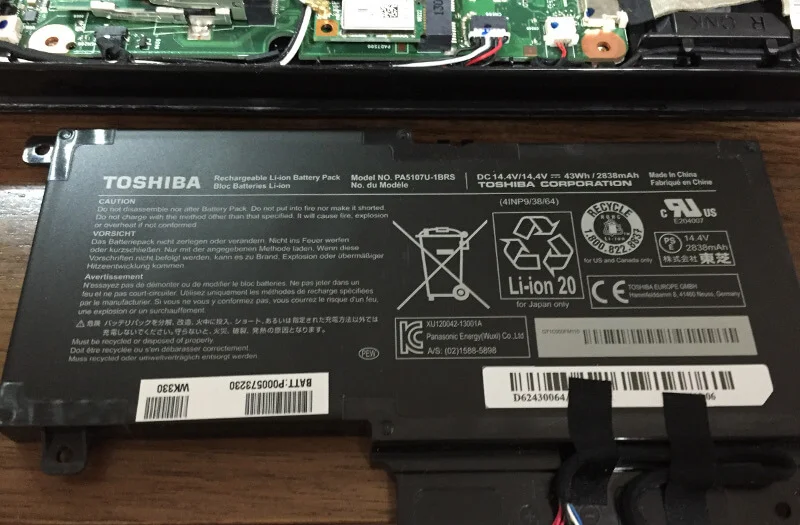
▼バッテリーを外したところ【Dynabook T653】
-
ダイナブックT653でバッテリーを外したところです。 Amazonで東芝 純正の[ダイナブックのバッテリー](http://amazon.co.jp/o/ASIN/B00N3G82CQ/akibaneo-22/ref=nosim "純正 東芝 Satellite S55 L55t P55 P000573230 PA5107U-1BRS バッテリー")が購入できます。 ※P000573230長くなってきたので、ダイナブックT653分解の続きは《続きを読む》の先に載せます。
Dynabook T653をもっと分解する
ダイナブックT653でファンの掃除、グリスの塗り直し、液晶モニターの交換などのやり方を紹介します。 あまり写真が撮れてなくて、ちょっと簡単になります。
マザーボードの裏側でキーボードケーブルがつながっているので、一度キーボードを外してケーブルを抜きます。
▼キーボードの爪【Dynabook T653】
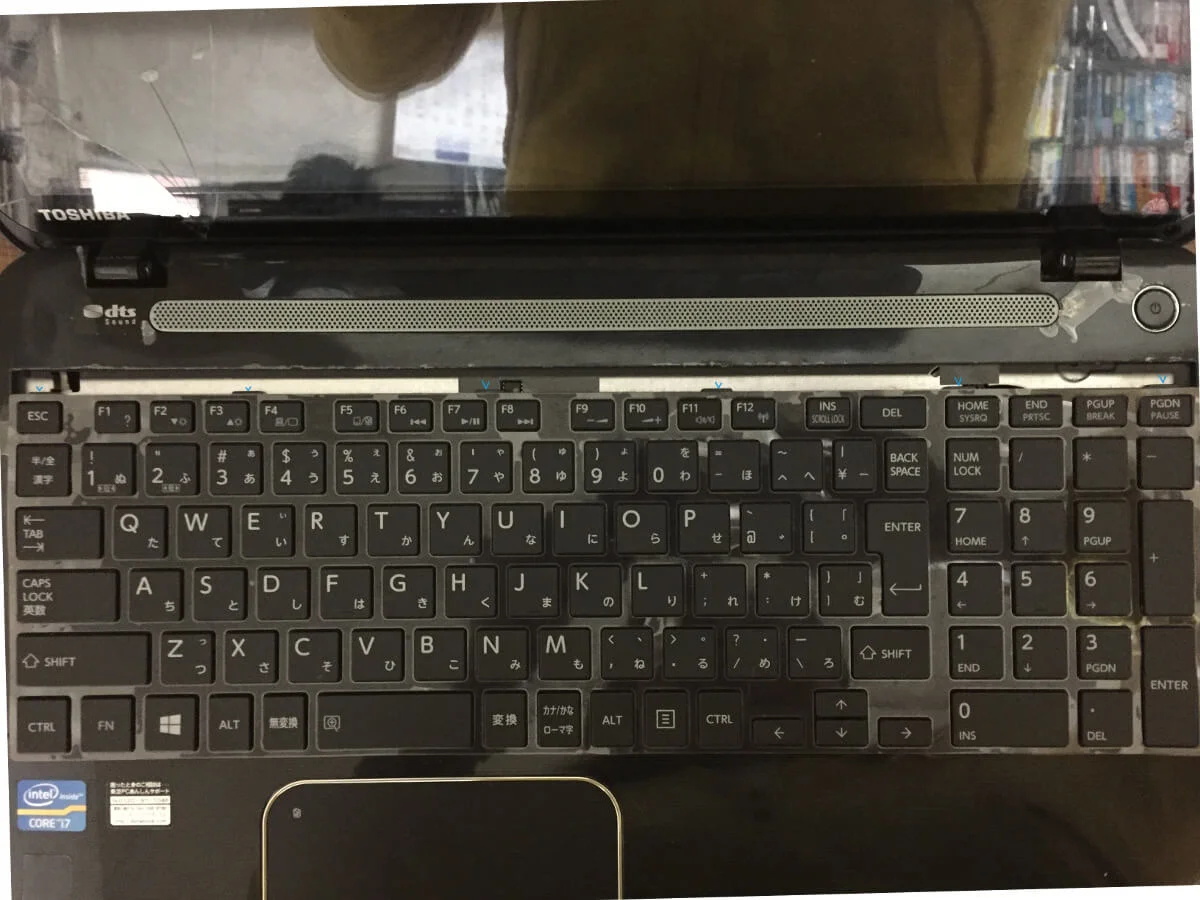
キーボードを剥がすには、まず後ろの空いてる部分から軽く押すようにしてヘラの差し込み口を作ります。 ヘラを差し込みながら、少しずつ開けていきます。 ダイナブックT653のキーボードは上と横に爪があるので、下へスライドさせる感じが外しやすいです。 青い印が上辺の爪の位置です。
▼Dynabook T653のマザーボードを外す
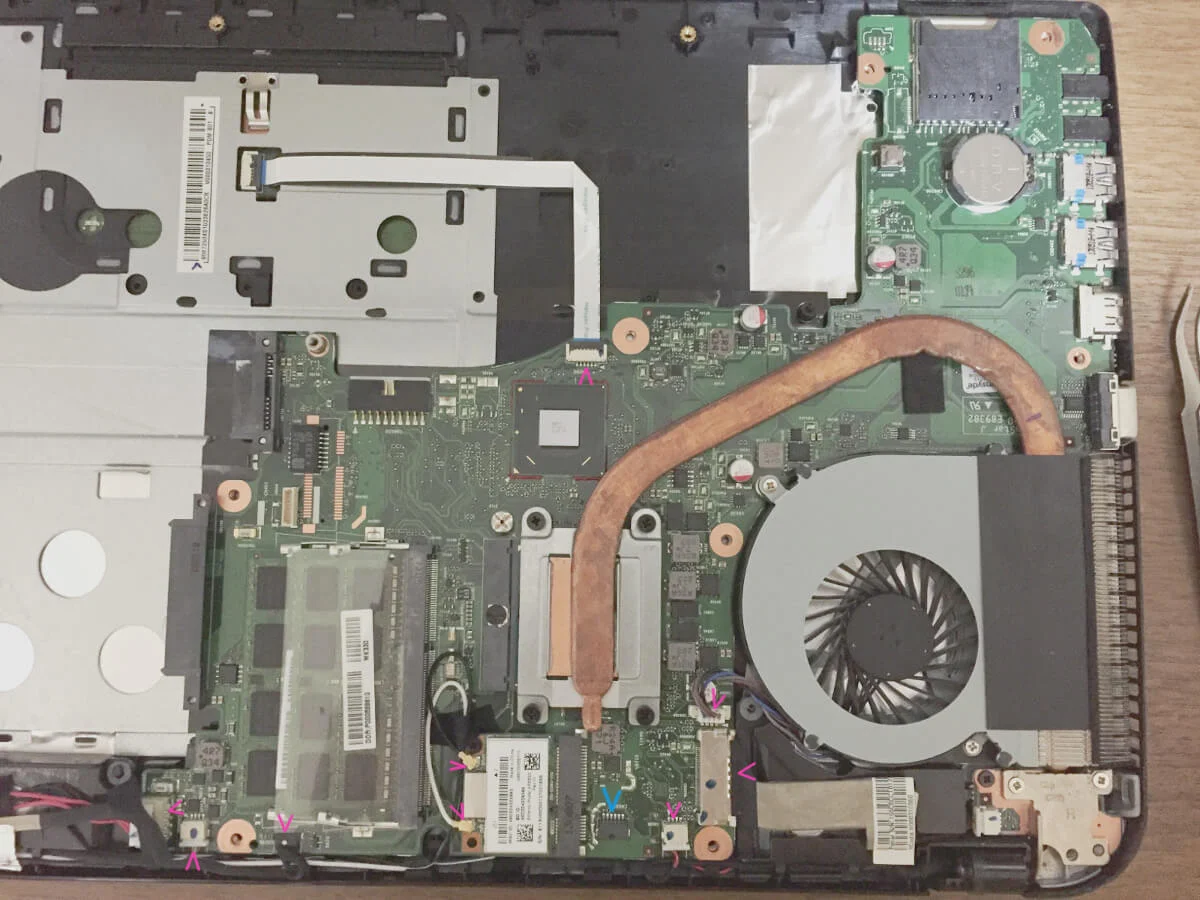
分解時の基本は、外せるケーブルやコネクターは全てはずすことです。 何度も分解している機種ならば、どの作業にどこを外せばいいか分かりますが、そうでない場合はだいたい全部外しています。
また、ケーブルやコネクターを外す時は、つながっている先を確認して、何のケーブル(コネクター)なのか見ています。 こうすると、外さなくて良いものが判別しやすくなるので、より無駄なく作業できます。
ファンの掃除やグリスの塗り直しをする場合には、マザーボードを外すのでケーブル・コネクター類は全部外します。 ピンク色の印がケーブルとコネクター類です。
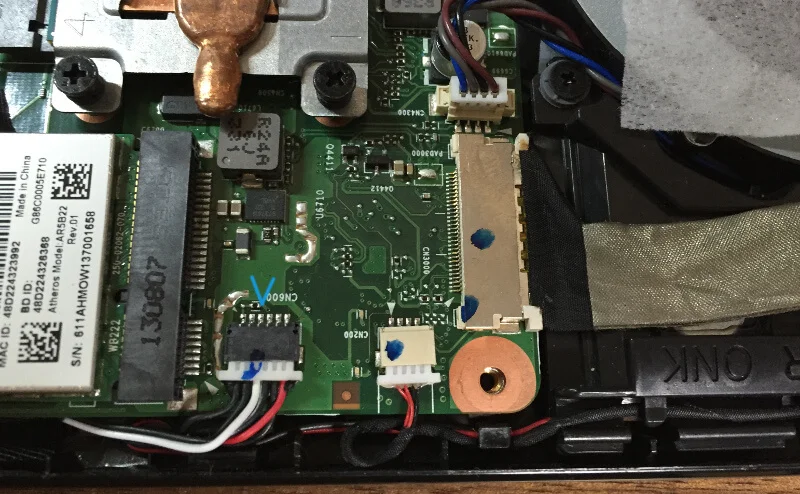
青い印はすでに外してますが、本当はここもつながっています。 (作業の途中で写真を撮ったので…)
ノートパソコンはUSBやファン送風口など、本体カバー横の凹み部分にきっちりマザーボードがはまるようになっています。 なので、マザーボードをはめたり外したりもそれらの位置を確認しながらやるといいです。
▼ファンを掃除する【Dynabook T653】
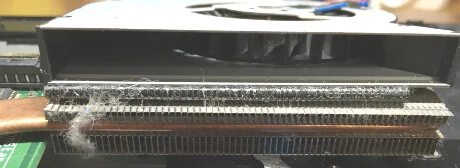
(ふだん分解してるジャンクPCと比べると)それほど埃やゴミは溜まっていません。 もちろん、この少々の埃も掃除しておきます。
▼グリスを塗り直す【Dynabook T653】
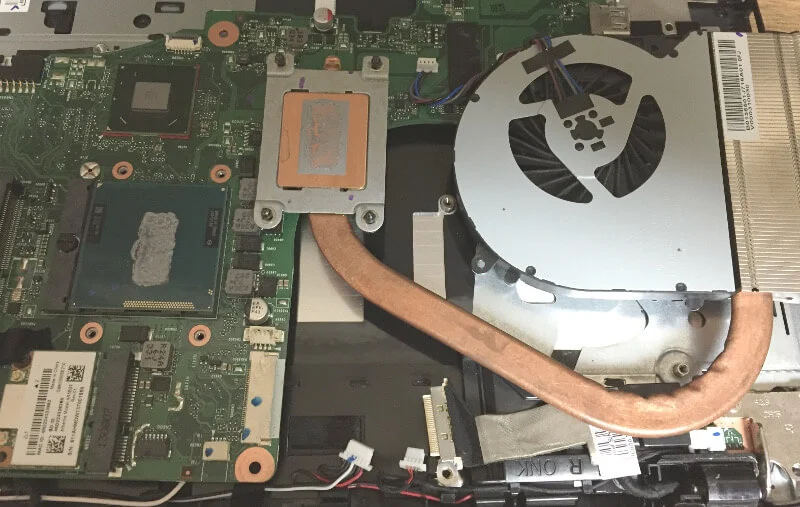
中古のノートパソコンは、誰がどんな使い方をしたのか分からないので、だいたい開けたらグリスを塗り直します。 とくにジャンクの場合はそうです。
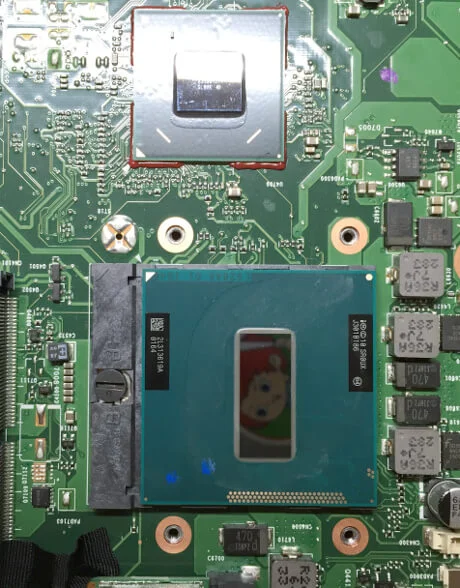
古いグリスをきれいに取ってから、新しくグリスを塗ります。
Dynabook T653で液晶モニターを交換する
ダイナブックT653で、液晶モニターを交換するのは、なかなか面倒です。 個人的には、サーフェイスよりもはるかに面倒だと思います。 何より、画面も大きいですし、重量感がありますからね。
まったくもって、おススメはできません(笑)
まず、底面カバーを外します。 マザーボードが見えている状態にすると、左右の角にヒンジ部分があります。 (底面のカバーを外したところの写真で、最下部の左右角)
▼左右のヒンジ部【Dynabook T653】
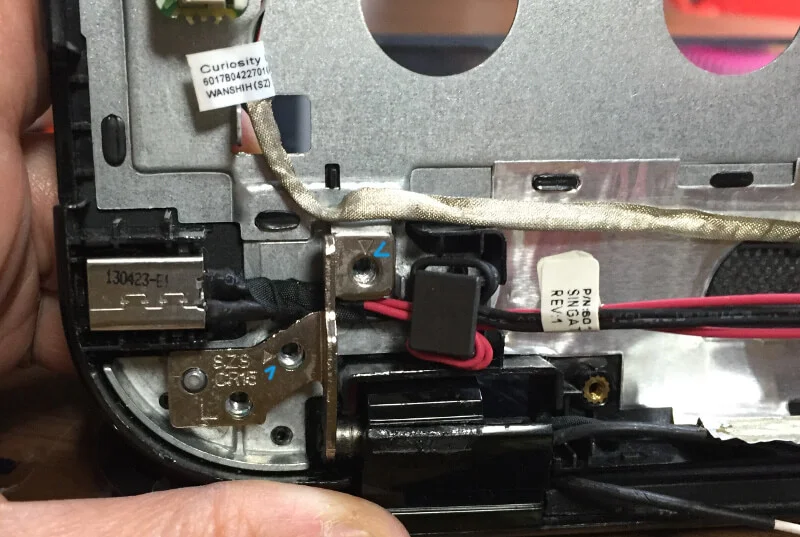
青い印の2箇所のネジを外します。
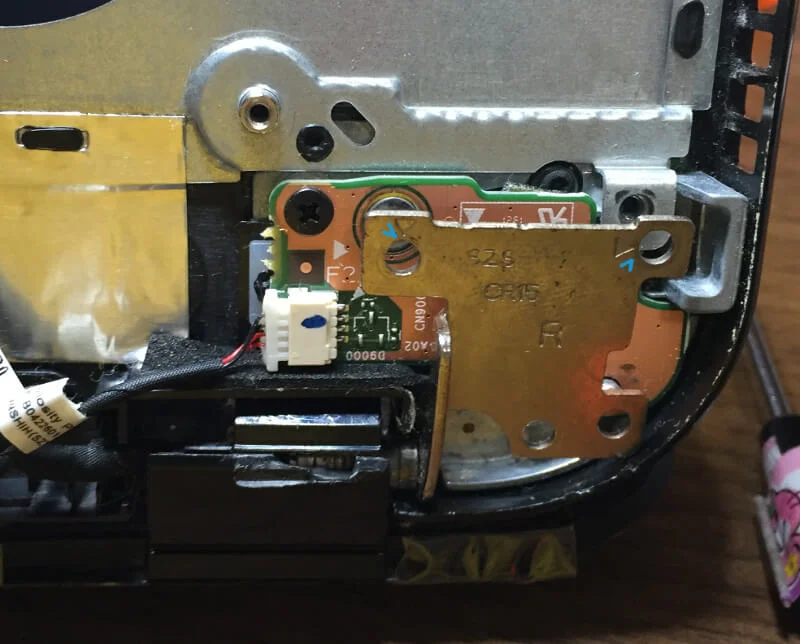
こちらも同様に、青い印の2箇所のネジを外します。 すると、液晶モニター側が外れるようになります。
-
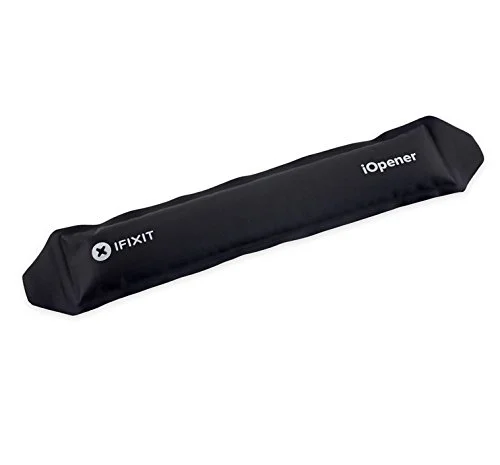
モニター枠はホットボンドで強力にくっついています。 なので、モニター枠の四辺を[iOpener](http://amazon.co.jp/o/ASIN/B00Z62KCKU/akibaneo-22/ref=nosim "iFixit iOpener ipad オープナーキット [IF145-198-6]")かホットガンなどで温めます。 すき間からヘラを差し込んで、すき間を確保しつつ、他の箇所を温め…という繰り返しで枠を外します。▼液晶モニターの外枠を外したところ【Dynabook T653】
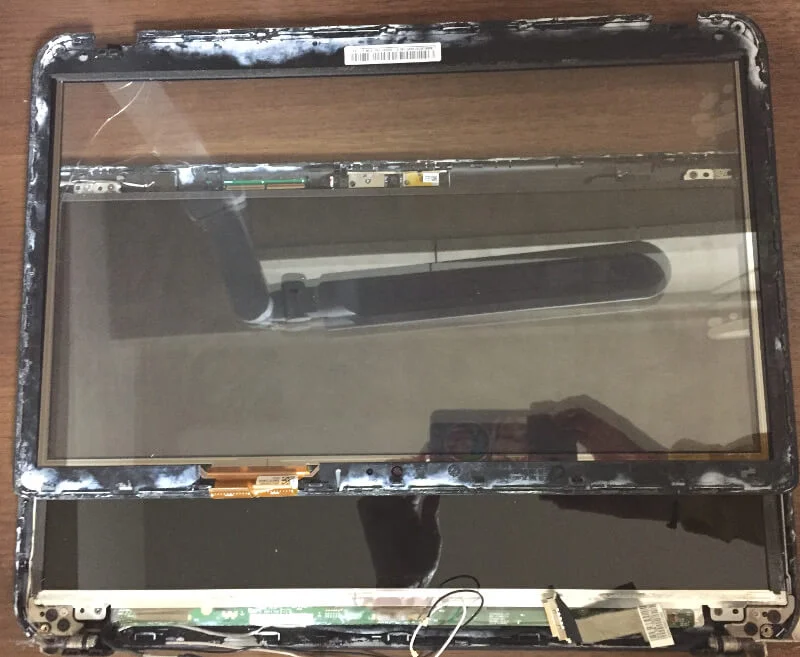
ダイナブック653のモニター枠を外したところです。 透明なタッチパネルの左上がヒビ割れていますが、このノートPC自体がジャンクで購入しており、元からこの状態です(笑)
液晶画面よりもタッチパネルの方が壊れやすいみたいですね。 ダイナブックT653のタッチパネルの型番は、1AEU7D142004 T09ATFC15602Aでした。 アリババで(私が見た時は)US $150で売ってました。 (私はタッチパネルの交換までしてません)
液晶モニターの交換に本体を分解する時点で、かなり面倒な機種かも…というのが、正直な感想ですね。
液晶モニターの交換で使った道具の紹介
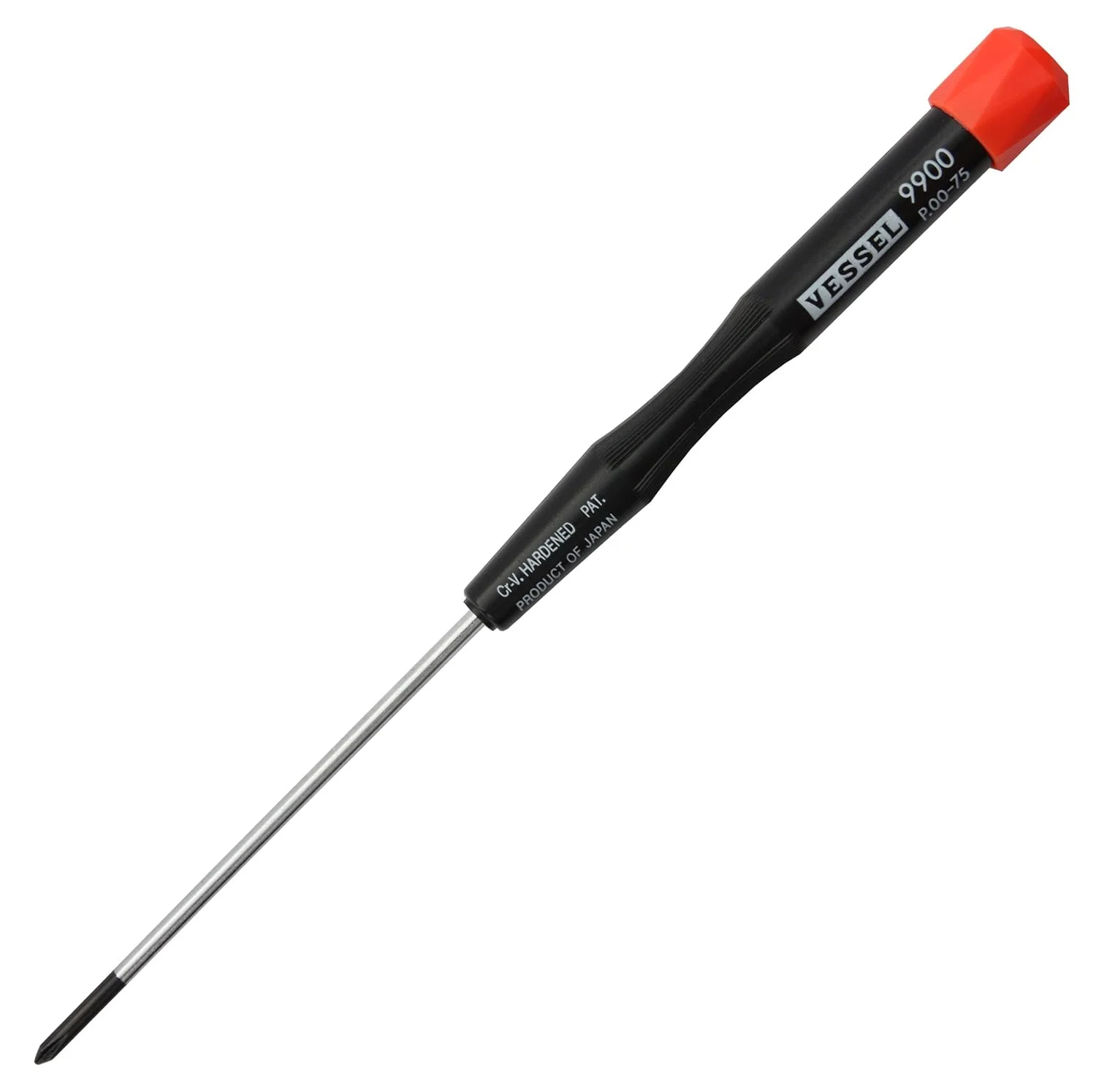
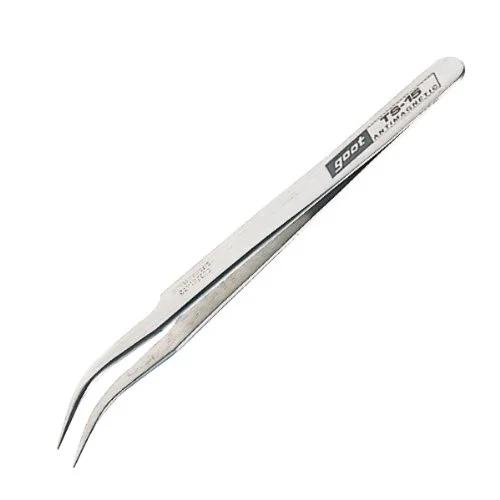
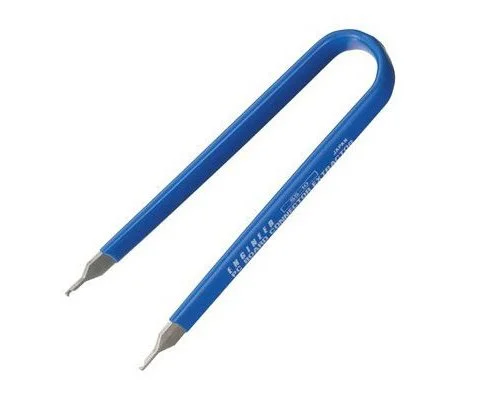
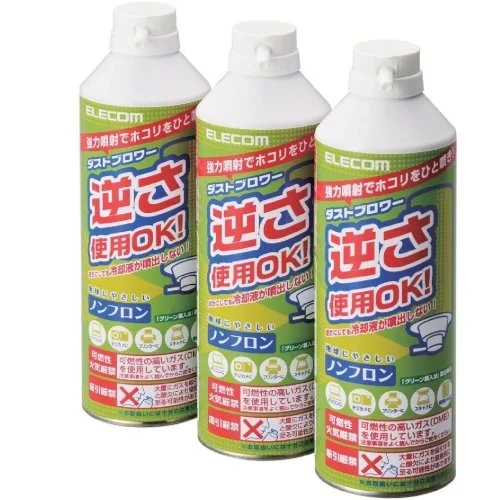
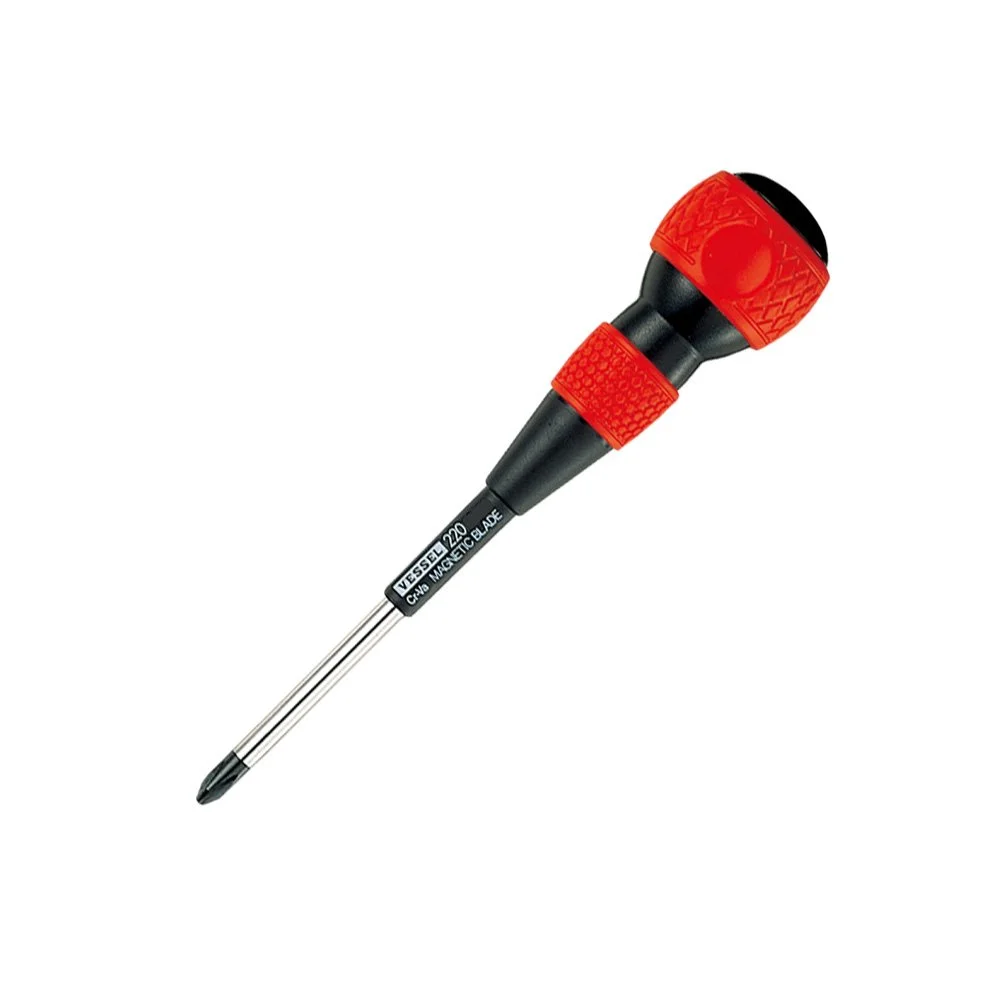
このページで使ったノートパソコンの分解・清掃に役立つ道具類を紹介します。
-
[](http://amazon.co.jp/o/ASIN/B0016VA0BQ/akibaneo-22/ref=nosim "VESSEL(ベッセル) マイクロドライバー No.9900 +00×75") -
-
-
左から、 [ベッセルの+00のドライバー](http://amazon.co.jp/o/ASIN/B0016VA0BQ/akibaneo-22/ref=nosim "VESSEL(ベッセル) マイクロドライバー No.9900 +00×75") -
[](http://amazon.co.jp/o/ASIN/B00Z62KCKU/akibaneo-22/ref=nosim "iFixit iOpener ipad オープナーキット [IF145-198-6]") -
-
-
左から、 [iFixitのセットにあるOpenerとヘラ](http://amazon.co.jp/o/ASIN/B00Z62KCKU/akibaneo-22/ref=nosim "iFixit iOpener ipad オープナーキット [IF145-198-6]")


