ノートパソコン「Let'sNote CF-Y7」を分解・掃除する手順【写真】
ノートパソコン(Let’s NOTE CF-Y7)を分解する手順を写真つきで解説します。
実は、このレッツノートY7、数年前まで私の愛用機でした。 ただ、メモリ2GBなのでもう出番もないですね。 ここ一二年は起動する機会もなくなっていました。
でも、私はレッツノートのYシリーズのモニターが大好きなんです、あの四角感がいい! なので、一度分解・清掃・リカバリーして自宅で印刷専用マシンとして使うことにしました。
ふつうに動くノートパソコンを分解するのに抵抗ある人もいるでしょうが、買ってから一度も中を開けてないので、印刷マシンにする前に分解・掃除してみることにしました。
※このページにある写真は、クリックで大きな画像を表示します(別窓)。
Let’s Note Y7の分解(基本)
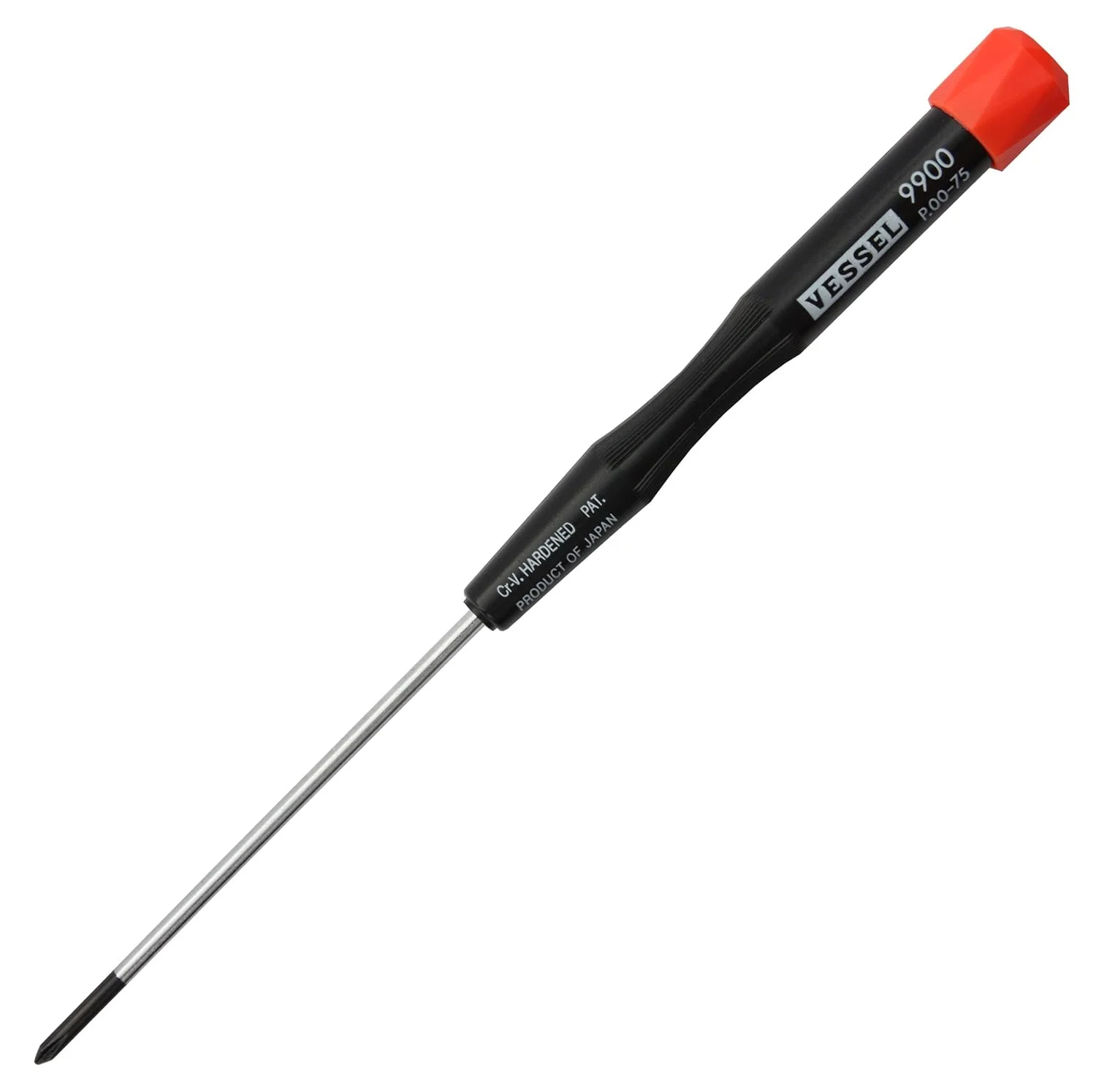
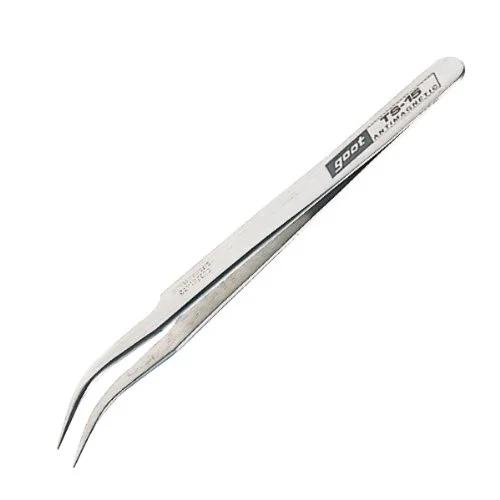
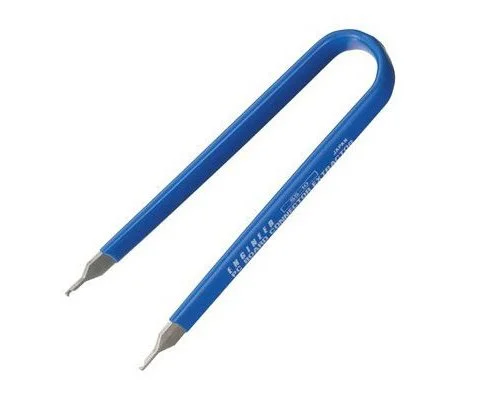
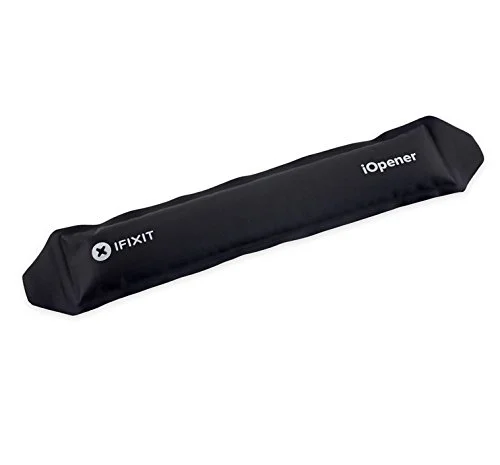
レッツノートY7の分解・掃除で役立つのは以下の道具です。
▼レッツノートCF-Y7底面のネジ

バッテリーを外したら、底面のネジを外します。 オレンジ色の○はゴム足のネジです。 ピンク色の○がキーボードのネジです。 緑色の○と青い○も全部外します。
▼ネジは分かりやすく

ネジは後で元に戻す時に分かりやすいようにしておきます。
水道屋さんがポスティングしてる磁石シートを名刺入れの空ケースに入れて使うのがおススメです。 作業を一時中止する場合も、このままフタをして取っておくことができます。
▼DVDドライブのエマージェンシーホール【Let’s NOTE Y7】

電源OFFの時にDVDドライブのフタを開けるには、エマージェンシーホールを使います。 DVDドライブの裏側、ピンク色の印がそうです。 クリップを伸ばしたものなどで開けられます。
▼ドライブ内のネジ【Let’s NOTE Y7】

ピンク色の○のネジを外します。 上の方の、フタがギリギリのネジが外しにくければ、後でフタを取ってからでも大丈夫です。
▼ドライブ横のカバーを外す【Let’s NOTE Y7】

DVDドライブの右側にあるプラスチックのカバーを外します。 写真は後ろ側から見たところです。 ヘラなどを差し込むとカパッと外れます。
▼ドライブ横のカバーを外したところ【Let’s NOTE Y7】

カバーの中には、無線LANのアンテナが入っています。 ピンク色の○の2箇所のネジを外します。
▼キーボード脇のカバーを外す【Let’s NOTE Y7】

キーボードの両脇にあるプラスチックのカバーも同様に外します。 写真は左右のカバーを外したところです。 左側のカバー下には、無線LANのアンテナがあります。 ピンク色の○のネジも外します。
▼キーボードを外す【Let’s NOTE Y7】

ヘラなどを差し込んで、キーボードを外します。 ピンク色の線辺りにはシールがあります。
▼DVDドライブのフタを外す【Let’s NOTE Y7】

ドライブのフタを外すには、蝶番の役をしている金具を外します。 ピンク色の線のように、長い方が上でフタの穴の所に入るようになっています。 金具を外すと、DVDドライブのフタが取れます。
▼キーボード下のネジを外す【Let’s NOTE Y7】

キーボード下のネジを外します。
▼キーボードケーブルを外す【Let’s NOTE Y7】

- キーボード下の中央にある黒いフィルムを剥がして、キーボードケーブルを外します。 元に戻す時にまた貼り付けるので、破らないようにして下さい。 iOpenerなどで温めると、シールが剥がしやすくなります。
これでトップカバーが外せる状態になりました。
▼トップカバーを外す【Let’s NOTE Y7】

写真は、トップカバーを上から外しかけた状態です。 2箇所のケーブル(ピンク色の□)がトップカバーとつながってる状態なので、これを外します。 これでトップカバーが完全に外せます。
上辺の両脇(ヒンジのところ)に埃がいっぱい貯まっていますね。
▼マザーボード上のケーブルを外す【Let’s NOTE Y7】

マザーボードを外すには、接続されてるケーブルやコネクター類を全部外します。 ピンク色の印がケーブルとコネクター類です。 左上の3つは、シールで覆われています。
赤い○のネジも外します。
▼マザーボード上の隠れたケーブルとコネクター【Let’s NOTE Y7】

先ほどの写真で見えなかった3箇所のケーブルとコネクターです。 これも外します。
▼マザーボードの裏側【Let’s NOTE Y7】

マザーボードをひっくり返したところです。
ピンク色の印がメモリの差し込み口です。 黄色の印がCPUですね。 CPUの真下にある八つ足がBIOSの設定をするところだと思います。
赤い○がモデム、緑色の○が無線LANのモジュールです。 青い○の黄色いのがCMOS電池です。
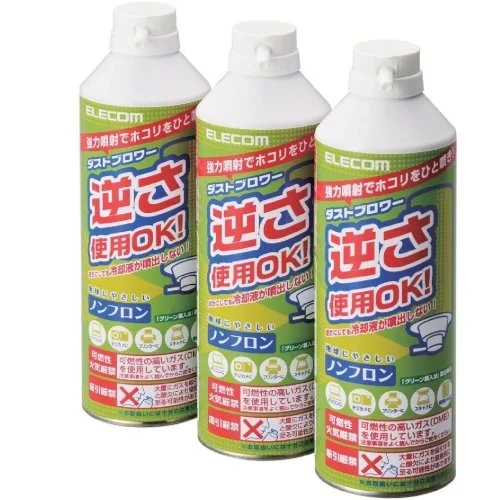
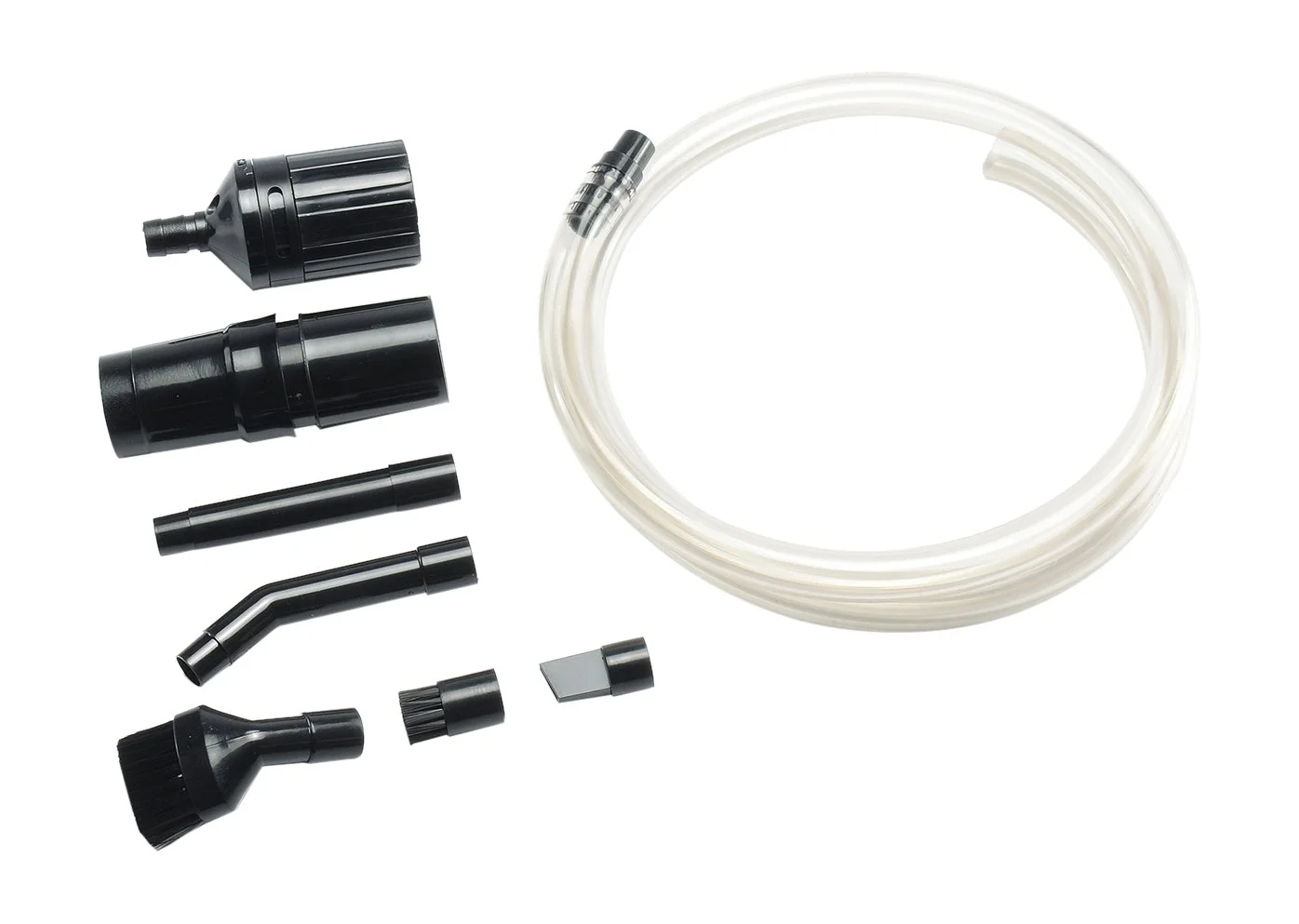
特に不具合はないので、内部を掃除機とエアダスターで掃除して、グリスを塗り直して終了です。 分解手順を逆に、元に戻します。
以前はLinux(Ubuntu)とWindowsのデュアルブートで使っていましたが、印刷専用マシンにするのでWindowsのリカバリーをして作業完了です。
レッツノートの分解で使った道具の紹介
このページで使ったノートパソコンの分解・清掃に役立つ道具類を紹介します。