中古の使い回しノートPCにkali linuxをUSBからインストールする
Linuxインストールの備忘録です。 今回は、使い回しの中古ノートパソコンに、USBからkali linuxをインストールします。
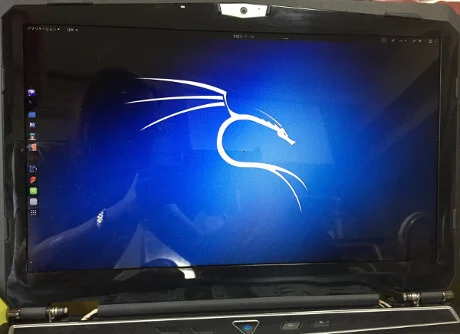
インストール用のUSBは夫がコピー済みです。 kali linuxのインストール自体、夫に頼まれた作業なので。
kali linuxインストール自体の作業の流れは書きません。 公式サイトなどを参照すれば、問題なし。
ただし、今回は使い回しのHDD・SSDが入ったノートパソコンを使ったので、途中で「システムのインストールに失敗しました」と言われて、少々つまづいたので、エラー箇所をメモしておきます。
インストールしたのは、無線LANモジュールを交換しておいたPrime Note Galleria QF560です。
kali linuxのインストールに失敗したら?
預かっていたUSBからインストールしても「システムのインストールに失敗しました」と言われます。 何度かやり直すも失敗を繰り返すのみで、先へ進みません。
システムのインストールより前に戻ってやり直し箇所を選択します。 と言っても、エラーが出そうな場所はパーティーション設定くらいしか見当たりません。
パーティション設定をしたことのない私にはちんぷんかんぷんでしたが… このノートパソコンは夫のものだったので、恐らくパーティションはいじってあったはず。
それが何か不具合を起こしてるのでは? と思い、現状のパーティションを全部削除。 夫が設定していたであろうパーティションの設定を削除して、再度インストールをするとスムーズにインストールが終了しました。
kali linuxインストール後に肝心の無線LANをつかまなかったら?
パーティションを削除してやり直すことで、インストールは無事完了。 念のため、kali linuxを起動してみます。 無線LANをつかんでるか確認するためです。
すると、機内モードがオンになったままで、無線LANを拾えません。 機内モードのオン/オフ、無線LANの切り替えもできない状態です。
ギブアップで夫にパソコンを見せると… トップカバー上部にある無線LANのボタンを押して、機内モードがオフになり、無線LANをがっつりつかみました。
私は作業中に何度も開けたり閉めたりが面倒だったので、トップカバーを外した状態で外付けキーボードで操作していました。 外付けキーボードには無線LANのスイッチがなかったので切り替えできなかっただけでした。
以上、kali linuxのインストールに関するメモでした。
コメント (2件)