Let’sNOTE CF-LX3でメモリ交換・HDD交換(SSD換装)する方法を図解
ノートパソコン(Let’s NOTE CF-LX3)を分解して、HDDを交換・SSDに換装する交換する手順を写真つきで解説します。
- レッツノートLX3のメモリを交換したい
- レッツノートLX3のHDDを交換したい
- レッツノートLX3のHDDをSSDに換装したい
などの時に役立つレッツノートCF-LX3の分解情報です。
※このページにある写真は、クリックで大きな画像を表示します(別窓)。
Let’s Note LX3の分解(基本)
レッツノートLX3のファン掃除で役立つのは以下の道具です。
▼ レッツノート LX3 
レッツノートのLX3です。 HDDの交換(SSDに換装)とメモリ交換の方法を紹介します。
▼ レッツノートLX3の底面ネジ図

分解作業前に必ず、バッテリーを外して下さい。 HDD交換(SSDに換装)の場合は、底面のネジを外す必要はありません。 メモリ交換の場合は、青い○のネジだけ外します。

- 外したネジは、後で分からなくならないようにマグネットシートに載せておくと便利です。
▼ レッツノートLX3でメモリ交換

青い○のネジを外したら、フタを開けます。 フタには爪があるので折らないように注意しましょう。

- メモリの両脇にあるレバーを押して開くと、メモリが取り出せます。 レッツノートのLX3に入るメモリは、DDR3です。
▼ レッツノートLX3でHDD交換(SSD換装)

次に、LX3でのHDD交換(SSD換装)のやり方を紹介します。 バッテリーを外したところ、内部の側面にネジがあります。
上の写真でピンク色の○の部分です。 このネジを外します。
▼ 中のフタを左へずらす 
ネジを外したら、フタになってる金属部分を左へスライドします。 するとフタ部分が本体から外せます。
▼ HDDを取り出す 
金軸のフタをずらすと、中央部にペロっとしたのが出てきます。 (写真、真ん中の白い部分) これを引っ張るとHDDが取り出せます。
▼ HDDを引っ張り出したところ 
レッツノートLX3でHDDを引っ張り出したところです。 右側のオレンジ色の部分が、HDDの接続箇所です。 取り出したHDDの接続を外せば、他のHDDに交換したり、SSDに交換できます。
- CrucialのSSDとかおススメです。
今回のレッツノートLX3は借り物でちょっといじらせてもらっただけなので、メモリ交換とHDD交換の場所の確認だけでした。 完全分解できなかったのが心残りです(笑)
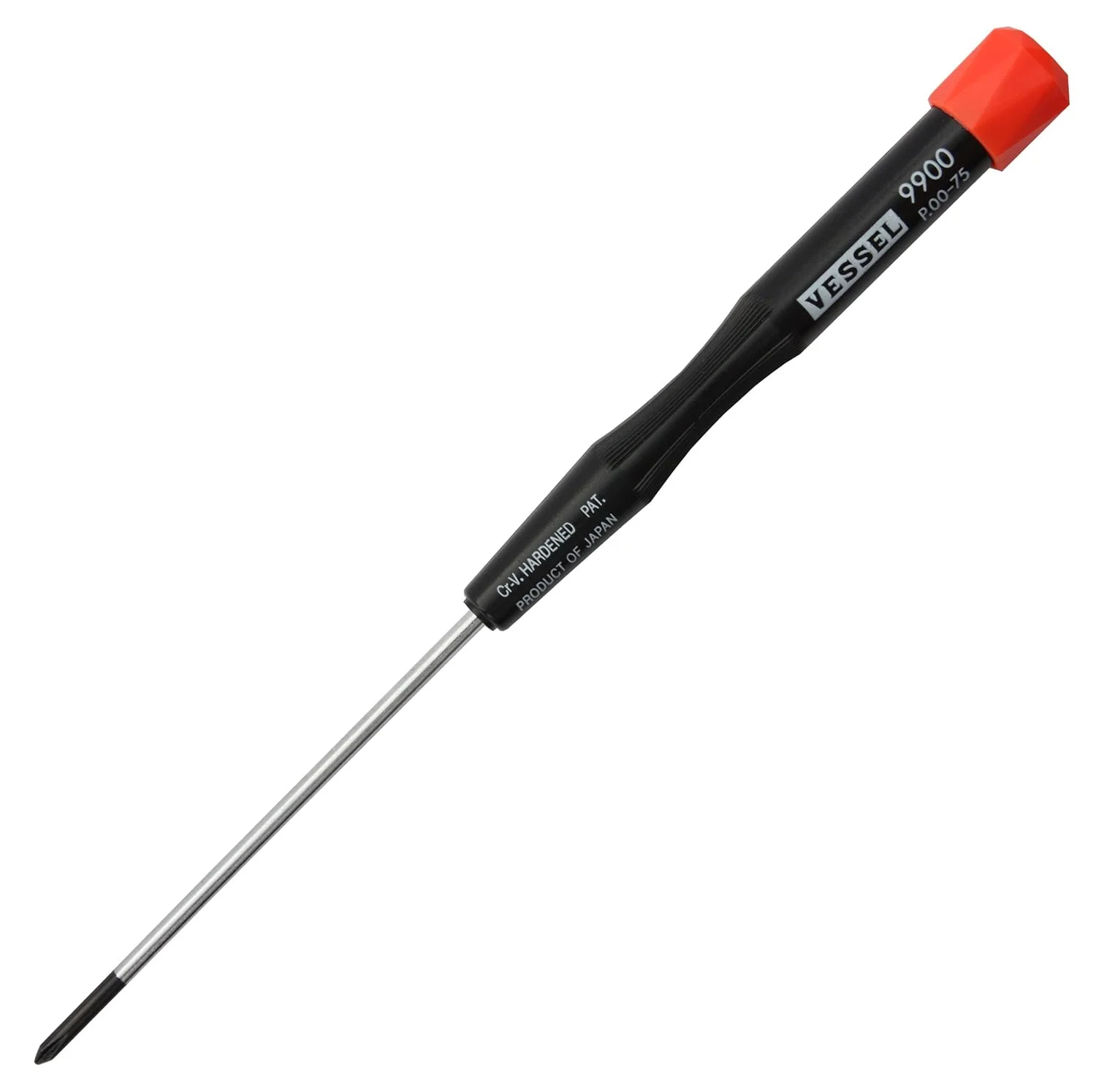
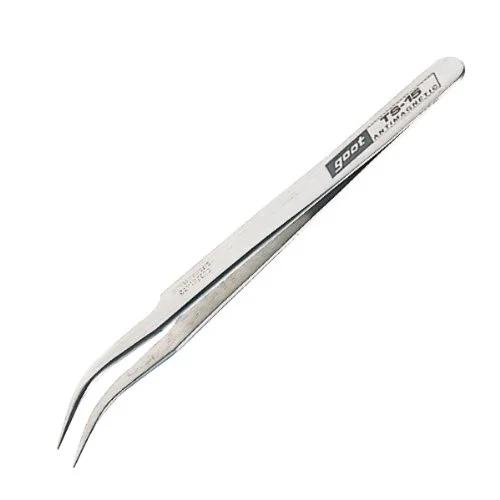
レッツノートLX3の分解で使った道具の紹介
このページで使ったノートパソコンの分解・清掃に役立つ道具類を紹介します。
-
-
左から、 ベッセルの+00のドライバー 先曲がりのピンセット