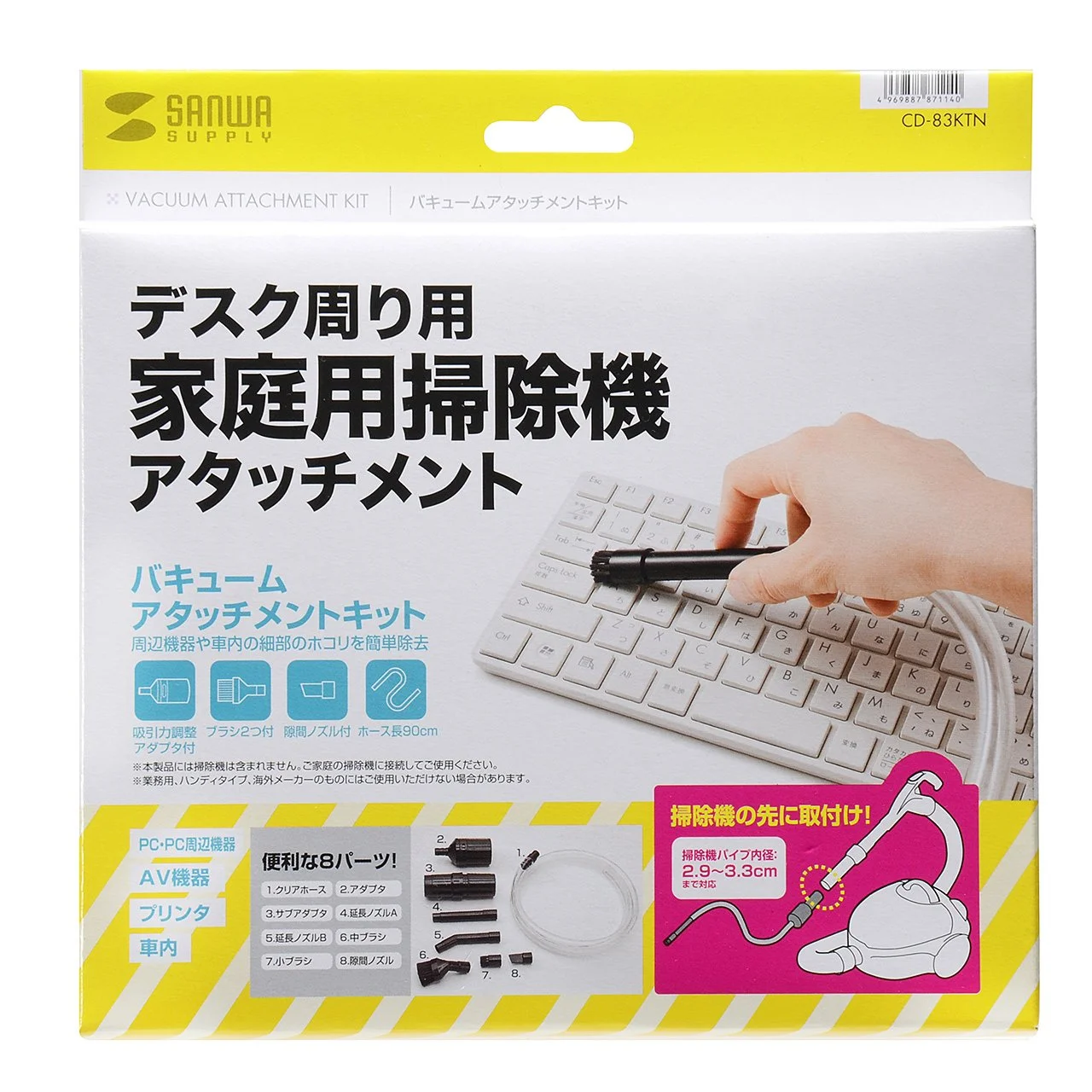
デスクトップのパソコンを掃除したので、PC掃除の便利グッズを紹介
今回はノートパソコンではなく、デスクトップPCの清掃です。 ジャンクでもなく、自分がメインで使ってるパソコンを掃除します。
メモリを16GBから2倍の32GBに増やすので、ついでにパソコンを大掃除です。
※このページにある写真は、クリックで大きな画像を表示します(別窓)。
デスクトップPCの清掃に役立つ道具
デスクトップPCの掃除で役立つのは以下の道具です。
デスクトップPCの掃除は面倒だけどカンタン
今回、夫がメインのPCをサーバーに使っていたパソコンと交換すると言うので、ついでに私のパソコンも掃除してメモリを増やすことにしました。
デスクトップPCの掃除は、ノートパソコンより簡単です。 埃やゴミの量も、ノートパソコンとは段違いに多いんですけどね。
パソコンの掃除と言うと、エアダスターで直ぐプシューっと言う人も多いと思います。 誰かが後で(部屋の)掃除をしてくれる、もしくは会社など自分で掃除しない場所ならそれでもいいかも?
ですが、自宅や自室でパソコンを掃除する場合は別です。 掃除機で取れる埃はすべて先に取った方がいいです。
まずは目に見えるところの埃を吸い取ります。 それから簡単に取り外しできるファンやグラボ、電源などは外して、埃を取ります。 エアダスターは、最後の最後で使います。
でないと室内に埃が飛び散って後片付けが大変になるだけ… これはノートパソコンでも同じです。
▼夫のパソコンBefore⇒After


サーバールームに放置されてたので埃がフェルト状になってるだろうなとは予想してました。
奥のファンはネジを外して、綿棒などでキレイにしました。 他にグラボと電源も外して丁寧に掃除機をかけました。
- グラフィックボードは外してから、中のファンなども赤ちゃん綿棒でキレイに掃除しました。 いったん取り外したのでグリスも塗り直ししました。
▼私のパソコンBefore⇒After


想像以上に埃が溜まっていました。 結構、最近掃除したと思ってたんですが、サーバー機より全然汚くてビックリです。 こんな状態でよく動いてたなと感心するレベルですね。
私のパソコンも、ファン2つ(左側のとCPU冷却装置上)、グラボ、電源を外してキレイに掃除しました。
▼CPUの冷却装置も埃だらけ 
上の写真は、パソコンを開けて掃除機をかけてから、冷却装置の上に載せてあるファンをどけたところです。 掃除機をフル活用しても、まだファンの下にはこれだけの埃があります。
掃除機で取れる埃を除去したら、最後にエアダスターです。 冷却装置の細い隙間に溜まった埃は、掃除機では吸い取れません。
エアダスターをかける時、そばで掃除機をかけておくと多少埃が舞うのを避けられます。
掃除機とエアダスターのコンボで、CPUの冷却装置も新品のようにキレイになります。
掃除機のアタッチメントノズルで使えるのはコレだけ!
このブログでは、自宅にある掃除機で使えるアタッチメントノズルを紹介しています。
…が!!! いくつもあるアタッチメントノズルでパソコンの掃除に使えるのは、たった1つだけです。
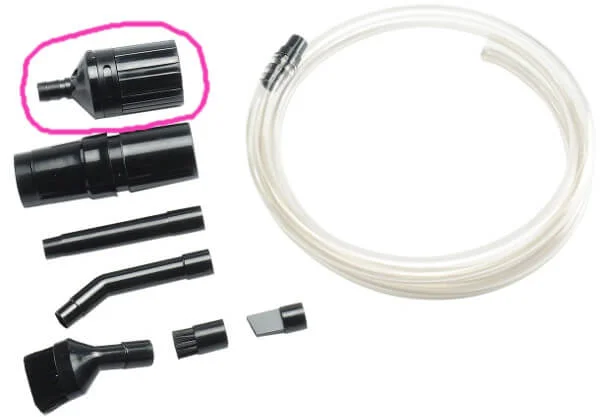
写真の左上、ピンク色で囲ってあるアタッチメントだけしか使えません。
商品説明の写真を見るとキーボードを掃除しているので、キーボードには使えるのかも知れません。 (キーボードはキートップを外して洗った方が早いです)
デスクトップPC、ノートパソコンでも他のノズルを試しましたが、先が細ければ細いノズルほど使えません。 使おうとして掃除機をONにした瞬間に先端に埃が詰まります。 細くて便利そうなのに使えないとか…
デスクトップPCで冷却装置の下側や奥まったところを掃除する時は、写真右側の透明のホースをつけて掃除機をかけると少し楽です。
残念ながら、左上のノズルと右側のホース、この2つしか使えません。 ただし、この2つのアタッチメントはパソコンの掃除では絶対に欠かせません。
最初はイラっとしましたが、ちゃんと使えるものが2つあるだけいいかなと思うようになりました(笑) パソコンを掃除する際には、ぜひ使ってみて下さい。