Panasonicのノートパソコン「レッツノートCF-R9」の分解手順を写真つき解説
今回は「Let’sNOTE CF-R9」のジャンクを分解します。
- CF-R9のHDD容量を増やしたい
- CF-R9のHDDをSSDに交換したい
- CF-R9を分解して内部を清掃したい
- CF-R9を分解して中を見てみたい
などと言う場合に役立つレッツノートR9の分解情報です。
※このページにある写真は、クリックで大きな画像を表示します(別窓)。
Let’s Note CF-R9の分解(基本)
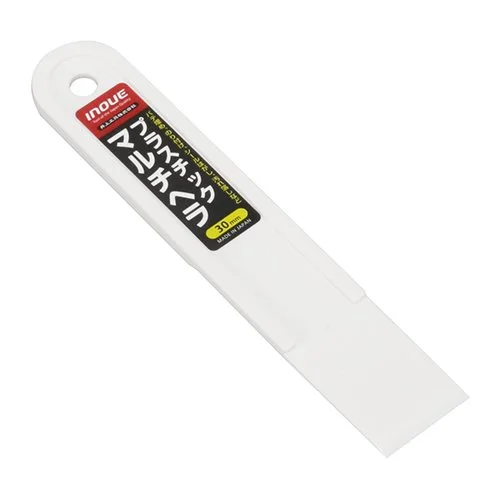
レッツノートR9のファン掃除で役立つのは以下の道具です。
▼Let’sNOTE CF-R9の底面ネジ図

電源ケーブルを抜いたら、本体を引っ繰り返してバッテリーを外します。 それから、底面のネジを外します。
外したネジはマグネットシートなどに載せておくと便利です。 (水道工事屋のでOK)
▼バッテリー下の防水シールをはがす

バッテリーの下にキーボードを固定する金属があります。 灰色のシール(3枚)をヘラではがして、金属部分を外します。 (写真でヘラを差し込んでるのがシール、左端に見えるのがシール下の金属部分です)
レッツノートCF-R9のトップカバーを外すまで
次に下部左右の角にある無線LANアンテナのフタを外します。
▼無線LANのフタを取る


すき間にヘラを入れると爪がずれてフタが取りやすくなります。 左はヘラを差し込んだところ、右はフタをずらしたところです。
▼CF-R9の左右の無線LANのフタを取ったところ

▼無線LANのネジ 
左右の無線LANアンテナのフタを取ったら、ネジも外します。 左右に1つずつあり、無線LANアンテナを固定しています。
▼キーボードを外す準備

CF-R9はレッツノートの中でも、キーボードがはがしやすいタイプです。 右上(ピンク色の印)からヘラを差し込んで、少しずつはがします。
2箇所(水色の○)にシールがあるので注意して下さい。
▼トップカバーを外す準備

キーボードケーブルがささっている状態なので、そのままでは外れません。 キーボードは全部外さず、下側へ引っ繰り返します。
中央の平たい黒と緑がキーボードケーブルです。 写真ではまだ接続している状態です。
写真では見にくいですが、防水シールを2箇所はがします。 電源ケーブル(水色の□)とキーボードケーブル(ピンク色の□)の接続部分です。
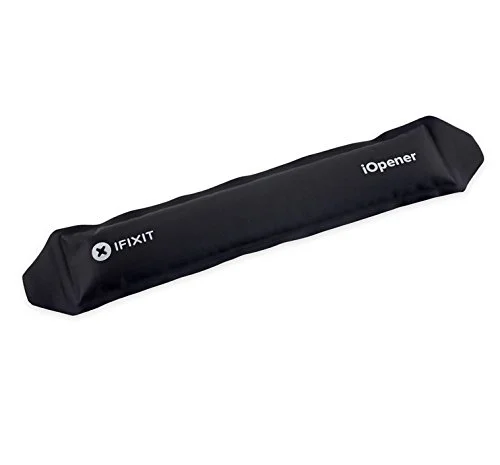
- iOpenerをレンジでチンしたものを乗せて温めると、キレイに剥がせます。 後でフタをする時に便利です。
ついでにキーボード下の5箇所のネジ(赤い○)も外しておきます。
▼電源ケーブルを外す

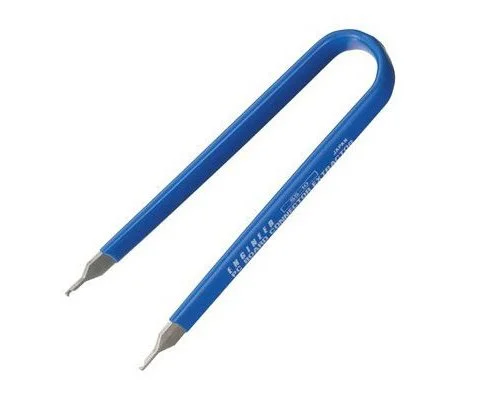
- シールを剥がしたら、電源ケーブルを抜きます。 奥まったところにあるので、基板コネクター抜きなどあると重宝します。 ※写真の青いピンセットみたいなの。
▼キーボードケーブルを外す

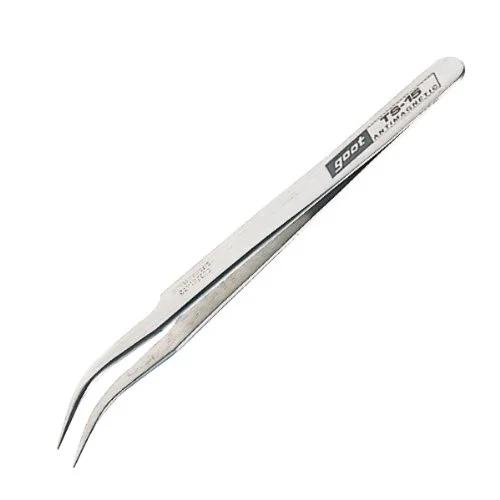
キーボードケーブルも外します。 キーボードケーブルは、白い部分(ピンク色の印)がストッパーになっているので、ピンセットなどでずらしてから抜きます。
ケーブルを抜いたら、キーボードを外します。
▼最上部のネジを外す

上部の左右端っこにあるネジ(緑色の印)も外します。 また、無線LANアンテナ(ピンク色の印)が邪魔にならないよう、外側へ出しておきます。
これでトップカバーを本体から外せます。 軽く上へ持ち上げて、奥へずらす感じで浮かせます。
この時、カバーは手前へ起こすようにして下さい。 まだ、タッチパッドケーブルが接続されているので、完全には外れません。
レッツノートCF-R9を分解したところ
▼タッチパッドのケーブルを外す

トップカバーを手前方向に起こすと、タッチパッドのケーブルがつながっているのが分かります。 (ピンク色の○)
▼タッチパッドケーブル付近の拡大 
白いストッパー部分(ピンク色の印)をピンセットなどでずらすと、ケーブルを外せます。
レッツノートCF-R9のHDDを交換する

HDDの交換やSSDへの換装はこれで可能になります。 HDDコネクター(写真中央)にはめるだけです。
レッツノートCF-R9のマザーボードを外す手順
レッツノートCF-R9の内部をキレイに掃除したい、ファンの交換をしたい、冷却装置のグリスを塗り直したい…などの場合は、マザーボードを外す必要があります。
▼マザーボードを外す準備


《写真左》 左上の電源ケーブルのフタ(水色の印)を取ります。 黒いプラスチックのカバーです。
それとモニターケーブルを外すために、黒いシール(ピンク色の印)をめくっておきます。
《写真右》 電源カバーを外して、モニターケーブルのシールをめくったところ
▼マザーボード上のネジやケーブルを外す

マザーボード上のネジ(ピンク色の○)とケーブル(水色の印)を外します。
▼VGAとEXTポートのネジを外す

R9は側面の穴にVGAケーブルとEXTポートの差込口がはまってるので外側のネジを外します。
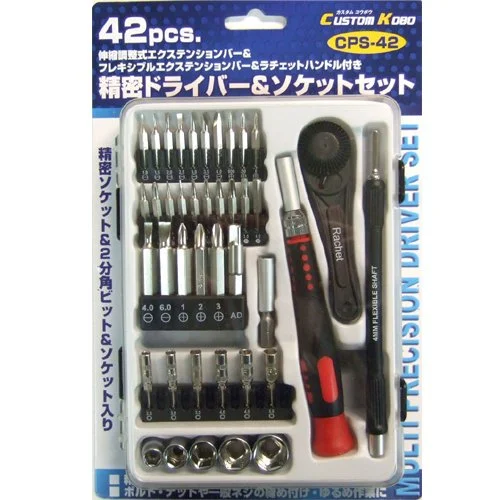
左側の青いのがVGAポートで、ナットドライバーを使います。 5.0mmで回せました。
- 右側がEXTポートで、ナットドライバーを使います。 3.5mmで回せましたが、ちょっとゆるい感じなので、奥の六角の部分に合わせてゆっくり回します。
VGAとEXTポートのネジを外したら、マザーボードを右側へずらして本体から外すことができます。
ただ、この時点ではマザーボードの裏側でまだつながってるケーブルもあるので、右側(HDDの上)へ乗せるような感じにしておきます。
▼外したマザーボードを裏返したところ

マザーボードを外して右側へ引っ繰り返したところです。
▼CMOS電池と無線LANのケーブル

二箇所の水色の線が無線LANケーブルの接続箇所です。 右側の無線LANケーブルは外してあります(水色の○)。
(ピンク色の印)がCMOS電池の差込口になります。
これを外せば、マザーボードは完全に外せます。 マザーボードを外せば、思う存分キレイに掃除できますよ!
R9は個人的に一番カッコイイと思うノートパソコンです。 この小さな筐体の中にいろんなものが効率よく詰まっていて、見ていて飽きません。 無線LANケーブルの配置なども美しいですね。
レッツノートCF-R9の分解で使った道具の紹介
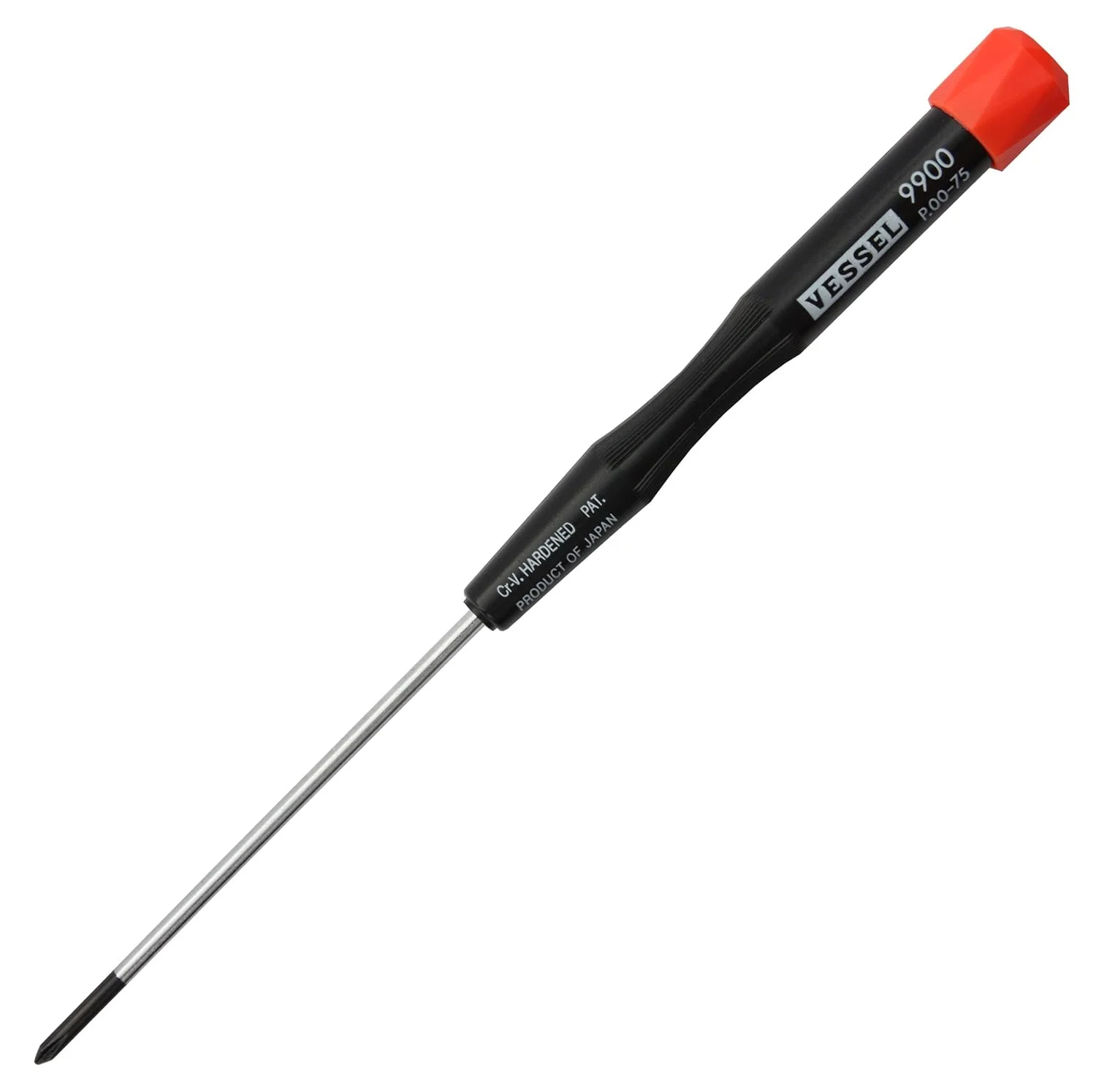
このページで使ったノートパソコンの分解・清掃に役立つ道具類を紹介します。
-
-
-
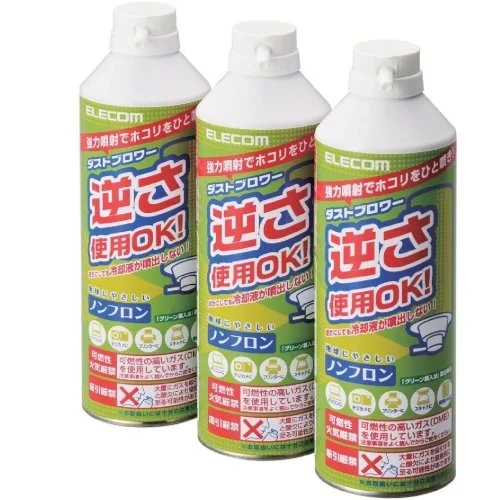
左から、 iOpener(無線LANアンテナのフタを外す時に使ってる青い三角のヘラもセットで入っています) エアダスター(中を開けた時の掃除に) 精密ナットドライバー 長めのヘラ