【動画】レッツノートCF-RZ5にSSDが認識しないので原因を確認する
レッツノートのCF-RZ5でSSDを認識しなくなったので、SSDがおかしいのか、ノートパソコンの方がおかしいのか、原因を特定する作業を動画で紹介します。
Let’s Note CF-RZ5の分解に使う道具類
レッツノートCF-RZ5の分解で役立つのは以下の道具です。
Let’s Note CF-RZ5の分解に使う道具類
RZ5分解作業の様子を動画で見られます。
動画URL⇒
今回のRZ5は、知り合いに譲渡したものです。 SSDを認識しなくなったようです。
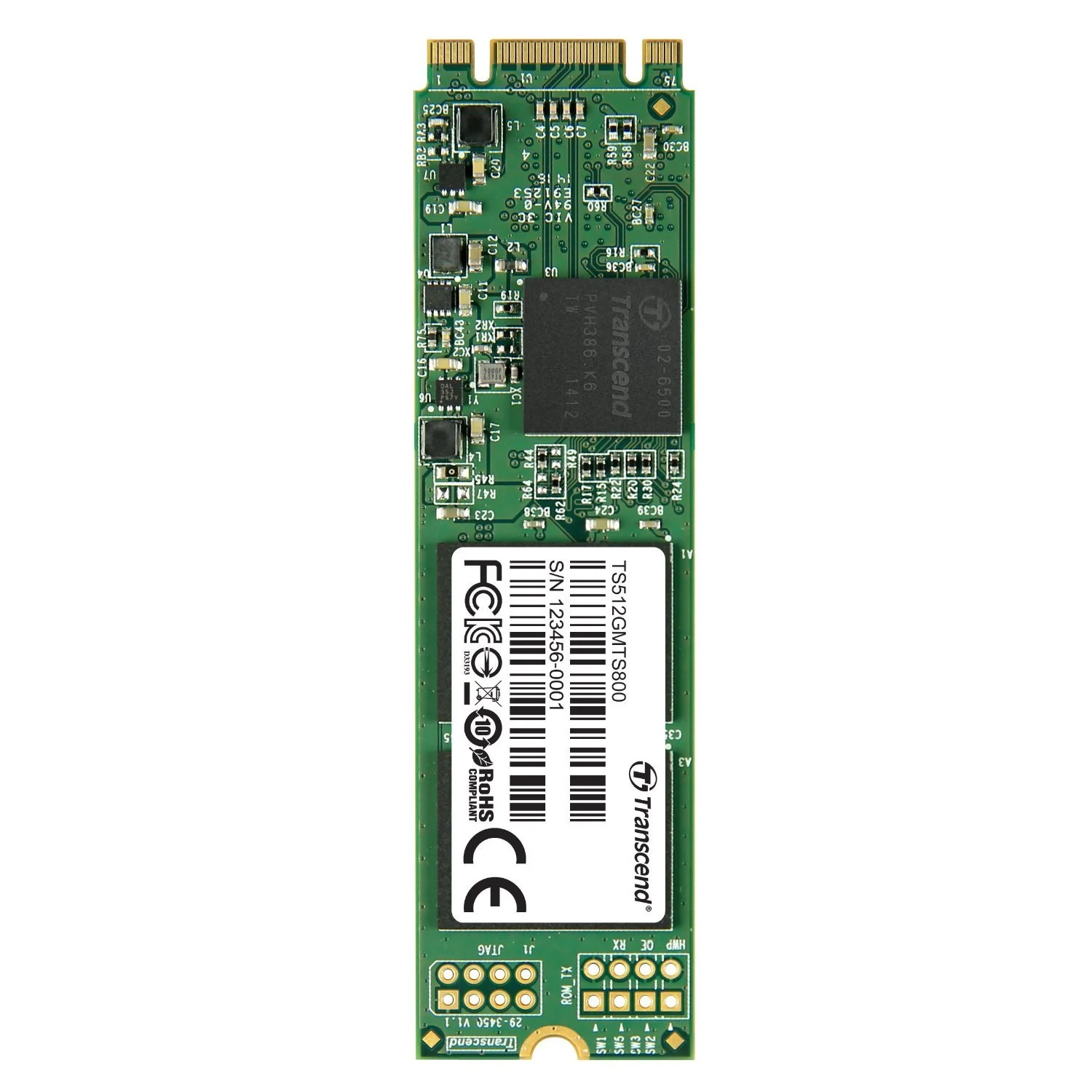
うちにレッツノートRZ5に入るM.2タイプのSSDがあります。 一度、RZ5を分解して、うちにある方のSSDを挿し直してみます。
別のSSDを挿して認識するようなら、前のSSDが壊れていたということになります。 別のSSDを挿しても認識しないようなら、マザーボードがSSDを認識しなくなった=ノートパソコンが壊れた可能性があります。
以下、レッツノートCF-RZ5分解作業手順と動画の該当箇所です。
- F2を押しながら起動して、BIOS画面を見る(2分42秒〜) HDD(SSD)を認識しているか確認
- バッテリーを外す(4分3秒〜)
- 底面のネジを外す(4分15秒〜)
- 底面のパネルを外す(6分55秒〜)
- SSDを止めているネジを外す(7分47秒〜)
- SSDを外す(8分18秒〜)
- 別のSSDを挿して、ネジを止める(9分12秒〜)
- 外れた無線LANスイッチをはめる(9分55秒〜)
- 底面のねじを締めて、バッテリーを戻す(11分00秒〜)
- F2を押しながら電源を入れて、BIOS画面でSSDを認識しているか確認する(13分50秒〜)
この後、Windowsのアップデート作業をして、最新状態にしてから、もう一度、前のSSDを挿して認識するかどうか確認しました。
もしかしたら、前のSSDの差し込みが甘かったか、持ち運びなど小さな衝撃の繰り返しでSSDのはまりがゆるんだかも知れません。 M.2タイプのSSDは安くないですから、念には念を入れて確認します。
結局、前のSSDは認識しないままでしたが。
- 以上で、レッツノートCF-RZ5でSSDが壊れてるかどうかの確認作業は完了です。
► amazonでM.2タイプのSSDを見てみる