【動画】レッツノートCF-S10でメモリの増設、SSDを入れる作業
レッツノートCF-S10でメモリの増設、SSDを入れる作業を動画で紹介します。
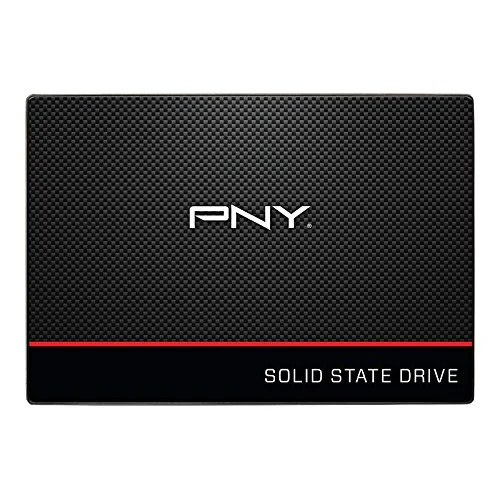
ニコイチにしたレッツノートのCF-S10のメモリが4GBなので、8GBに増設します。 また、HDDが空っぽなので、SSDを入れます。
メモリとSSDを入れ、起動させて、インストール画面を表示するところまで確認したら、今回の作業は終了です。
動画はCF-S10ですが、S8、S9、N8、N9、N10でも同じやり方でメモリの増設やSSDへの換装ができます。
Let’s Note S10でメモリやSSDの入れ替えに使う道具
レッツノートCF-S10でメモリ増設、SSDを入れるのに役立つのは以下の道具です。
Let’s Note S10でメモリやSSDの入れ替え作業を動画で見る
動画URL⇒
以下、レッツノートCF-S10でメモリの増設、SSDを入れる作業手順と動画の該当箇所です。
- 現在のメモリとHDDを確認する(1分00秒〜) F2を押しながら起動して、BIOS画面でメモリをチェックする メモリ4GB、HDDは空っぽ BIOS画面の表示=電源を入れ、Panasonicのロゴが出てる間にF2を押す
- メモリを増設する(1分31秒〜) 4GBが1枚刺さってるので、底面からもう1枚、4GBのメモリを挿します
- 追加で挿したメモリを認識しているか、BIOS画面で確認する(3分00秒〜)
- メモリ認識の確認が出来たので、また電源を切る(3分30秒〜)
- SSDを入れる(3分37秒〜)
- SSDを認識したか、BIOS画面で確認する(7分30秒〜)
- 再起動で、ふつうに起動して、インストール画面が表示されるか確認する(7分54秒〜)
以上で、レッツノートCF-S10でメモリを4GBから8GBに増設、SSDを入れる作業は完了です。
メモリの増設やHDDからSSDに入れ替えしたら、パソコンが認識しているかを確認する作業が必要です。
メモリも奥の方の入れ替えは分解が必要なので面倒ですが、手前の一枚を差し替えたり、増やすだけなら分解不要でカンタンです。 初心者でもカンタンにできる作業だと思います。