レッツノートNX2の分解清掃とメモリ・HDD/SSD・モニターの交換
レッツノートのCF-NX2は一年以上前に分解済みで写真も撮ってあったのですが、記事にし忘れていました。 私用で使うのに組み立て直しながら動画を撮ったので、合わせてブログにアップします。
- レッツノートCF-NX、SXシリーズのHDD/SSDを換装したい
- レッツノートCF-NX、SXシリーズのメモリを増設したい
- レッツノートCF-NX、SXシリーズの内部を掃除したい
- レッツノートCF-NX、SXシリーズを分解したい
- レッツノートCF-NX、SXシリーズの液晶モニターを交換したい
などの方に役立つ情報です。
Let’s Note NX2のメモリ交換
レッツノートNX2のメモリ換装には、2種類の方法があります。 底面のフタを開けてメモリを追加・もしくは交換するだけと、分解してからマザーボード裏のメモリを換装する方法です。
まずはカンタンな方、底面のフタを開けてメモリの追加・交換する方法を動画で紹介します。 1分足らずの短い動画なので、タイムプラスにしてません。
動画URL [
ネジを1箇所外して、フタを開けます。 メモリが刺さっていれば、両サイドの金具(レバー)を押してメモリを取り出し、新しいメモリを正しい向きで差し込みます。
もう1枚のメモリを換装する方法は、分解のところで説明します。
Let’s Note NX2のHDD/SSDを換装
レッツノートのHDD/SSDの交換の方法を動画と写真で紹介します。
▼【Let’s Note NX2】HDD/SSD入れ替え 
バッテリーがあったすき間にあるネジ(写真のピンク色の印)を外します。 金具が浮くので、それを青い矢印の方向にスライドさせて本体から外します。
中からHDD/SSD接続ケーブルの差込口を引き出して、HDD/SSDをつなげます。 (動画の35秒過ぎ〜) HDD/SSDを中へはめ込んで、元のようにフタを閉めればOKです。
動画URL [
作業自体はカンタンです。 ただ、レッツノートの柔らかいHDD(SSD)ケースにうまく入れるのが大変で時間が長くなったので、4倍速のタイムプラスにしています。 (1分50秒過ぎ〜ようやくHDDを中に入れられました)
Let’s Note NX2の分解(基本)
レッツノートNX2の分解作業を写真で紹介します。 ジャンクのためバッテリーはありませんが、通常はバッテリーを外してから分解して下さい。 説明終わりに作業の様子を4倍速にした動画と液晶モニター取り付けの動画があります。
▼【Let’s Note NX2】底面とネジ位置 
まず底面のネジを外します。 青い印のネジを外します。
明らかに内部までつながってない、単なるフタを止めるだけのネジ(緑色の印)は外さなくてOKです。
▼【Let’s Note NX2】ゴム足の下にあるネジ 
先ほどの底面ネジ図で赤い印のところ、ゴム足を外した下にもまたネジがあります。
▼【Let’s Note NX2】光学ドライブ用のフタを開ける 
NX2には光学ドライブがありません。 が、SXなら光学ドライブがある場所にはフタが固定されています。
このフタを外します。 フタには3箇所の爪(ピンク色の印)があります。 写真は外したフタを上へずらして置いたところです。 右端は回転軸のような爪、左と中央の○のところにも爪があります。
本来のドライブ開口部当たりのすき間からヘラを入れて、爪を折らないよう開けます。
▼【Let’s Note NX2】光学ドライブ内のネジを外す 
光学ドライブ用のフタを外したら、中のネジを4本(ピンク色の印)外します。
▼【Let’s Note NX2】トップカバーを外す 
トップカバーを開ける際は、最上部の両端にあるヒンジカバー(ピンク色の印)を浮かせると外しやすいです。 この時、一気に全部フタを取らないように。
▼【Let’s Note NX2】内側ではケーブルが接続 
キーボードケーブルがつながっているので、フタを取っ払う前に外しましょう。 ケーブル差込口の両端にある黒いレバー(ピンク色の印)を上げて、ケーブルを引き抜きます。
▼【Let’s Note NX2】キーボードケーブルを引き抜く 
狭いですが、上方向に引き抜くとケーブルが外れます。
▼【Let’s Note NX2】トップカバーを外したところ 
NX2でトップカバーを外したところです。
底面から取り外せるメモリの交換方法は先ほど説明しました。 更にメモリを増やしたい場合は、マザーボードの裏にある方も交換できます。
▼【Let’s Note NX2】側面のD-SUBコネクタを外す 
マザーボードを本体からはがすには、側面のD-Subのコネクタを取り外します。 D-SUBコネクターを外すときは、ナットドライバーがあると便利です。 (5.0mmで回ります)
▼【Let’s Note NX2】マザーボードの裏側 
これが、NX2のマザーボードの裏側です。 本体から外して、そのままマザーボードを右側へひっくり返したところです。 手前にメモリを挿す場所があります。
▼【Let’s Note NX2】NX2のファン 
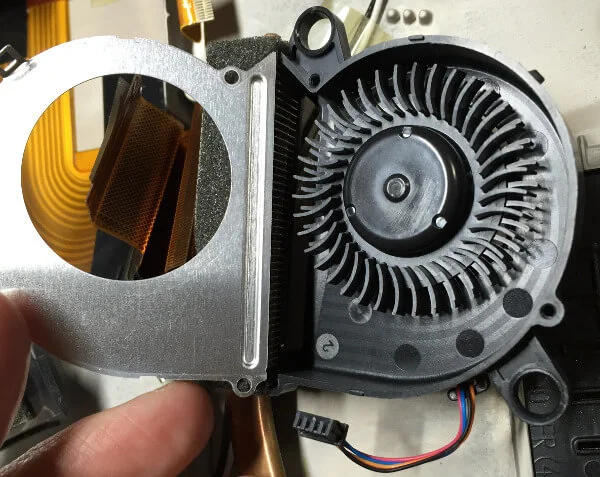
《左》掃除する前のファン 《右》掃除した後のファン
中を開ける機会があったら、ファンも掃除しておきましょう。
下の動画は、NX2を分解する作業です。
動画URL [
今回はマザーボードは外さず、トップカバーを開けてメモリ交換したところで、再度組み立てしています。
下の動画は、モニターをつける作業です。
動画URL [
モニター取り外し済みの状態から液晶モニターをつなげて、ノートパソコンを組み立てるところです。 基本的にモニター交換の方法は、S9のときと同じです。 (⇒Let’sNOTE CF-S9の液晶モニターを交換する手順(図解))