超ミニサイズの自作キーボード「Blockey」を作ってみた【電子工作】
先日紹介した自作キーボードのショップ「遊舎工房」で手の平サイズの超ミニキーボード「Blockey」の製作キットを買ってきました。
完成したら夫が持ち歩いてくれると言うので、電子工作はまったくやったことないですが、Blockey作りに挑戦してみます。
※ このページの写真はクリックすると、別ウィンドウで大きく表示します。 ※ 今回のBlockeyの制作に使った道具類は記事の最後に紹介しています。
超ミニキーボード「Blockey」製作キットの中身
Blockey製作キットは、5,000円です。 同梱されてるのは、以下のパーツです。
▼「Blockey」製作キットの中身 
左上から時計回りに、 ✓赤いアクリルパーツ(真ん中の2本はスペースキーのパーツ) ✓透明のアクリルパーツ ✓基板 ✓ProMicro(緑の印) ✓ピンヘッダ(青の印) ✓ダイオード(黒い長いやつ) ✓リセットボタン(ピンクの印) ✓LEDテープ(白いやつ) ✓ネジとナット ✓ボールチェーン ✓スイッチ ✓キーボードのキャップ
早速、Blockeyを作ってみたいと思います。
Blockeyの制作過程
こちらの『Blockeyの組み立て(実装)』ページを参考に作りました。
Blockeyの作り方の大まかな流れは、こんな感じです。
- 基板にダイオードをはんだ付けする 2)リセットボタンをはんだ付けする 3) ピンヘッダをはんだ付けする 4) スイッチをはんだ付けする 5) ProMicroを載せてはんだ付けする 6)ファームの書き込みをする(※) 7) アクリルパーツをネジ止めする 8) キーキャップを乗せる ※ この過程は夫の担当で、私は書き込み作業してません
では、実際の作業内容や注意点などを紹介していきます。
最初に、Blockeyの基板にダイオードをはんだ付けします。
▼ダイオード 
黒い長いのをよく見ると、ダイオードがひとつずつ包装されています。 これを1コずつ取り出して、基板にはんだ付けします。 大きさは、蟻くらいです。 めちゃめちゃ小さいのでなくさないように気をつけます。
上の画像では、1つだけ取り出しています。 ダイオード表面には「T4」とあり、下側に線が入っています。 この線で向きが分かります。
▼Blockeyの基板 
ダイオードをはんだ付けするのは、基板に【D15】とか【D29】とかあるところです。 2つの□を枠で囲んでるのが1セット分(ピンクの印)で、ここへダイオードを1つ載せてはんだ付けします。
ダイオードのはんだ付けには《向き》があります。 ピンクの囲いが途切れていない方がカソードです。
ダイオードの線が入ってる方をカソードに合わせます。 上の写真で言うと、右上の【D10】の上がカソードなので、ダイオードの線がある方を上にします。
回路上には電流の向きがあり、カソードとアノードを間違えると電気が流れないので、カソードの印を見て向きを確認する必要があります。 (カソードとアノードを詳しく知りたい人は検索して下さい)
はんだ付けは表面実装です。 表面実装が分からず、検索しました(笑)
準備として、ハンダする場所にフラックスを塗ります。
①片側に予備ハンダを軽く盛る ②ダイオードを載せて、ピンセットで位置を合わせ、予備ハンダを溶かして仮止めする ③反対側をはんだ付けする ④仮止めしたところをもう一度しっかりはんだ付けする
最後に、アルコールを浸した綿棒で盤面を拭きます。
小さくて細かいので位置を合わせるのが難しいです。 あと、はんだ付けしたら、ピンセットで動かないか(しっかりはんだ付けされてるか)確認するのが大事です。 動くようならやり直し。
基板上の【D○○】の部分すべてにダイオードを載せます。 ウラ面にもあります。
▼ダイオード59の向きに注意 
ほとんどのダイオードは同じ向きですが、1カ所だけ向きが逆になっています。 ウラ面(真っ白い側)の【D59】は、他のダイオードと逆向きなので気をつけましょう。
D59の向きは間違えずに済んだのですが… 別のミスをしてしまいました。
▼間違えてダイオードを載せてしまった 
次の工程でリセットボタンを載せるところに、ダイオードをはんだ付けしてしまいました。
▼リセットボタンの場所 
よく見ると【D○○】ではなく、【SW63】になっています。 ここはリセットボタンを取り付けるところなので、はんだ付けしてしまったダイオードを外します。
リセットボタンの【SW63】は4箇所のはんだ付けをするのですが、緑の印の2ヶ所はGND(グラウド)で熱が逃げやすくハンダが溶けにくくなっています。
一度はんだ付けしたダイオードを外すのに苦労しました。 Blockeyの組み立て(実装)の説明にも温めすぎるとパッドが剥がれると言う注意書きがあります。
ハンダを当てている時、何かめくれたような感じ(ピンクの印)がしたので、不安です。
▼リセットボタンをはんだ付けする 
一抹の不安はありますが、リセットボタンをはんだ付けする作業に移ります。 先ほどと同じ要領で表面実装のはんだ付けです。
4ヶ所あるので、1つ目の次は対角線側、それから残りの2ヶ所の順ではんだ付けします。 めくれたかも知れないパッドのところがきちんと接着するようにやりましたが、なんとも不細工になりました。
ピンセットで押しても大丈夫、ボタンもちゃんと押せました。
▼ピンヘッダをはんだ付けする 
次に、ピンヘッダをはんだ付けする作業をします。 一直線に穴が2列並んでるところにピンヘッダを挿します。
上の写真の黒い盤面から挿して、真っ白い側にピンを出します。 ピンの出っ張った部分はニッパーで切ります。
ピンを切りそろえたら、一番端からはんだ付をして、次に反対側もはんだ付けします。 ピンヘッダがしっかり刺さるように、向きが斜めにならないようにします。
▼両端をはんだ付けしたピンヘッダ 
写真はピンの先を切って、両端をはんだ付けしたところ(ピンクの印)です。 ニッパーでピンを切る時、切った部分が勢い良く飛んでいきます。 小さい金属が散らばると危険です。 手で抑えてみましたが強く当たり手が痛いので、ビニルで覆うようにしてカットしました。
ピンは、なるべく基板と水平に切ります。 ピン同士が近いのでカットが難しいです。
▼スイッチの軸を載せたところ 
ピンヘッダを2ヶ所とも挿してはんだ付けしたら、スイッチのはんだ付けをします。 キーボードの軸になるスイッチです。
基板の真っ白い側を見ると【SW○○】と書かれた四角がいっぱいあります。 ここにスイッチをはんだ付けしていきます。
スイッチをはめ込んで、裏返してからはんだ付けします。 (ひとつずつ挿してハンダする方が丁寧でキレイになります)
▼スイッチをはんだ付けしたところ 
写真は、キーボードのスイッチをはんだ付けしたところです。 ものすごく小さい上に、スイッチの足と足が入り組んでいます。
スイッチのはんだ付けが終わったら、ProMicroのはんだ付け作業に移ります。
ProMicroを載せる前の準備が2つあります。
まずは、ピンヘッダの間、基板上の出っ張りをカットします。 ProMicroを載せるのに邪魔になるからです。 狭い上にピン先が短いので切りにくいですが、丁寧にカットします。 (上の写真はピンヘッダの間の出っ張った部分をカットした後です)
そして、ピンヘッダとピンヘッダの間に絶縁テープを貼ります。 基板とProMicrono間に挟む感じです。 上の写真の黄色いフィルムが絶縁テープです。
それから、ProMicroをピンヘッダに挿します。 ProMicroには向きがあるので、載せる時に確認しましょう。 MicroUSBの差込口が横から出るように、チップが内側になるようにして下さい。
▼ProMicroを載せてはんだ付けしたところ 
ピンヘッダが斜めだと、ProMicroがはまりません。 (私は少し斜めってて入りにくいので強引に挿しました)
ProMicroをしっかり奥まではめ込んだら、先ほどと同様に出っ張ったピンの足をニッパーで切ります。
ピン先を切りそろえたら、はんだ付けします。 上の写真は、ProMicroをはんだ付けし終わったところです。
これで、はんだ付け作業はすべて終わりました! 不安は残りますが、やれることはやりました。
この後は、夫がQMK Firmwareの書き込みをします。 私は書き込みしてませんが、夫に参考ページをもらったのでリンクを載せておきます。
『OLKB Planck Keyboard キーマップの変更方法(Mac)』
※ はじめに紹介した『Blockeyの組み立て(実装)』ページでは、Windowでの書き込みしかリンクがありません。
夫の書き込み作業を待ってる間は緊張しましたが、何と! いきなり動いでます。 キーボードを押すと、文字や記号がちゃんと表示されました。 リセットスイッチの場所にダイオードを載せたのは大失敗だったな、動いたら奇跡だな…と思ってたので感激でした!
書き込み時には、すべてのキーが反応するか確認して下さい。 文字や記号がちゃんと出力されるのを確認したら、ケース(アクリルパーツ)の組み立てをして完了です。
▼アクリルパーツをはめてネジ止め 
アクリルパーツをネジ止めしたら、キーボードのキャップを載せます。 上の写真では、赤だけキャップが乗っています。
ですが、キーボードのキャップを載せただけだと、すぐにキャップが外れます。 本当に載っているだけの状態です。 裏返すとキャップが落ちるので、このままでは持ち運びできません。
キャップの内側に木工用ボンドを塗り補強することにしました。 ついでに、スペースキーのアクリルパーツもボンドで固めます。
▼Blockeyの完成品 
上の写真は、ボンドでキャップを固めた後の完成品です。 夫の要望で黄色いキャップは上下左右のキー、青いキャップはCtrキーと「F」と「J」にあて、分かりやすくしました。
持ち運ぶのに、メガネケースに入れてみたらちょうど入りました。 フタは完全に締まりませんが、持ち運ぶのには良いサイズです。
▼余ったパーツ 
このBlockeyは、LEDで光る使用なのですが、LED用のケーブルが同梱されていません。 私も夫もLEDで光らせるのは別に好きではないので、今回はLEDは使いませんでした。
▼キーボードの高さをよく見ると… 
出来上がりを真横から見ると、高さがずれているキャップがちらほらあります。 メイン使いするキーボードであれば、スイッチの軸は1つずつはめてはんだ付けするのが良さそうですね。 ですが、一応すべてのキーが使えるし、これはおもちゃみたいなものなので、今回はこれで良しです。 夫も早速、Blockeyを持ち歩いてくれてます♪
生まれてはじめての電子工作でしたが、とても楽しく作業できました。 また次回、何か電子工作にチャレンジしたいと思います。
Blockeyの制作に使った道具
Blockeyの組み立てに役立つのは以下の道具です。
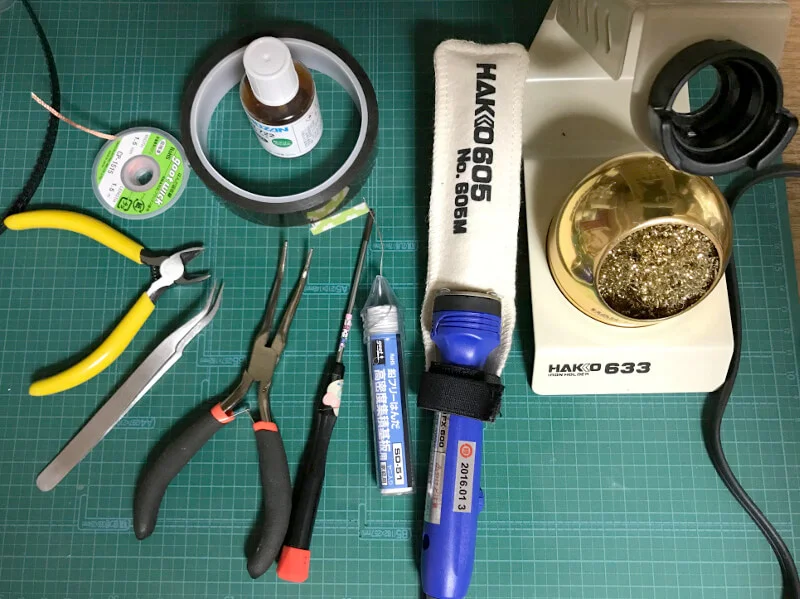 以下、写真の左上(黃緑色)から時計回りに紹介しています。
※ペンチとドライバーはケースの組み立てで使うだけなので、家にあるものでいいと思います。
電子工作はまったくの未経験なので、まず練習キットを買って2セット分くらいハンダ付の練習をしました。
ハンダゴテの作業台も持っていますが、使いませんでした。 ハンダはふつうの太さのと今回の0.6mmと両方やってみましたが、Blockeyは手のひらサイズでパーツもすべて小さく細かいので、0.6mmが使いやすかったです。