自作キーボード「miniaxe」を電子工作ど素人が作ってみた
夫が自作キーボード(を使う方)に夢中です。 先日、はんだの練習をかねて「Blockey」を作りましたが、今度はふつうサイズの自作キーボード『miniaxe(ミニアックス)』に挑戦しました。
miniaxeの作り方を、電子工作初心者の目線で紹介します。
◎このページの内容 1 自作キーボードminiaxeのキットと追加購入するパーツ 2 miniaxeキットの中身と作業で難しいところ 3 自作キーボードminiaxeを作る作業手順 4 自作キーボードminiaxeを作るのに使った工具類
※この記事内の写真はクリックすると、別ウィンドウで大きい画像を表示します。 ※miniaxeを自作するのに使った道具類は最後に載せています。
自作キーボードminiaxeのキットと追加購入したもの
自作キーボード「miniaxe」の製作キットは、秋葉原にある遊舎工房で購入しました。 ※ 遊舎工房は自作キーボードを作りたい人におススメのショップで紹介しています。
【miniaxeを作るのに購入したもの】 ✓ miniaxeキット 9,000円 ✓ キースイッチ*36 5コで700円=4,000円くらい ✓ キートップ*36 1コ54円=2,000円くらい
- ※ 後から、Amazonで左右をつなぐUSBケーブル(899円)も追加購入 (キットに付属しているケーブルは短すぎて、左右に分けて使いにくいので)
miniaxeキットの中身と作業で難しいところ
現状、市販されている自作キーボードのキットでは難易度が最も高いらしく、購入時にはショップの店員さんに大丈夫ですかと声をかけられました。
まずは、miniaxe製作キットの中身を確認してみましょう。
▼miniaxeキットの中身 
左上から時計回りに各袋の内容物です。 ✓ ケースのパーツ(USBケーブル、ゴム足、ネジ類) ✓ PCBにはんだ付けするパーツ ✓ キースイッチをはめるソケット ✓ PCB(基板) ✓ ケースのプラスチック部分
▼はんだ付けするパーツ各種 
① コンデンサ(青)(1μF)*5=設置場所【C1、C3】 ※写真だと裏返しで色が分からないです、すみません。 ② 水晶発振子*2=設置場所【Y1】 ③ ショットキーダイオード*2=設置場所【D1】 ④ コンデンサ(色無)(0.1μF)*3=設置場所【C2】 ⑤ USBコネクタ*2=設置場所【J1、J2】 ⑥ タクトスイッチ*2=設置場所【SW20】 ⑦ 抵抗(緑)(10kΩ)*5=設置場所【R1、R4】 ⑧ コンデンサ(赤)(22pF)*5=設置場所【C4、C5】 ⑨ 抵抗(黄)(22Ω)*5=設置場所【R2、R3】 ⑩ MPU(ATmega32u4)*2=設置場所【U1】 個数が奇数のパーツは、1つずつ予備があります。
▼蚤サイズの小さなパーツ 
写真を見て分かるように、非常に細かいパーツばかりです。 米粒より蟻より小さい蚤サイズのパーツなので、取扱注意です。
ですが、miniaxeの製作が難しいのは、パーツの小ささではありません。 miniaxeの作業には、2ヶ所難しいところがあります。
ひとつは、ProMicroを使わず、MPUを直接PCB(赤い基板)に取り付けること。
大半の自作キーボードでは、ProMicroを使います。 ProMicroは、あらかじめMPUが付いてる小さい基板です(↓) 
写真中央の四角いチップがMPUです。 miniaxeではこのチップのピンを自分ではんだ付けするのですが、それがまず難しいです。
もうひとつは、MicroUSBコネクタをPCBに付ける作業です。 こちらも細かなピンのはんだ付けがあります。 しかも、ピンはコネクタの内側にあるので、はんだ付けをするときコネクタの上部が邪魔になります。
この2点がminiaxe製作で難しいと言われる作業箇所です。
自作キーボードminiaxeを作る作業手順
miniaxeの製作工程は『MiniAxe組立説明書のページ』を参考にしました。
miniaxeの作り方は、以下のようになります。
① PCBにMPUをはんだ付けする ② 水晶発振子をはんだ付けする ③ 抵抗、コンデンサをはんだ付けする ④ ショットキーダイオードをはんだ付けする ⑤ USBコネクタをはんだ付けする ⑥ タクトスイッチをはんだ付けする ⑦ キーボードのソケットをはんだ付けする ⑧ 各パーツのはんだ付けや導通を確認する ⑨ USBでつないで認識しているか確認する ⑩ ケースを組み立てる ⑪ キースイッチとキートップをはめる ⑫ ファームウェアの書き込みをする
いろんな名前がいっぱいあって複雑に思いますが、大ざっぱに書くと次の5段階になります。
- パーツのはんだ付け 2) はんだ付けの導通確認 3) ケーブルをつないで認識してるか確認 4) パーツの組み立てを完了させる 5) ファームウェア書き込み
それでは、各作業を順番に解説していきます。
まずは、各パーツをPCBボードへのはんだ付けです。 はんだ付け前にフラックスを塗り、終わったらフラックス洗浄剤でキレイにします。
① PCBにMPUをはんだ付けする いきなり難しい作業の片方に取り掛かります。
▼MPUの向きをチェックする 
MPUは四辺にピンが出てる小さなチップです。 それをPCB(赤い基板)の【U1】へ載せてはんだ付けします。 MPU上の○とPCB上の○を重ねるように向きを合わせて載せます(緑色の印)。
▼MPUを載せてテープで留める 
ピンがずれるといけないので、テープで止めてはんだ付けしました。
MPUのはんだ付け作業は、参考にした動画のリンクを紹介しておきます。
《参考ページで紹介されていた動画》  [100ピンQFPの実装(0.5mmピッチ)はんだ付け考察](
《MPUのはんだ付けで参考になりそうな動画》 [面実装部品(ピン間0.65[mm])のはんだ付け](
すごく細かい作業で裸眼だと厳しいです。 ルーペ類は必須だと思います。
狭いピッチのピンをはんだ付けするコツを言葉で説明するのは難しいです。 あえてコツを書くなら… ◎ ブリッジに気をつける ◎ フラックスをたっぷり使う ◎ 鉛入りのはんだを使う
度胸よく2度トライしましたが、練習が必要だと悟りました。 ノートPCの無線LANモジュール差込口が似た形状だったので、それで練習しました。 (幸い、我が家にはジャンクがたくさんあるので)
- 元のコテ先ではきつかったので、細めで先端が平たいコテ先を購入しました。 それと鉛フリーのはんだを使っていたのですが、鉛入りのはんだ(0.6mm)を買い直しました。
コテ先とはんだを変えたところ、2回くらいで感覚がつかめました。 鉛入りのはんだの方が溶ける温度が低く、初心者には扱いやすいらしいと夫に言われたのですが、想像以上に感触が違いました! 鉛、バンザイです。
ブリッジは、ピンとピンをはんだで橋渡ししてしまう状態です。 ブリッジしないはんだ付けは、上で紹介した2つ目の動画がすごく参考になりました。
下は私のはんだ付け作業の様子です。 ど素人のはんだ付けなので、参考にはなりません。
初心者でも「何とかなりそう!」と思ってもらえるよう載せました。 はんだ付けに慣れてる人はスルーして下さい…
動画URL [
“自作キーボードminiaxeでMPUをはんだ付け”)上の動画は、夫に頼んでスマホで撮ってもらいました。 作業中、私自身がルーペ越しに見ていたのよりだいぶ大きく映ってます。 この動画を撮ったおかげで、スマホスタンドでiPhoneを固定しビデオモードにした画面を見ながら作業するとMPUが拡大されて見やすいということが分かりました。
② 水晶発振子をはんだ付けする
水晶発振子は《はんだ付けするパーツ各種》の⑥です。 PCB上の【Y1】に設置します。 下の写真では2つ映ってますが、一枚のPCBに1つずつです。
▼水晶発振子は【Y1】に 
端子が小さいので4つのパッドに各端子がきちんと乗るよう注意してはんだ付けします。
▼水晶発振子をはんだ付け 
③ 抵抗とコンデンサをはんだ付けする
抵抗とコンデンサのはんだ付けは、極小粒との戦いです。
注意点は、2つあります。
ひとつは、とにかくなくさないようにすること。 もうひとつは、各パーツが見分けがつかないので間違えないようにすること。
使う分をひとつずつ色や数でパーツと設置場所の確認をしながら取り出し、目を離さないようにします。
| パーツ(色) | 数値 | 個数 | PCB設置場所記号 |
|---|---|---|---|
| コンデンサ(青) | 1μF | 5 個 | C1、C3 |
| コンデンサ(色無) | 0.1μF | 3 | C2 |
| 抵抗(緑) | 10kΩ | 5 | R1、R4 |
| コンデンサ(赤) | 22pF | 5 | C4、C5 |
| 抵抗(黄) | 22Ω | 5 | R2、R3 |
※個数が奇数のパーツは、1つは予備です。
数が多いので、集中して一気にはんだ付けしました。
蚤サイズの抵抗とコンデンサをはんだ付けするコツは? (これははんだ付け終了後に夫がネットでみた情報を教えてくれました…)
- 1 パッドの片側にはんだを溶かす 2 逆作用ピンセットで抵抗(コンデンサ)を挟んだ状態にしてパッドに跨がるように置く。 (先にはんだを溶かしたパッドの上に重ねるように) 3 右手に持ったコテでパッド上のはんだを溶かして抵抗の場所を固定する
逆作業ピンセットというものがあることをはじめて知りました。 通常のピンセットだと挟む力と固定するための下へ抑える力がかかるので、力加減がうまくいかずに抵抗が飛んでいったりします。
またははんだ付け中に左右へ寄ったり、下の写真のように立ち上がったりします。
やり直そうとするとコテ先に引っ付いたりして、何度も見失いかけました。
▼抵抗のはんだ付けで立ってしまう 
▼パーツのはんだ付けが終わったところ 
④ ショットキーダイオードをはんだ付けする
次にショットキーダイオードのはんだ付けをします。 設置場所は【D1】です。
このダイオードには《向き》があるので、必ず確認しましょう。
▼ショットキーダイオードの向きを確認 
PCBボード上の【D1】のところに、左から右へ矢印のような記号があります。 矢印が向いている右側にダイオードの白い方を合わせて載せます。
⑤ USBコネクタをはんだ付けする
USBコネクタのはんだ付けがminiaxeの作業難所の2つ目です。 PCBの端っこに2ヶ所凹みがあるので、設置場所は一目瞭然ですね。
参考ページには、外側の穴部分よりも先に端子部分からはんだ付けしたほうが良いとあったのでその通りにします。
▼USBコネクタをテープで仮止め 
写真で分かるように端子部分が内側に入り込んでるんですよね。 ピンの上に屋根があって邪魔だし、狭いのでコテも使いにくいです。
▼USBコネクタにはんだ付けしたところ 
端子部分が終わったら、外側にある4ヶ所のスルーホールもはんだ付けします。 USBコネクタの差込口は、ケーブルを抜いたり挿したりするのでしっかり固定しておかないともげてしまいます。
▼はんだ付けしたUSBコネクタの裏側 
⑥ タクトスイッチをはんだ付けする
▼タクトスイッチを載せるところ 
タクトスイッチはPCB上の【SW20】にはんだ付けします。 白いペコペコ言うやつです。 下側の四隅にある金属が小さいので4ヶ所のパッドにしっかり合わせてはんだ付けします。
はい、ここまでで細かいパーツのはんだ付けが終了です。
⑦ キーボードのソケットをはんだ付けする 次は最後のはんだ付け作業、ソケットの取り付けをします。
キースイッチをPCBに直接はんだ付けする自作キーボードも多いですが、miniaxeではキーボード用のソケットを使います。 ソケットを使うと、上に載せるキースイッチ(とキートップ)を簡単に取り外すことができます。
新しく別の自作キーボードを作るときに、キースイッチとキートップを再利用できるわけです。 オトクですね!
さんざん細かくて難しいはんだ付けをしたので、このソケットは簡単だと思います。
ただし、注意点がひとつあります。 それは【SW7】【SW8】の2ヶ所だけ向きが違っていることです。
▼キーボードのソケットを載せる 
写真の緑で囲ってある2ヶ所は上下が逆になってるので間違えないようにします。
▼ソケットを逆向きにすると… 
写真では1カ所だけ(ピンクで囲ってある所)ソケットの向きを逆にしています。
逆向きにはめると、ソケットの端っこが丸い穴に乗っかってしまうのが分かると思います。 これだと後でキースイッチをはめる時に邪魔になりますね。
⑧ 各パーツのはんだ付けや導通を確認する
参考ページによれば、少なくとも次の3項目は接続前に確認するように書いています。
・UVCC-GND間、VCCーGND間がショートしてないか ・MPUのピンがブリッジしてないか ・USBコネクタの端子がブリッジしてないか
回路図のリンクがあり、それを見ながらとのことですが、残念ながら回路図はちんぷんかんぷん。 MPUのRESETの位置から、UVCCがC2の隣の列にあるのかなとか想像しましたが…よく分かりませんでした。
導通確認には、テスターを使います。
▼はんだ付け作業終了時 
MPUとUSBコネクタのピンがブリッジしてないかを確認して、次の工程に進みます。
⑨ USBでつないで認識しているか確認する
ケーブルでキーボードとパソコンをつないで、USBデバイスが認識されているか確認します。 ここは夫の担当なので、画面だけキャプらせてもらいました。
▼iMac上でUSBのデバイスを確認 
結論から書きますが、左手は一発で認識しました。 後述のファームウェア書き込みもすぐできました。
ところが、右手側のPCBボードが認識されません。 ここからは(心理的に)長い道のりです。
とりあえず、製作工程の説明を最後までしておきます。
⑩ ケースを組み立てる
ケースの組み立ては、簡単です。
アクリルの枠組みに4本ネジを通して、テープで止めます。 白いプラスチックのスペーサーを挟んで基板を載せたら、更に金属のスペーサーを乗せて締めます。 (基板ははんだ付けしてないさっぱりしてる方を枠に向ける)
アクリル板を載せて、ネジ止めをすれば完了です。 (最初に貼ったテープを剥がす時に、両側からネジをしっかり締め直す)
最後にアクリル板の角部分にゴム足を貼り付けましょう。
まあ、パーツの形状等見れば分かる通りですね。
⑪ キースイッチとキートップをはめる
キースイッチとキートップをはめ込みます。 簡単なので、説明省略します。
⑫ ファームウェアの書き込みをする
最後にファームウェアの書き込みをします。 (ここも夫の担当)
GitHubのソースコードをコピーして、自分のパソコンのローカルに持ってきます。  qmk_firmware
以下のコマンドを実行すれば、書き込みが始まります。
$ make miniaxe:default:dfu
キーの配置を変えることもできます。 (夫は自分でキー配列を変えてました)
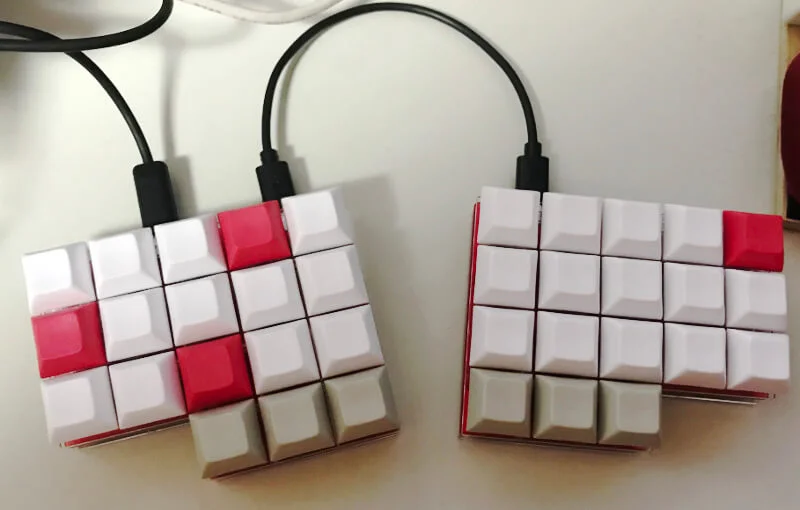
はい、これでようやく自作キーボード「miniaxe」の完成です!
▼完成した自作キーボード「miniaxe」 
上述のように右手側のPCBを認識しないというトラブルがありました。 いったんはminiaxeの完成を諦めかけましたが、何とかリカバリーでき完成にこぎつけました。 ミスったところやリカバリーの方法については、別ページで詳しく説明します。 あと、回路図が分からない人向けの導通チェックも書くつもりです。 ⇩⇩⇩ 「miniaxe」のPCBが認識しないトラブルの詳細と解決した方法
自作キーボードminiaxeを作るのに使った工具類
最後に、自作キーボード「miniaxe」の製作で役立つ工具類を紹介します。
- ハンダ吸い取り線
- マスキングテープ
- フラックス
- コテ台
- ハンダごて
- 1.6D型のコテ先(細めで先端が平たい)
- 鉛入りのはんだ(0.6mm)
- VESSELのドライバー(+00)(ケース組立時)
- ifixitについてる細いピンセット
- ニッパー
- 逆作用ピンセット
- フラックス洗浄剤
- テスター
- コテ先クリーナー(スポンジ)※
- ルーペスタンド
- コテ先のポリッシャー※※
※極小の抵抗やコンデンサがこて先に引っ付いた時、金だわし型のクリーナーを使うと二度と見つけられなくなります。 スポンジ台のコテ先クリーナーなら、はんだカスと混じっても探せます。 ※※電子工作はじめてでコテ先の手入れを知らずに作業を続けたのでコテ先が酸化、はんだが丸まって乗らなくなったので買いました。
ご覧のようにかなりの工具を必要とします。 はじめての電子工作の場合は、予算も結構かかります。 この後も使うか分からないという人は、遊舎工房で作業スペースと工具類を借りて作るのもありかも知れません。 (2時間500円)