自作キーボード「miniaxe」のPCBが認識しないトラブルの詳細と解決した方法
【追記】あります(2019/3/1)
『自作キーボード「miniaxe」を作る』の記事で失敗したと書きました。
今回は、miniaxeのはんだ付け作業で導通確認やUSBデバイスとして認識しない失敗の詳細と解決方法を紹介します。
私は(夫も)電子工作初心者です。 素人考えによる解決方法ですので、実践しようという方は自己責任でお願いします。 (こんな失敗する人もそういないでしょうが)
◎このページの内容 1 回路図は読めないけど、導通確認したいとき 2 自作キーボードminiaxeでUSBデバイスが認識しない 3 miniaxeでMPUがピン折れしたら? 4 miniaxeの失敗をリカバリするのに使った工具
※この記事内の写真はクリックすると、別ウィンドウで大きい画像を表示します。 ※miniaxeを自作するのに使った道具類は最後に載せています。
回路図は読めないけど、導通確認したいとき
キーボード用ソケットをはめる前に、キーボードとパソコンをケーブルでつなぎ、USBデバイスとして認識しているか確認します。
左手はすぐに認識したのですが、どうやっても右手側のPCBが認識されません。
回路図が読めないため、導通チェックはちょこっとしかしませんでした。 でも、導通チェックは必要です。
そこで回路図が読めない人が導通確認する方法を夫が考えました。
導通確認にはテスターを使います。
▼導通確認するテスター 
幸い、テスターはうちにありました。 (だが、ほとんど使ったことはない)
導通を確認するには、ダイヤルを左上の音声っぽいアイコン(10時くらい)へ合わせます。 確認したい2箇所に赤と黒の棒の先を当てます。 導通しているなら、ピー♪と高い音がなります。 もっと詳しい使い方があるようですが、今回はこれで確認しました。
これなら難しくないですね!
まず、はんだ付けした各パーツの導通チェックです。 色分けが分かりにければ、上の写真を拡大して見て下さい。
① 抵抗【R4】の導通を確認する場合 
【R4】のはんだ付けした抵抗の両端、緑色とライム色の場所にテスターの棒を当てます。 ピーと鳴ったらOKです。
次に【R4】の抵抗から出てる線がつながっている場所を探します。 MPU下辺の端っこにあるピン(青緑色)に繋がっています。 今度は抵抗の上側の緑色とMPUの青緑色のピンにテスターの棒を当ててみます。 ピーと言ったら、ここもOKです。
こんな感じです。 はんだ付けした両端で導通確認、それからパーツから出てる線を辿り、つながっている場所と結んでみて導通確認します。
② 抵抗【R2】の導通確認する場合
先ほどの【R4】と同じようにチェックしてみます。
まずは抵抗【R2】の両端、明るい水色と青色にテスターの棒を当てます。 それがOKなら、次は抵抗の上側の明るい水色から線を辿った先にあるUSBコネクタの真ん中のピン(ターコイズっぽい水色)にテスターの棒を当てて導通を確認します。
【R2】は下側がMPUにもつなっているので、そちらもチェックします。 青色とMPU上辺の紺色のピンにテスターの棒を当てて導通確認をします。
では、ついでにブリッジしてないかの確認方法も紹介します。
抵抗【R2】の下側(青色)は、MPU上辺の紺色のピンにつながっていました。
この時、MPU上辺の紺色のピンではなく、その隣の黄色いピンにテスターの棒を当ててみましょう。 これでピー音が鳴ったら、紺色のピンと黄色いピンはブリッジしてるということになります。
このやり方で他の箇所も導通の確認、ブリッジしてないかの確認ができます。 本来の導通するべきピンから線が繋がってるところ、それとブリッジしてそうなお隣さんにテスターを当ててピー音が鳴るかどうか、です。
PCB上は細かく線を辿るのもしんどいですが、回路図が読めないので仕方ないですね。
自作キーボードminiaxeでUSBデバイスが認識しない
少し悩んで、やはりMPUのはんだ付けがダメなのではないかと思い、いったん外すことにしました。 (しかし、この判断が大間違いでした)
はんだ吸い取り線ではんだを吸いまくって、もうほとんどはんだは溶かしたでしょ? と思い、ピンセットでMPUをずらしてみようとしたところ…
端っこのピンが飛んでいきました!! ピンが折れてしまったのです。
終わりました。 夫はショックのあまり半ギレです。
でも、根本からピンが折れたMPUではどうにもできません。
自作キーボードminiaxeでMPUがピン折れしたら?
もうどうにもならないし、正直、私は諦めました。 もう1セット買うしかないかなと。
けど、夫は諦めませんでした。 そして、何故かピンの折れたMPUを載せた状態で、パソコンとつないでました。 が、何と! ピン折れのMPUを載せたPCBボードが認識されたのです。
(ただし、ピン折れしているので『N』は入力できない)
どういうことでしょう?!
これは後から夫と二人で考えたのですが… 最初のはんだ付け作業では、ピンの下までしっかりはんだが回り込んでなかった、それがハンダ吸い取り作業でピンを抑えるように加熱したことで溶けたはんだがピンの下へ回り込んでうまく接続された、のではないでしょうか。
MPUが認識しないときはいきなりMPU自体を外そうとせず、まずはピンの下側までしっかりはんだが通るように何度かはんだを吸い取ったり溶かしたりを繰り返す方が良かったようです。
でも、せっかくMPUがつながりPCBが認識されたなら、何としてでもこのminiaxeを救いたい!
針金による空中配線 何か良い手立てはないものかと考えた夫がアイデアを思いつきました。 最初にトライしたのが針金による空中配線です。
針金は、はんだ練習キットに入っていた抵抗で一番足が細いものを選びました。
▼針金での空中配線にトライ 
抵抗の足の先端をMPUのピンに接触させてはんだで固定、ピンを上の方(紺色の印)でカットしたら、PCBの中に埋まってる線(緑色の線)に直接つないではんだ付けする作戦です。
何度もやってみて、針金がMPUの根本にはんだ付けできません。 (はじめは針金を短くカットして90度に曲げた状態でやってみたが、全然無理だった)
一瞬くっついても、すぐにMPUから外れてしまいます。
銅線ケーブルでの空中配線 やっぱり無理かと思っていたところ、夫が名案を思いつきます。
それは銅線ケーブルを使ってPCB板上で配線する方法です。 余っていた電子タバコの充電ケーブルの皮膜を割いて、中身を取り出します。
▼USBケーブルの中の銅線ケーブル 
USBケーブルの皮膜を剥がすと、中には更にケーブルが4本入っています。 それを取り出して適当な長さに切り、両端から少しずつ銅線の房を出します。 この房状であることがポイントです!
針金は固くてはんだ付けできなかったけど、房状の銅線の束なら柔らかいし可能性があるのではないかと思いました。
▼銅線ケーブルでの空中配線にトライ 
そして、MPUの入れたピンの根本に銅線ケーブルをはんだ付けすることに成功しました。 はんだ付けが上手く行っているかどうか分からないので、MPUのピンに乗せたはんだと銅線の端っこ(下部の房状のところ)で導通の確認をします。 ちゃんとつながっています!
- この状態で動かないようにケーブルをテープで止めます。 さらに、はんだ付けしたMPUの根本を接着剤で固めます。 24時間経ってボンドが固まったら、もう一度導通テストをします。 OKなら、反対側をはんだ付けします。
▼銅線ケーブルでの空中配線が成功 
苦労しましたが、ピン折れしたMPUを無事救うことができました!
▼無事に完成したminiaxeの裏側 
余ったケーブルの中身でピン折れMPUを救い出すことができたのは、超感動です。 裏側が空中配線されてるminiaxeでも全然OK!
PCBも認識されたし、ファームウェアの書き込みも問題なく完了。
▼ちゃんと『N』の段も入力できる 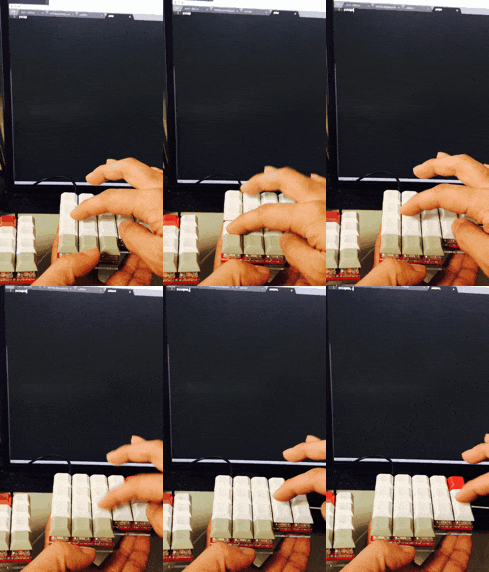
これで本当に、自作キーボード「miniaxe」の完成です(^^)
ブチギレだった夫も上機嫌になり、自分で考えた配列での入力を覚えようと練習しています。 すぐに壊れるか、動いたり動かなかったりになるかと心配しましたが、いまのところ(数日間)夫がメインキーボードとして起きてる間中使っていますが問題ありません。
今回ピン折れした部分は入力キーに直接つながっているところだったので、導通確認なども簡単にできたので良かったです。
【追記】〜2019/3/1 miniaxeが、すっかり夫のメインキーボードに昇格。 ところが一週間を越えたあたりで「y」が押しにくくなるという現象が起こりました。 キーを押し込むと入力できるけど、しばらくするとまた押しにくくなると言う状況が続き様子を見ていたのですが、とうとう「j」まで押せなくなりました。
何しろど素人が組み立てして、しかもMPUがピン折れしたのを無理やり完成させてるので仕方ないですね。
回路図を見ると「y」と「j」が隣り合ってるので、やはりMPUが原因と思いハンダを塗り直すことにしました。 いったんはMPU自体を剥がそうとしてはんだを溶かしまくりましたから。 はんだが薄くなってることもあり浮いてしまったのかも知れません。
幸いにしてピン折れしたのとは反対側の列なので、難しくなさそうです。 夫がはんだをやりたいと言うので、お願いしました。
が、はんだの塗り直してい夫は、なぜかピン折れをリカバリした部分が気になってしまったようです。 ピンセットでいじったら、修理箇所が取れてしまいました。
私がピン折れ箇所を再度、空中配線で直したものの、入力してみると3つの記号が同時入力されるという笑える状況になりました。
▼MPUのピン折れ箇所を再度修理 
改めて回路図を見てみると、同時入力された記号は隣り合っていたので、これはいま直したピン折れのところがブリッジしたのだろうと想像できます。 ピン折れ横のブリッジを直し、無事復活しました。 念の為、接着剤で補強して作業完了です。
※入力できなくなったのは私の組み立て失敗が原因です。 miniaxeはとてもすごいキーボードです。 夫も非常にminiaxeを気に入って、修理後もメインキーボードとして使っています。
自作キーボードminiaxeの失敗をリカバリするのに使った工具
最後に、自作キーボード「miniaxe」の製作で役立つ工具類を紹介します。