自作キーボード「miniaxe(LP)」の組み立て作業を解説
- 思いの外、夫が自作キーボード「miniaxe」を気に入っています。 途中、MPUのピン折れという大事故でいささか不細工な仕上がりとなったのにも関わらず、メインキーボードとして愛用中です。 はじめこそキー数の少なさに戸惑ったり新しいキーの配置の練習に苦労したようですが、1週間も立たないうちに「普通のキーボードでは入力できない」などと言い出す始末。 とうとう、HHKBのType-SとBluetooth版を洗ってしまうよう言われました!
というわけで。 今度は、『miniaxe(ミニアックス)』のロープロファイル版を作ります。 以下、miniaxe(lp)と書きます。
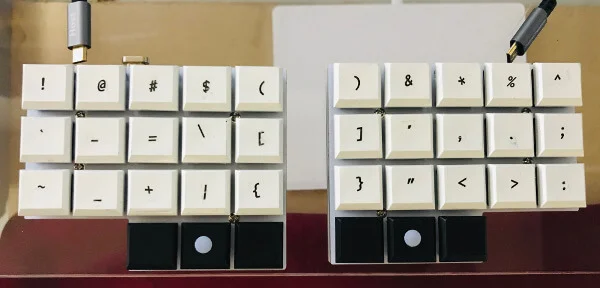
miniaxe(lp)の作り方を、電子工作初心者の目線で紹介します。
◎このページの内容 1 miniaxe(lp)を作るのに買い揃えたもの 2 miniaxe通常版とLP版の違い 3 miniaxe(lp)を組み立てた作業手順 4 miniaxe(lp)を作るのに使った工具類
※この記事内の写真はクリックすると、別ウィンドウで大きい画像を表示します。 ※miniaxe(lp)を自作するのに使った道具類は最後に載せています。
miniaxe(lp)を作るのに買い揃えたもの
自作キーボード「miniaxe(lp)」の製作キットは、秋葉原にある遊舎工房で購入しました。 ※ 遊舎工房は自作キーボードを作りたい人におススメのショップで紹介しています。
【miniaxe(lp)を作るのに購入したもの】 ✓ miniaxe(lp)キット 9,000円 ✓ キースイッチ*36 5コで700円=4,000円くらい ✓ キートップ*36 1コ54円=2,000円くらい
miniaxe(lp)の組み立てキットの内容物など詳しく見てみましょう。
▼miniaxe(lp)キット 
左上から時計回りに各袋の内容物です。 ✓ キーキャップ(別売り) ✓ キースイッチをはめるソケット(別売り) ✓ PCB(左右)とケースプレート(左右*2) ✓ ケースを組み立てるネジ類 ✓ ゴム足とケーブル ✓ PCB(基板)にはんだ付けするパーツ
※ キースイッチが品切れだったので、キースイッチが映ってませんが、使ったのはこれです↓  Kailh Low Profile Choc Switches
PCBにはんだ付けするパーツは細かいので別写真で見て下さい。
▼はんだ付けするパーツ各種 
① USBコネクタ*2=設置場所【J1、J2】 ② MPU(ATmega32u4)*2=設置場所【U1】 ③ コンデンサ(赤)(22pF)*5=設置場所【C4、C5】 ④ コンデンサ(青)(1μF)*5=設置場所【C1、C3】 ⑤ 抵抗(黄)(22Ω)*5=設置場所【R2、R3】 ⑥ 抵抗(緑)(10kΩ)*5=設置場所【R1、R4】 ⑦ リセットボタン*2=設置場所【SW20】 ⑧ ショットキーダイオード*2=設置場所【D1】 ⑨ 水晶発振子*2=設置場所【Y1】 ⑩ コンデンサ(色無)(0.1μF)*3=設置場所【C2】 個数が奇数のパーツは、1つずつ予備があります。
miniaxe通常版とLP版の違い
miniaxe通常版はMXキースイッチでキートップの高さもふつうです。 miniaxe(lp)はロープロファイルで、通常版の半分くらいの高さになります。 作業手順の最後にLPの出来上がり写真と通常版のminiaxeを並べているので、高さを見比べたい人はそれで確認して下さい。
それ以外に作業手順での違いを感じたのは、2箇所です。
ひとつはリセットボタンのところ。 リセットボタンは四足以外に2箇所ブリッジさせるようなはんだ付けがあります。 そこがちょっと手間取りました。
もうひとつは、キーソケットです。 見た目はMXスイッチのソケットとそっくりですが、大きさが違います。 通常版のときは上から抑えるようにしてキースイッチもカンタンにはんだ付けできました。 LP版のソケットはコテ先の入るすき間がないので、両端からコテ先を立てて当てるようにしてはんだ付けました。 パッドがギリギリだったので、その分作業が細かく感じました。
オプション作業になりますが、キースイッチの打鍵感をぬるぬるにするために潤滑油(krytox)を塗りました。 LP版のスイッチもMXスイッチよりも小さくて薄い分、ちまちました作業でした。 (翌日、右手首のくるぶしが痛くなった)
miniaxe(lp)を組み立てた作業手順
では、miniaxe(lp)の作業手順を説明してきます。
miniaxe(lp)の作業工程は『MiniAxe LP 組立説明書のページ』を参考にしました。 『miniaxeキットの中身と作業で難しいところ』も参照して下さい。
miniaxe(lp)の作り方は、以下のようになります。
① PCBにMPU(atmega32u4)をはんだ付けする ② 水晶発振子をはんだ付けする ③ 抵抗、コンデンサをはんだ付けする ④ ショットキーダイオードをはんだ付けする ⑤ USBコネクタをはんだ付けする ⑥ リセットスイッチをはんだ付けする ⑦ キーソケットをはんだ付けする ⑧ 各パーツのはんだ付けや導通を確認する ⑨ USBでつないで認識しているか確認する ⑩ ケースを組み立てる ⑪ キースイッチとキートップをはめる ⑫ ファームウェアの書き込みをする
たくさんの工程があるように感じますが、実際には以下のような流れで作業しました。
- 各パーツのはんだ付け→導通確認 2) ケーブルでPCにつないでminiaxeを認識してるかチェック 3) ファームウェア書き込みと出力テスト 4) ソケットのはんだ付け 5) ケースをネジ止めして、キースイッチとキーキャップをはめる
『MiniAxe LP 組立説明書のページ』と少し順序が違います。 私はキーソケットを付ける前に、デバイスを確認→ファームウェアを焼いて→出力テストをしました。
それでは、各作業を順番に解説していきます。
まずは、各パーツをPCBボードへのはんだ付けです。
▼まっさらな左右のPCB 

はんだ付け前にフラックスを塗り、終わったらフラックス洗浄剤でキレイにします。 この工程ははんだ付けで毎回やりますが、文中では省略します。
① PCBにMPUをはんだ付けする MPU(atmega32u4)は四辺に細いピンが11本ずつ出ている小さなチップです。 基板の中心部にある【U1】に載せてはんだ付けします。
MPUを乗せる向きが決まっています。 基板上の◯印とMPU上にある◯印(ピンク色)を合わせるようにして乗せます。
▼MPUの向きを確認する 
ピッチの狭いはんだ付けは難しいですが、すでにminiaxe通常版でMPUのはんだ付けは経験済です。
最初にMPUをはんだ付けした時はなかなか上手く行かなかったので、家にあるジャンク基板の無線LANモジュール差込口で練習しました。
-
細かいはんだ付けではコテ先選びも重要です。 平たいD型のコテ先か斜めにカットされてるC型のコテ先がやりやすいです。
-
また、はんだも鉛フリーではなく、鉛入りで細めのはんだを使った方がスムーズにはんだが乗ります。
《参考ページで紹介されていた動画》  [100ピンQFPの実装(0.5mmピッチ)はんだ付け考察](
《MPUのはんだ付けで参考になりそうな動画》 [面実装部品(ピン間0.65[mm])のはんだ付け](
かなり細かい作業なので、ルーペ台などあると便利かと思います。
② 水晶発振子をはんだ付けする
水晶発振子はMPUの隣にある【Y1】に設置します。
▼水晶発振子はMPUの隣にある【Y1】に設置 
水晶発振子、抵抗、コンデンサ、ダイオード、リセットスイッチなどは表面実装ではんだ付けします。
【Y1】には4箇所パットがあるので、1カ所をつけたら対角線上の角をつけてから、残り2箇所をハンダするといいです。
③ 抵抗とコンデンサをはんだ付けする
抵抗とコンデンサのはんだ付けは、極小粒との戦いです。 ▼蚤サイズに小さいコンデンサ 
注意点は、2つあります。
ひとつは、とにかく見失わないこと。 もうひとつは、コンデンサの見分けがつきにくので間違えないようにすること。
はんだ付けする時に使う分をひとつずつ出します。 一度出したら、目を離さないようにします。 ピンセットでつまむときなど飛び跳ねていくこともあります。
| パーツ(色) | 数値 | 個数 | PCB設置場所記号 |
|---|---|---|---|
| コンデンサ(青) | 1μF | 5 個 | C1、C3 |
| コンデンサ(色無) | 0.1μF | 3 | C2 |
| 抵抗(緑) | 10kΩ | 5 | R1、R4 |
| コンデンサ(赤) | 22pF | 5 | C4、C5 |
| 抵抗(黄) | 22Ω | 5 | R2、R3 |
※個数が奇数のパーツは、1つは予備です。
▼抵抗とコンデンサを乗せる場所  ※ 【C2】は色なしなので灰色で囲んでいます(中央、MPUの右脇)
蚤サイズの抵抗とコンデンサをはんだ付けするコツは?
1 片方のパッドに予備はんだを軽く盛る 2 抵抗なりコンデンサを乗せたら、ピンセットや爪楊枝などで軽く抑えながら、はんだを溶かす 3 反対側をはんだ付けしたら、最初の方もしっかりはんだ付けする 4 抵抗(コンデンサ)をピンセットで軽く押して、動かないようならOK
▼逆作用ピンセットで挟んだ抵抗 
- 逆作用ピンセットを使うやり方も試してみましたが…抵抗やコンデンサのような極小サイズのパーツは軽く抑えながらはんだ付けしたほうがやりやすかったです。
ピンセット類だとはんだが溶けるときの勢いで、立ち上がったり端へ寄ったりしてしまうけど、上から抑えながらだと失敗せずにはんだ付けできました。
人によってやりやすい方法があると思うので、いろいろ試して自分のやり方を見つけるのがいいと思います。
④ ショットキーダイオードをはんだ付けする
次にショットキーダイオードのはんだ付けをします。 設置場所は【D1】です。
ダイオードには《向き》があるので、必ず確認しましょう。
▼ダイオードの向きを確認する 
【D1】のパッドの間に向きを示す印があります。 右へ向いてるので、ダイオードの白っぽくなってる方をそこに合わせます。
⑤ USBコネクタをはんだ付けする
四足を穴に挿したらいったんマスキングテープなどで固定すると安心です。 先に基板上につながるピン(ピンク色のところ)をはんだ付けしてから、4本の足をはんだ付けします。
▼USBコネクタのはんだ付け 
このピンのはんだ付けもminiaxe(lp)で難しいところのひとつです。 ピッチが狭く細いピンをはんだ付けするのも大変ですが、すぐ上にコネクタが被さってるのでちょっとやりにくいです。
▼USBコネクタの裏側 
USBコネクタの足は裏側からはんだ付けします。 表にはんだが盛り盛りするくらいしっかりはんだを入れます。
⑥ リセットスイッチをはんだ付けする
リセットボタンは【SW20】にはんだ付けします。
▼リセットスイッチを乗せるところ 
写真の【SW20】にはパッドが6箇所あります。 リセットボタンをよく見てみると四足以外に、上下にも小さな金属の出っ張り(ピンク色の印)があります。
▼リセットボタンの出っ張り部分 
この上下の出っ張りを基板上のパッドにはんだするのが結構大変でした。 (何度も何度もやり直しました) 予備はんだを盛っておいて、ブリッジさせるような感じでやりました。
細かいはんだ付けはこれで終わりです。
⑦ ケーブルでつないで認識確認し、出力もチェックする
ここでいったんPCにつなげて、、USBデバイスが認識されているか確認します。 更に、認識していたらファームウェアを焼き、ひとつひとつのキーがちゃんと出力されるかチェックします。
▼先に入力の確認をする 
やり方は、各キーのパッド(ピンク色の印)にピンセットなどで触れるだけです。 (写真では奥のピンセットが少しずれてます)
例えば、上の写真は左手の内側の最上段なので「t」が出力されます。 その隣は「r」「e」…というように文字が出てくるはずです。
文字が正しく出力されなければ、導通してないということ。 2つ3つ同時に出力されていたら、ブリッジしているということ。 はんだのやり直しがある場合でも、ソケットを付ける前なら楽です。
左手は、今回も一発でデバイスを認識しました。 右手は、今回もなかなかデバイスの認識してくれません。 前回の失敗を踏まえ、認識しなくてもMPUを外すことはせず、はんだを溶かして再度はんだ付けし直す作業を繰り返しました。 (結局7〜8回ほど繰り返した)
もう絶対上手くできてるはず! とイライラして、テスターで目視で分かるすべての導通チェックをしました。 そうしたら、ようやく右手もminiaxe(lp)を認識してくれました。
ちなみに、私も夫も回路図が読めません。 導通チェックは素人なりのやり方でやっています。 各パーツは両端で導通確認、それから基板上のつながりを目で追って、その先との導通チェックをする感じです。 あとはUVCC-GND、VCC-GNDのチェックとブリッジしてないかの確認もします。
出力確認では付属のケーブルでは文字が出力されなくて、いまminiaxeで動いてるケーブルに変えたちゃんと出力できました。
自宅にケーブルの予備がある人はいいですが、ない人は確認しようがないかも? (この記事を書いてる最中にもう一度試してもらったら認識ましたが…なぜでしょうね)
⑧ キーボードのソケットをはんだ付けする
出力確認も済んでいるので、残りの作業は安心です。
ソケットはminiaxe通常版でも使いましたが、ロープロファイル版のソケットはひと回り小さい分、手間がかかりました。
ソケットの両端のすき間にコテ先が入らないので、外側からコテ先を立てて金属同士が触れるよう押し付けながらはんだ付けしました。
【SW7】【SW8】の2ヶ所だけ向きが違っているので、間違えないように注意して下さい。
▼キーソケットのはんだ付けが終わったところ 
miniaxe(lp)では、キーボード用のソケットを使います。 ソケットを使うと、上に載せるキースイッチ(とキートップ)が取り外し可能になります。
新しく別の自作キーボードを作るときに、キースイッチとキートップを再利用できるので、経済的です!
⑨ ケースを組み立てる
ケースの組み立ては板をネジ止めするだけなので、省略します。 (プレートのネジ止め詳細は『MiniAxe LP 組立説明書のページ』を参照して下さい)
⑩ キースイッチをはめる
キースイッチは、事前にkrytoxオイルでぬるぬるにしています。 (やり方は自作キーボードでキースイッチの打鍵感を滑らかにする【Lube】 で詳しく書いています)
▼キースイッチをはめたところ 
⑪ キーキャップを乗せて出来上がり
▼miniaxe(lp)の出来上がり 
キーキャップは白と黒しかなかったので、赤は自分で塗りました。 ベタベタな上にまだらですが、そこはスルーでお願いします(笑)
▼miniaxeの通常版とLP版 
MXスイッチのminiaxe通常版(左側)とminiaxe(lp)を並べたところです。 かなりの省スペースですね!
完成から1週間ほど経ちますが、すっかり夫のメインキーボードとして愛用されています♪ 一生懸命作った甲斐があります!
自作キーボードminiaxe(lp)を作るのに使った工具類
最後に、自作キーボード「miniaxe」の製作で役立つ工具類を紹介します。