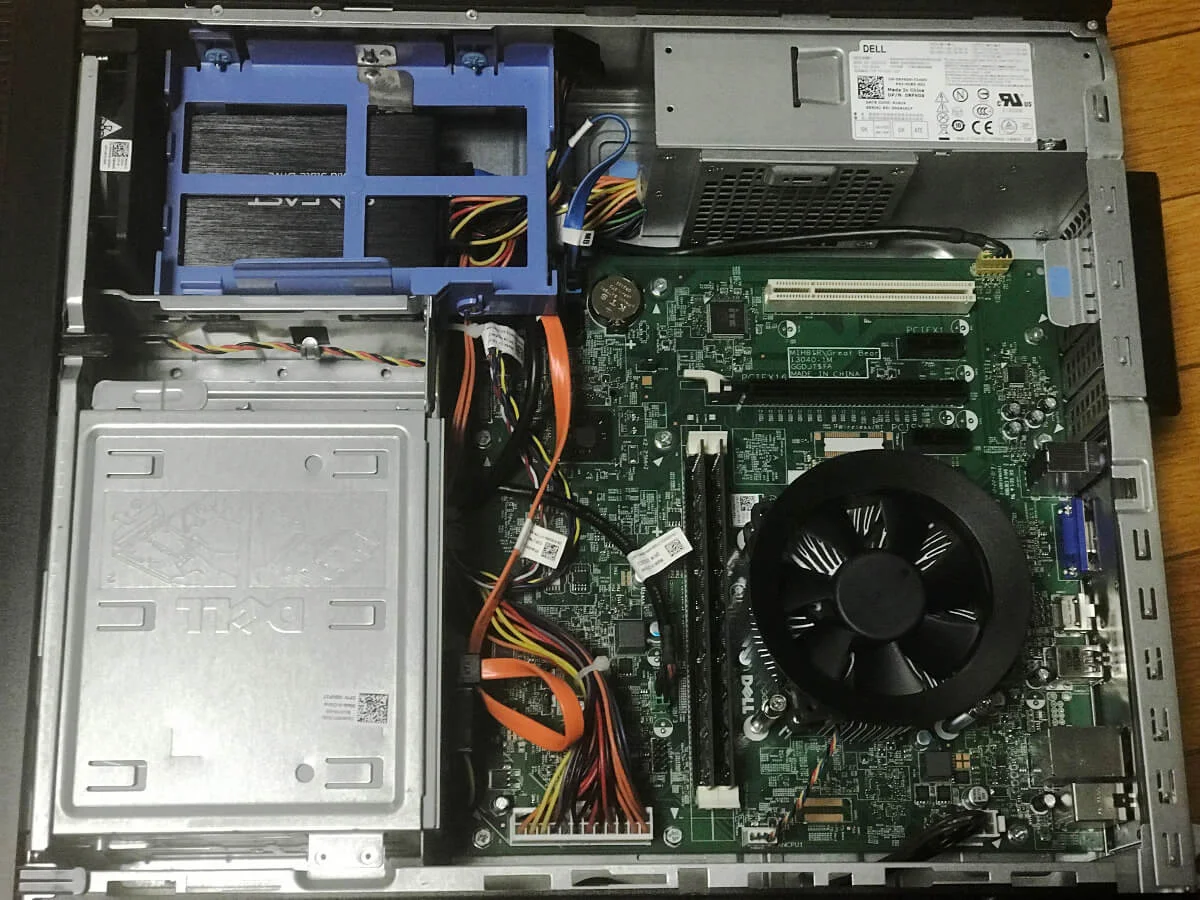
HDDからSSDにデータをコピーして、壊れたパソコン「DELL Vostro 3800」を再生する
今回は壊れたデスクトップPCからHDDを取り出し、SSDにデータをコピーして再び使えるようにします。
元のパソコンはDELL Vostro 3800です。 旅先で親類にパソコンを見て欲しいと頼まれたのですが、どうやら電源が壊れていたようです。 夫がHDDとメモリを取り出して、持ち帰りました。
帰宅後、HDDからSSDにデータ移行して使えるようにしてから、パソコンを送り返します。
※このページにある写真は、クリックで大きな画像を表示します(別窓)。
壊れたデスクトップPCを再生するのに必要なもの
パソコンを再生するに当たって、以下のものを購入します。
☑ DELL Vostro 3800の中古パソコン ☑ SSD(1TB)
i5にグレードアップして、メモリも4GBから8GBに増やします。 1万円以内で中古のVostroが入手できました。
SSDは新規で購入します。 元のHDDが500GBだったので、余裕をもって1TBのSSDを購入しました。
中古で購入したパソコンの内容を確認する
中古で購入したDELLのVostro3800です。

外側に傷がありますが、パソコンが動けば問題ありません。

購入したパソコンは本体のみで電源ケーブルとモニターケーブルが付属してませんでした。 電源ケーブルとモニターケーブル(D-Sub)があって良かったです。
電源を入れて起動の確認をします。

Windowsが起動しました。 パソコンのスペックも確認します。

CPUはi5、メモリは8GMになっています。
HDDからSSDにデータをコピーしてパソコンを再生する
では、持ってきたHDDのデータをSSDにコピーします。
データのコピーには、DDコマンドを使います。 DDコマンドを使うために、Ubuntuの起動USBを用意します。
※『UbuntuのLive USBをつくる』が参考になります。
Ubuntuの起動USBをパソコンに挿して、再起動します。 その際、F2を押しながら起動して、BIOS画面を表示させます。
BIOS設定画面の「BOOT」タブで起動させるメディアをUSBにしてから、再起動します。

Ubuntuを起動すると「Try Ubuntu」と「Install Ubuntu」があります。 ここでは「Try Ubuntu」を選択します。 (インストールは選択しない)
DDコマンドを使う前に、コピー元とコピー先の確認をしておきます。 Ubuntuのアイコンから「Disks」を選択すると、パソコンの中身を見ることができます。

コピー先とコピー元を間違えると大変なので、必ず確認します。

1TBのSSDが【/dev/sdb】です。 ちなみに、元のHDD(500GB)は【/dev/sda】です。
Terminal(端末)を起動して、DDコマンドを入力します。 DDコマンドは『Ubuntu を使用しDDコマンドでクローンの作成』を参考にしました。

sudo dd if=/dev/sda of=/dev/sdb bs=512 conv=sync,noerror
このDDコマンドを実行して、待つだけです。 今回は、2〜3時間くらいかかりました。
データのコピーが終わったら、BIOS設定画面で起動メディアをSSDに変更して、Windowsの起動を確認します。
また、今回は500GBのHDDから1TBのSSDにコピーしたので、このままだとパーティションが上手くありません。

上の写真は変更前なので、せっかく1TBのSSDなのに大半が「unallocated」になっています。 Ubuntuに入ってる「Gparted」を開いて、使える領域を変更、1TB全部使えるようにしておきます。
最後に、BIOS設定画面でBOOTの起動メディアを①SSD(②ODD③USBなど)に変更しておきます。

データのコピーが完了したSSDを付け替え作業完了です! 梱包して宅配便で送りました。


パソコンが壊れてなくても、HDDからSSDに取り替えたいときなどDDコマンドでデータの移行ができます。