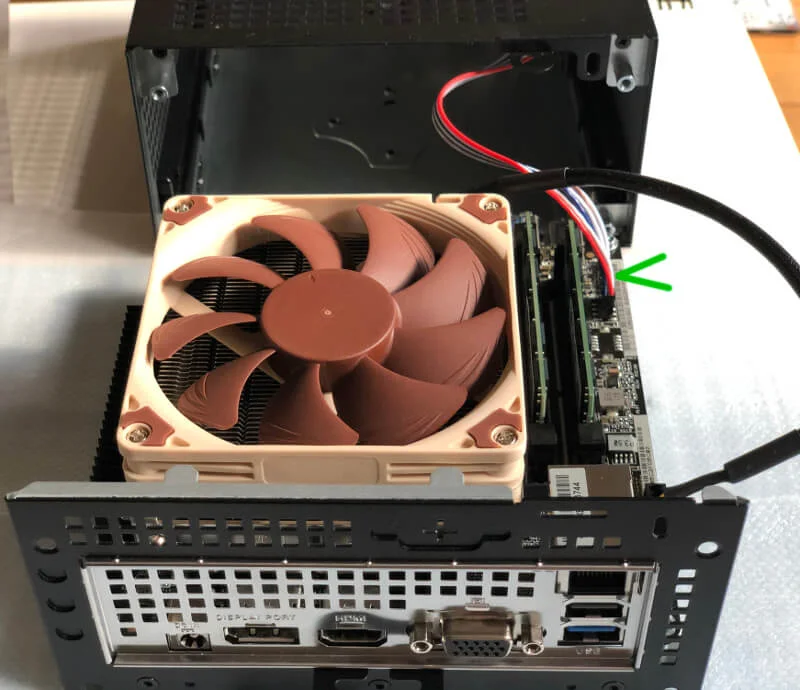
RyzenでDeskMiniが使えるA300をシンプル構成で組み立てました!(HDDの取り付け方も解説)
夫は、昨年組み立てたDeskminiがお気に召したようです。 小さくて壁にかけておけるので場所も取りません。
★A300のドライバをインストールする手順を追加しました(2020/05/19)
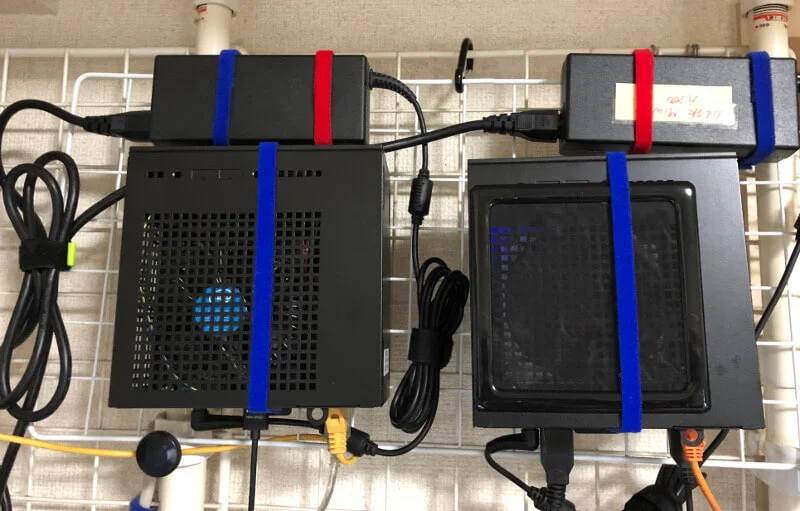 (左)去年組み立てたIntelのデスクミニ (右)今回組み立てたryzenのデスクミニ
開発専用のパソコンが欲しいということで、DeskMiniに今回はRyzenを載せてもう一台組み立てることになりました。
前回同様、CPU、メモリ、SSD(M.2)だけのシンプル構成でDeskminiパソコンを組み立てました。 組み立て後に、やっぱりデータ保存用のSSDかHDDを載せて欲しいと言われ、それも追加しています。
※このページにある写真は、クリックで大きな画像を表示します(別窓)。
Ryzenが載せられるDeskMiniA300で購入したパーツ
今回はすべてのパーツをパソコン工房
さて。以下、購入したパーツと価格です。 左の価格は私がパソコン工房で購入した際の金額、右の()内の金額はアマゾンでの価格です。 アマゾンの価格は変動があるので、ご自身で確認して下さい。
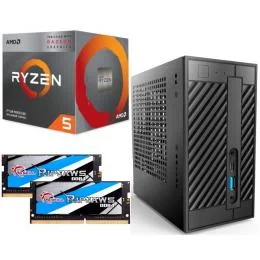
- ✔ DeskMini A300 17,980円(20,889円) ✔ CPU AMD Ryzen 5 3400G 18,480円(17,600円) ✔ メモリ DDR4-2666 SODIMM(16GB*2枚) ✔ SSD(NVMe M.2)500GB 14,278円(15,140円) ✔ CPUクーラー(AMD Ryzen用37mm) 5,280円(6,980円) ✔ マグネットファンフィルター 120mm用 1,300円(1,264円) 合計 74,346円でした。
Ryzenが載せられるDeskMiniA300の組み立て手順
サイズは小さいですが、組み立てはとてもカンタンです。 順を追って写真付きで説明します。
▼デスクミニのケースを開ける 
4箇所のネジを外すと、ケースから中を引き出すことができます。 四隅のネジ(緑色の○)を外したら、手前に引いて開けます。
▼マザーボードを取り出す前にケーブルを抜く 
ケースとマザーボードがケーブルでつながっています。 ケーブルと抜いてから、マザーボード部分をケースから離しましょう。
▼デスクミニA300のマザーボード 
▼ケースの引き出し部分とM/Bを分ける 
マザーボードの四隅のネジを外すと、ケースの引き出し部分と切り離すことができます。 今回は付属品とは別のCPUファンを使うため、引き出し部分からM/Bを分けます。
▼CPUを載せる 
CPU脇にある針金状のレバーを押し広あげて、上に持ち上げます。 M/B側とCPU側の△の印の位置を合わせて載せます。
▼CPUにグリスを塗る 
今回は別途購入したCPUクーラーを使います。 CPUかデスクミニに付属のCPUクーラーならグリス塗布済みですが、別のクーラーを使うので自分でグリスを塗ります。 多めに塗ってから爪楊枝で均しました。
▼CPUクーラーの比較 
付属品のCPUクーラーの大きさ比較です。 左右とも、RyzenのCPUに付属のファン→デスクミニ付属のCPUファンで並べています。
RyzenのCPUに付属のファンだと、デスクミニのケースに入り切りません。 DeskMini付属のCPUファンだと小さいので冷却機能が心もとないですね。
- なので、今回はNoctua NH-L9a-AM4というCPUクーラーを使うことにしました。
▼CPUクーラーNH-L9a-AM4を載せる 
CPUクーラーを載せる前に必ず向きを考えましょう。 CPUファンケーブルの差し込み場所を確認して、どの向きが挿しやすいか、ケースに閉まったときケーブルの収まりが良い向きで載せます。
CPUファンを載せたら、CPUファンのケーブルをM/Bに挿します。
▼CPUクーラーをM/Bの裏からネジ止めする 
NH-L9a-AM4には裏にはめる板(?台?)とネジが付いています。 これをマザーボードの裏に付けます。
ちなみに、写真を見ると、M.2 SSDの差込口がありますね。 表に1枚、裏にも1枚、合わせて2枚のSSD(NVMe M.2)が挿せるようになっています。
▼メモリを挿す 
次にメモリを挿します。 最初に、メモリ設置場所の両脇にあるレバーを広げます。
メモリの切れ目で向きを確認します。
▼メモリを挿し終わったところ 
(左)メモリを1枚挿したところ (右)メモリを2枚挿したところ
メモリを挿す時は真上からグイっと押し込みます。 カチっと音がして、レバーが上に上がって閉まります。
▼M.2のSSDを挿す 
バックパネル脇にM.2の差込口があります。 上側のUltra M.2のところです。 差し込んだら、デスクミニに付属のネジを締めて固定します。

上の写真はネジ止めし終わったところです。 これで組み立て終了ですね。
▼M/Bをケースの引き出し部分に戻す 
マザーボードをケースの引き出し部分に戻す場合は、バックパネルの金具を潰さないように注意しましょう。 バックパネル部分を上手く合わせたら、M/Bの四隅のネジをはめます。
▼組み立てたM/Bをケースにしまう 
最初に外したケーブルを差し込んで(緑色の印)、ケースにしまいます。
▼組み立て後のDeskMini A300 
組み立て後の姿です。
▼マグネットフィルターを貼ったところ 
ファンの外側にマグネットフィルターを貼ったところです。
▼モニターにつないで中身を確認 
組み立て後はモニターへつないで、中身を確認します。 パーツはすべて認識していたので、私の作業はここまで。
あとは夫が自分で使うOSを入れるでしょう。
Ryzenが載せられるDeskMiniA300にSSDを追加
作業後に、データ用のSSD(HDD)の追加を頼まれました。 SSDでも、HDDでも何でも良いが、1TB以上欲しいとのこと。
全部組み立てて確認も終わってから、追加の作業注文ですが、パソコンを開けたりいじったりするのは好きなのでやります。
SSDでも、HDDでもないですが、SSHDがありました! 1TBのが1つだけあったので、それを付けます。 DeskMiniに追加できるSSD(HDD)は、2.5インチです。
M/Bとくっついてる引き出し部分の裏側にSSDやHDD(やSSHD)を取り付ける場所があります。 マザーボードの四隅のネジを外すところまでは、上記の写真を参照して下さい。
▼SSDの設置場所 
SSDやHDDの接続ケーブルはDeskMiniに付いています。 ケーブルの差込口は緑色の印の2箇所です。
▼SATA差込口 
SATA差込口の拡大写真です。
▼SSD(HDD)をネジ止め 
SSDやHDDの設置場所を決めたら、DeskMini付属のネジで固定します。 本当は4箇所ネジ止めしますが、このネジはものすごく固いので、私は2箇所だけにしました。 しっかり押し込みながらネジを回さないと閉まりません。
▼専用のSATAケーブル 
SSDを設置したら、ケーブルをつなげます。 専用のSATAケーブルが2本付属しています。
▼SSHDとM/Bをコネクタで接続 
SSD(写真はSSHD)とマザーボードを専用のSATAケーブルで接続したところです。 あとは、元通りに組み立てるだけで作業はおしまいです。
▼SSD(HDD)を認識しているか確認する 
組み立て後は、モニターにつないで認識しているか確認します。 セキュリティのタブページ内にSSHDの表示が見られます。
今度こそ、本当に組み立て作業完了です!
DeskMini A300のドライバをインストールする
デスクミニにはDVDドライブがないので、外付けのDVDドライブを使います。

上の写真の左上がデスクミニです。 外付けDVDドライブをUSBでつなげて、デスクミニA300付属のDVDを入れます。
🛒 amazonで外付けDVDドライブを探す 🛒 AmazonでBuffaloの外付けDVDドライブを探す

DVDを認識するとモニター上に通知画面が出ます。

A300のドライバDVDを選択して実行します。

「はい」をクリックするとドライバのインストール画面に移動します。

「Install all」を選択します。

「Install all drivers and utilities(推奨)」を選択するとOKが押せません。 なので「Install all drivers only」にチェックを入れます。 すると、一番下の「Restart To UEFI」のチェックが外れて、インストールできます。

デスクミニ A300のドライバがインストール終了して、再起動します。 これで完了です。