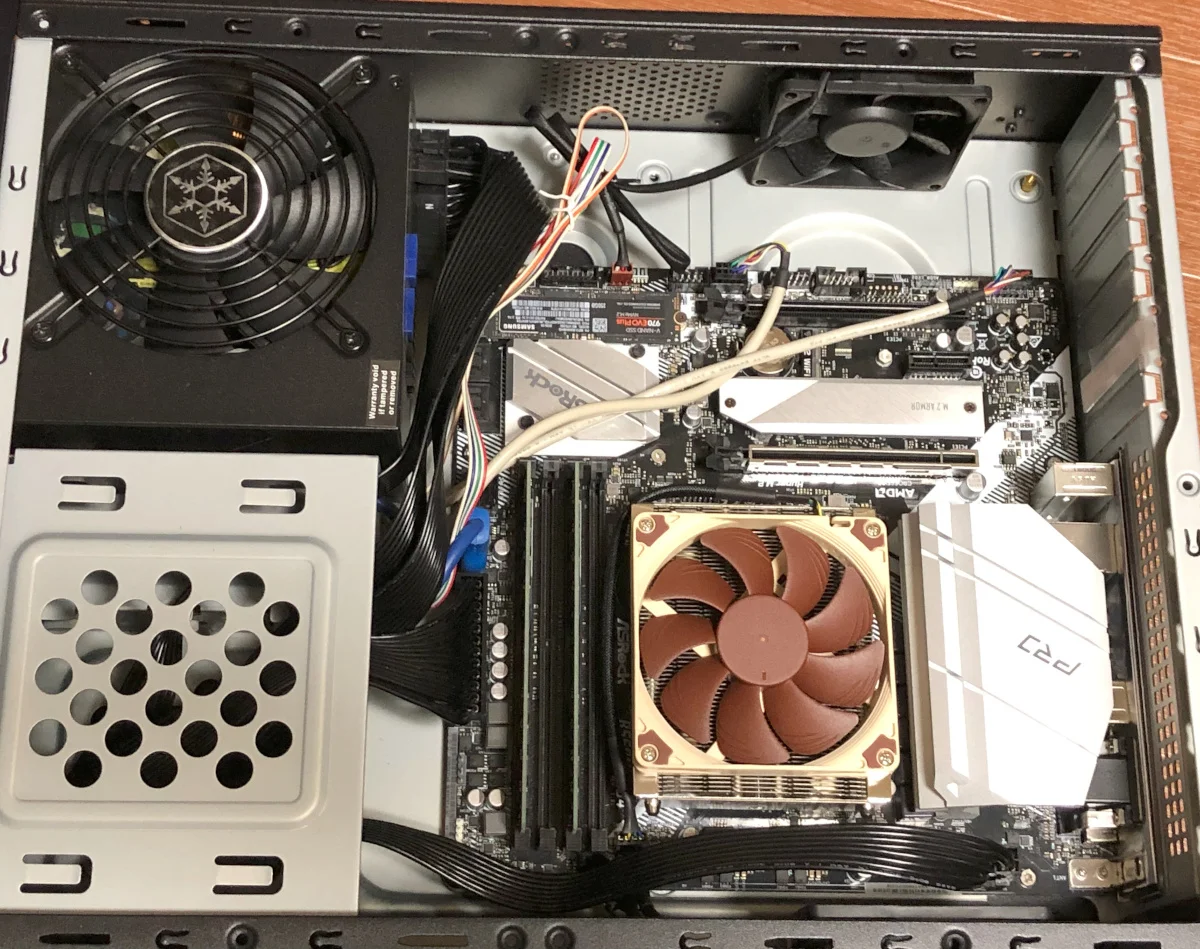
ryzen7 pro 4750gで自作パソコンを組み立てました
ryzen7 pro 4750gで自作パソコンを新しく組み直した! デスクトップPCを自作で新しく作り直しました。 当初は同じRyzenでも4350gあたりを想定して買い物に出たのですが、いざショップへ行ってみると、4750gが出ていて、新しい方を選択しました。
PCケースと電源は現在のものを使いまわし、それ以外のパーツを新しく購入して自作パソコンを作りました。
ryzen7 pro 4750gの自作パソコンの構成
今回はパソコン工房

- 【CPU】AMD Ryzen 7 PRO 4750G(43,978円) 【SSD】NVMe M.2タイプのSSD 250GB(8,380円) 【SSD】NVMe M.2タイプのSSD 1TB(12,078円) 【M/B】B550M Pro4(13,970円) 【CPUファン】NH-L9a-AM4(5,280円) 【メモリ】 PC4-25600(DDR4-3200) 16GBx2枚(16,478円) 3,300円の割引があって、全部で96,864円でした。
CPUファンは、夫が使ってるデスクmini A300で使っていて満足していたのと、薄いパソコンケースにも収まる高さだったので同じものを選びました。
パソコンケースを使いまわそうとしたら、ケースファンが壊れていることに気づきました。 慌てて、80mmのケースファンを追加で購入。 これまで片側だけだったのを前後に1つずつ、ケースファンをつけることにしました。 【ケースファン】80mmのPCケースファン(2個)
使い回しのパソコンケースと電源は以下の通りです。
- 【ケース】SARA4 【電源】SST-ST75F-GS ※私の電源は使い回しなので750Wですが、新しく買うなら500Wくらいにする予定でした。
ryzen7 pro 4750gの自作パソコンを組み立てる手順
自作パソコンの組み立て手順は、以下の通りです。 ※動画は固定スタンドで撮影したので見にくいです。

①マザーボードにCPUを取り付ける CPUは向きを確認して取り付けます。 CPUの表面の角にある▲印とマザーボード上の隅にある▲印(ピンク色)の位置を合わせるようにして載せます。
②CPUにグリスを塗ってCPUファンを載せる ノクティアのCPUファンは土台もセットになってます。 先にマザーボードをひっくり返して土台を交換してからの方がCPUファンの取り付けが楽です。 (オレンジ色の印があるネジを外して交換)
グリスはCPUファン付属のものを使っています。
③メモリを挿す 経験上、メモリが2本なら1とのスロットに載せるものと思っていました。 念の為、説明書を見たところ、このマザーボードは2本挿しの場合2と4のスロット(黄緑色の印)に挿すようです。
④SSDを取り付ける B550M PRO4のマザーボードは、NVMe m.2タイプのSSDを2枚挿すことができます。 紫色の印で囲んでる場所もその一つです。 もう1箇所は水色の印です。
今回は起動用の250GBとデータ用に1TBで、2枚SSDを使いました。
⑤各種ケーブルやコネクタを挿す PCケースに付いてる各種ケーブルや電源ケーブルなどをマザーボードに接続していきます。
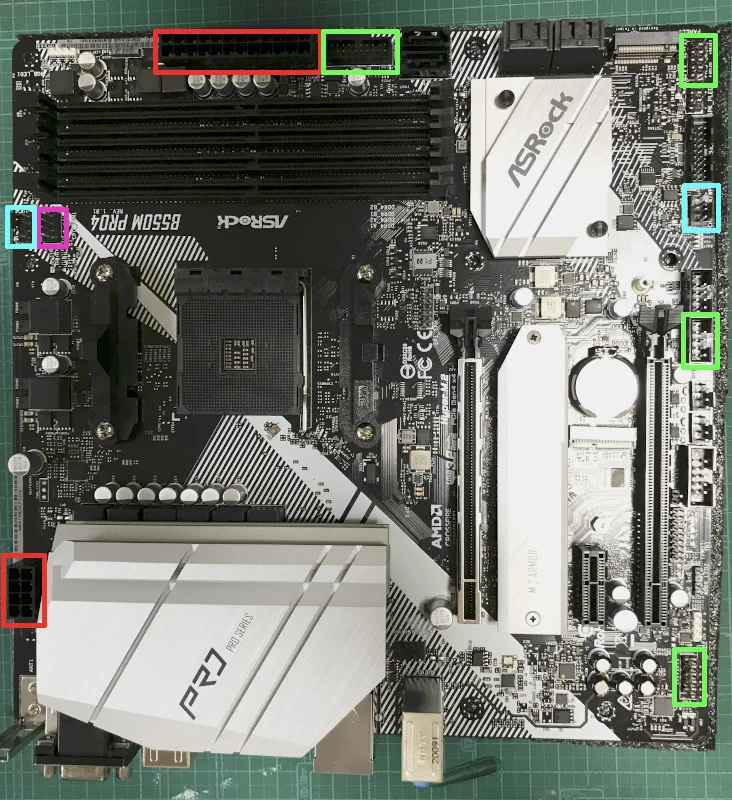
電源ケーブルは大きな赤い□です。 サブの電源ケーブル(8ピン)は小さい方の赤い□です。
CPUファンのコネクタは、ピンクの□です。
ケースファンのケーブルは2箇所あり、水色の□です。
黄緑色の□は、以下の通りです。 右下がオーディオケーブルです。 電源ケーブルの隣がUSB3.2のケーブルです。 右辺の中央がUSB2.0用のケーブルです。 右上がシステムパネルのコネクタ類です。
システムパネルのコネクタは分かりにくいので説明書を見ながら、もしくはアップで写真を撮っておくと便利です。
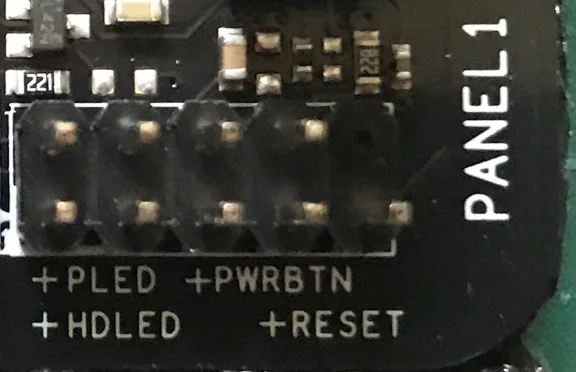
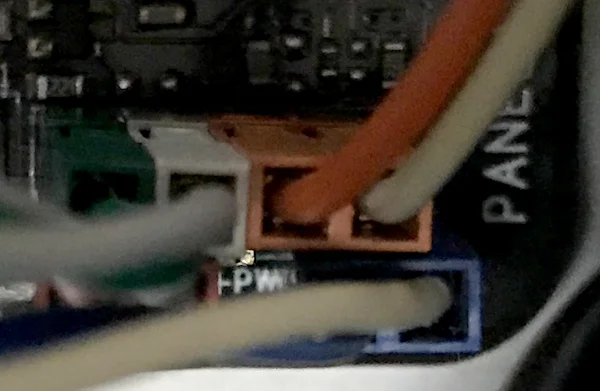
(左)システムパネルのケーブル図 (右)システムパネルのケーブルを差し込んだところ 2.5インチSSDやHDDを使う場合には、SATAのコネクタを使います。
電源は最初にPCケースに設置します。 フロントパネルをケースに付けて、マザーボードをケースの底に埋めこみ、ネジ止めします。

私の使ってるSARA4のケースではオーディオケーブルが短く、ぎりぎり届きませんでした。 ケースの全面を開けて、いったんオーディオケーブルをはんだの方まで戻し、他のケーブルと合わさってる部分を入れ替えたりして目一杯引っ張ったら、何とかオーディオケーブルが刺さる長さになりました。
組立作業は以上です。
モニターとマウス、キーボードにつないだら、電源ケーブルを挿して、パソコンのスイッチをONにしてみます。

マザーボードの起動画面が出たら、メモリやSSDなどをきちんと認識しているか確認します。
問題なければ、OSをインストールします。 私はxubuntuを入れました!
前のパソコン内部から携帯着信時の振動音にも似た異音がしてきた原因がわかりました。 異音の原因はファンでした。 新しい自作パソコンにPCをケースをそのまま流用したのですが、ケースファンが死んでることに気づきました。ついでにチェックしたら、CPUファンも回ってませんでした。 なので、今回ケースファンを2つ追加しています。