NECのノートパソコンVersaPro VK19SG-Fを分解、ニコイチしてCloudreadyを入れる
NECのVersaPro19SG-fを分解して、ニコイチします。
ジャンクのVersaPro 19SG-fが3台到着しました。
1台目は、SSDがないだけ。 2台目は、キーボードが破損してるだけ。 3台目は、無線LANモジュールがなく、BIOSロックかかってます。
- 1台目は新しく買ったSSDをつければすぐ使えそうです。
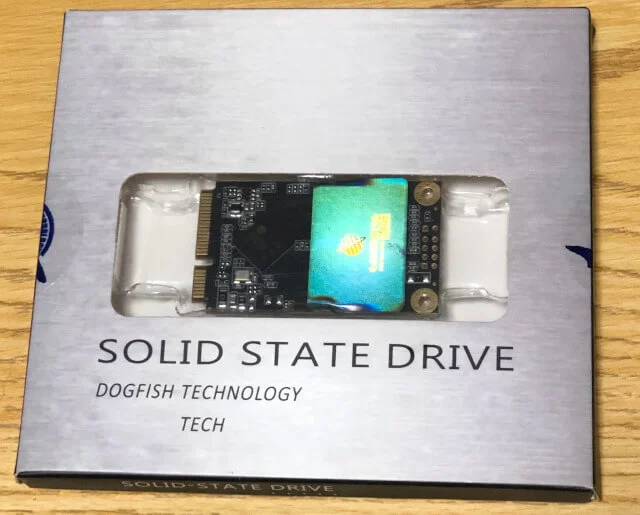 ⇨ NEC VersaPro VK19SG-Fで換装できるSSDをAmazonで見る
2台目の基板と無線LANモジュールを3台目に付け替えるのが手っ取り早かったのですが、よく見るとコネクタが1本千切れかけてました。 電源ケーブルとモニターケーブルの隣のコネクタなんですが、分解しようとして引っ張ったんでしょうか。 これはちょっと危険なので使えません。 3台目のキーボードを2台目に取り付けます。
キーボードの取り替えは、底まで分解しないといけないので2台目と3台目はモニター以外、完全に分解するしかないですね。
※このページにある写真は、クリックで大きな画像を表示します(別窓)。
VersaPro 19SG-fの分解手順
VK19SG-Fの分解はとくに難しいところはありません。
① 裏のネジを外してフタを開ける ② 電源を外す ③ SSDと無線LANモジュールを外す ④ 基板とつながってるケーブルやコネクタを外す ⑤ 基板を固定してるネジも外す ⑥ キーボードを留めてるネジを全部外す これですべて分解できます。
以下、写真とカンタンな説明を載せます。
電源を落としたら、ひっくり返して底面のネジを外します。
▼底面のネジを外す 
赤い印のネジをすべて外します。 (写真はすべてネジを外したところ)
▼フタを開けたところ 
ネジを外して、フタを開けたところです。
赤い□のところは、SSDをが入っていた箇所です。 水色の□は無線LANモジュールです。 どちらも外しておきます。
▼電源を外す 
まずは電源を外します。 黃緑色のパーツが電源です。 電源を固定してるネジをはずしたら、赤い□のコネクタも外します。 電源が取れるようになります。
▼電源を外したところ 
電源を外したところです。 基板を外すには、接続されてるケーブルやコネクタ類を外します。
タッチパッドケーブルなど爪を起こしてから引き抜くタイプ、モニターケーブルは針金状のレバーを上に持ち上げるタイプ、電源ケーブルなど横に引き抜くタイプなどあります。 形状をよく見て外して下さい。
赤と黒のねじれたコネクタ(CMOS電池)はそのままで平気です。
▼基板を固定してるネジ 
基板を固定してるネジも外します。 (印の見やすさを優先して、電源が乗ってる時の写真を使っています)
ファンからつながるヒートシンク(?)の真下にもネジがあります。 CPUにつながっていますが、グリスの塗り直しをしない場合は、ヒートシンク部分を軽く持ち上げてドライバーを突っ込めばネジを外せます。
▼基板を外したところ 
基板を外したところです。 キーボードが見えてますね。
キーボード上に見える黒い点が固定してるネジです。 これをすべて外します。 30本くらいあります。
このネジはかなり小さくてなめやすかったです。 しっかり押しながら回さないとすぐなめます。
私は途中からネジのすべり止め液を使いました。
▼キーボードまで外したところ 
キーボードまで外したところです。 キーボードをはずすのはカンタンですが、ネジの数が多いので面倒です。
写真で電源の上に載せてるのは、右の大きいのがSSD、左の小さいのが無線LANモジュールです。
これでモニター以外は分解しました。 キーボードを交換すれば、ジャンク2台から使えるノートパソコンが1台出来上がります!
Cloudreadyをインストールする
ただ、このVersaPro19SG-fのCPUはCore i7でいいのですが、メモリが直付で4GBから増やせません。 なので、CloudreadyをインストールしてChromeBookとして使えるノートパソコンにします。
メモリの少ないノートパソコンにはCloudreadyおすすめです。 少し古いパソコン、スペックの低いパソコンもClouderadyを入れるだけでChromeBook化できます。 必要なものは8GB以上のUSBメモリ、そしてGoogleアカウントだけです。
cloudreadyのダウンロードページから「Download the USB Maker」をダウンロードして実行するだけです。
20分くらいで起動USBができるので、それをノートパソコンに差し込むだけ。 画面の指示に従ってGoogleアカウントのアドレスとパスワードを入れると、即使えます。
▼Cloudreadyの画面 
ネットもつながり、キャストもできる状態です。
わざわざChromeBookを買わなくても、手持ちのノートパソコンがCloudraedyで生き返りますよ♪