AndroidスマホGalaxy S21 Ultraの分解手順(写真つき)
Galaxy S21 Ultraの液晶が破損
夫のアンドロイドスマホの画面が壊れてしまいました。 壊れたというか、液晶が一部光りっぱなしです。 出先で落とした時に液晶が壊れたのでしょう。
▼落とした衝撃でスマホの液晶が壊れた 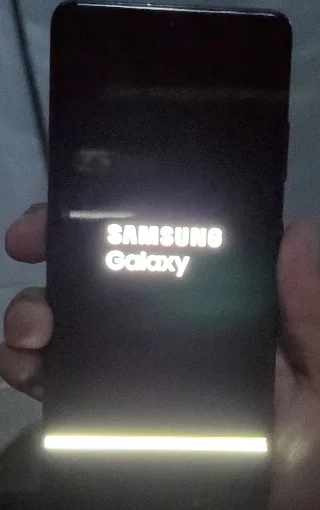 写真で見るとそうでもないですが、実物は白い部分が相当にまぶしくてスマホが見にくくなっています。 残念ながら、日常使いできるレベルではないです。
中古ですが高い買い物でしたし、買って間もないのに買い替えたくありません。 夫は修理業者を探して、液晶画面交換の価格を調べていますが…結構、高いみたいです。 安くても5〜6万くらいらしいです。 高い!そんなに払えません。
galaxy s21 ultraの液晶画面はネットで購入できそうです。 なら、分解さえできれば、自分で交換できるのでは?
ダメそうなら、元に戻して修理に出せばいいと考えて、分解してみることにしました。 最悪は私がいま使ってるアンドロイドを返せばいいだけですし。 (私のスマホはすべ夫のお下がり)
夫は落とした衝撃でケーブルが外れかかってるとかだったら、分解して接触不良箇所をしっかり挿せば直るかもしれないなどと希望的観測を持って「分解していいよ」と言ってくれました。
というわけで。 今回は、androidスマホのGalaxy S21 Ultraの分解手順を写真つきで紹介します。
Androidスマホ「GALAXY S21 ultra」を分解する手順
『iFixitのSamsung Galaxy S21 Ultraの分解』(のどこか)を見ながら、分解しました。 ※私が見たページが見当たらなくなっていますが、Samsung Galaxy S21 Ultraの分解について載っているので参考になります。
スマホの電源を落としてから、分解して下さい。
最初にスマホの裏側をiOpenerで温めます。 内部の接着剤を温めて剥がしやすくするためです。
▼iOpenerで温める 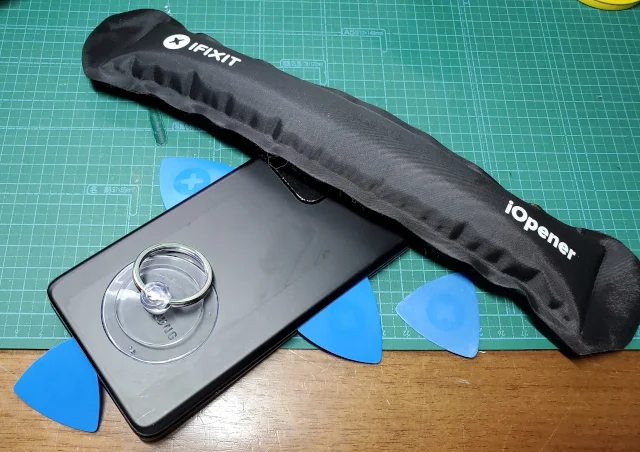
上の写真はすでに青い三角形のピックが差し込まれた状態です。 (最初の温めのとき写真撮るのを忘れた)
縦横すべての辺をよーく温めます。 iOpenerは電子レンジでチンして使います。 ぬるくなったら、チンし直して温めます。
iOpenerは熱くしすぎると破裂することがあるので、少しずつ様子を見てチンしましょう。 (私は一度破裂させて、iOpnerのセットを買い直すはめになりました) 最初は30秒、チンし直すときは10秒とか短めで温まり具合を確認して下さい。
どこから開けてもいいと思います。 私は充電ケーブルの差込口付近から開けました。 ピックが入ったら、そこにピックを差し込んでおきます。
私の吸盤は古いタイプですが、いまはハンドル付きの吸盤があります。 そちらの方が指があまり痛くならないと思います。
吸盤で引っ張ってピックを差し込む、すき間に別のピックをこじ入れて、横へスライドするように動かしていく…という作業の繰り返しをします。
▼フタを浮かせていく 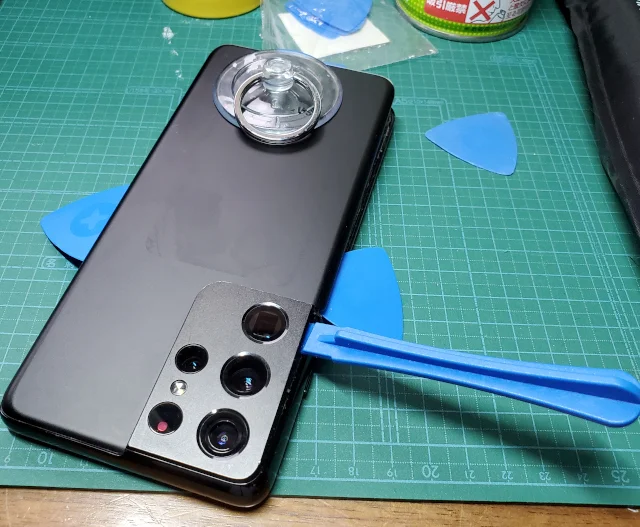
iOpnerは魔法の道具ではないので、何度も何度もしつこく温めて、力技でピックを差し込みます。 スマホの分解で一番面倒なのは、フタを開ける作業です! 根気がいります。
グルっと一周すき間ができるまで、温めながらピックを並行に動かしてフタを浮かせていきます。 ちなみに、ピックを差し込むのは4〜5mm程度までと推奨されています。
ピックだけだと滑り落ちることがあるので、青いオープニングツール(長い棒状)を引っ掛けておきました。
▼Galaxy S21 Ultraのフタを開けたところ 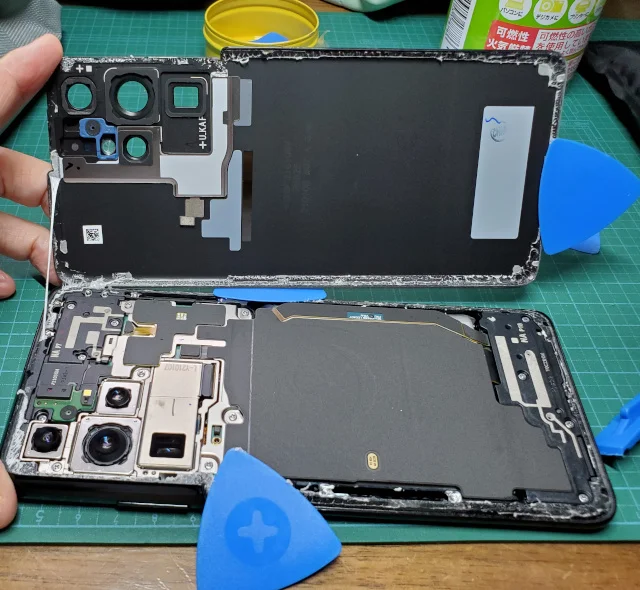
ようやく裏ブタが開きました。 ここまでくれば、あとは楽勝です。
▼スマホの内部 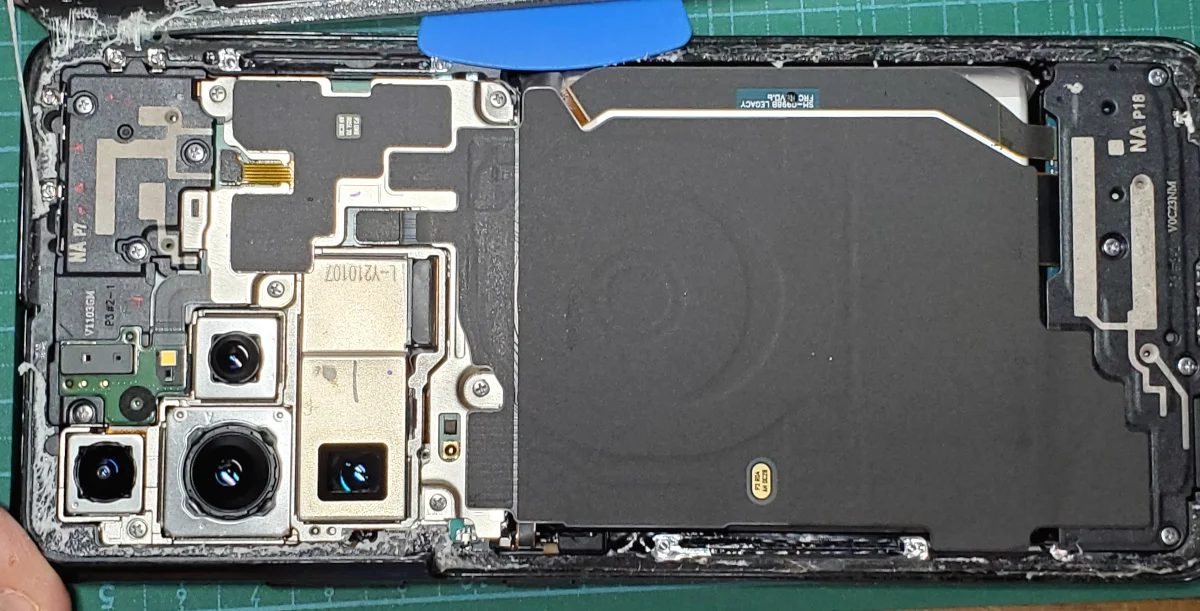
分解した後、元に戻した時に確認するために写真を撮っておきます。
▼NFCアンテナと充電コイルアセンブリを外す 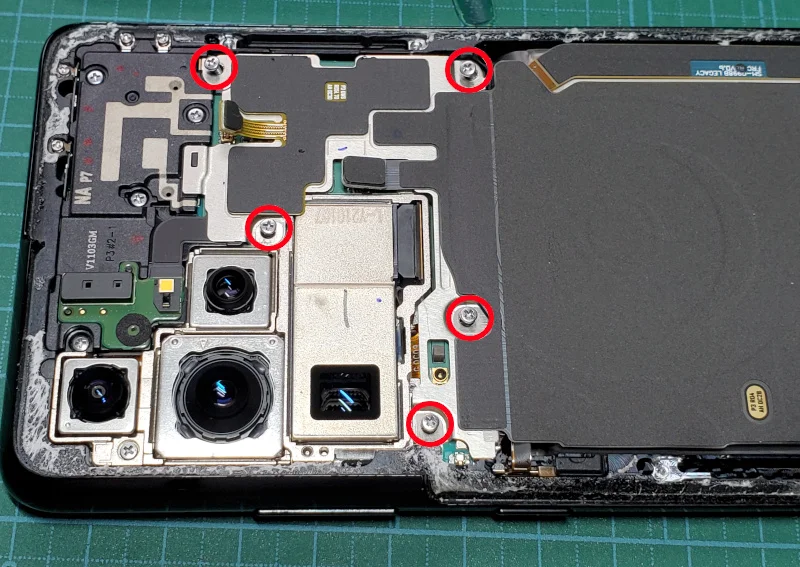
ネジを5箇所外します。 写真は、分かりやすいようネジを途中までゆるめた状態にしています。
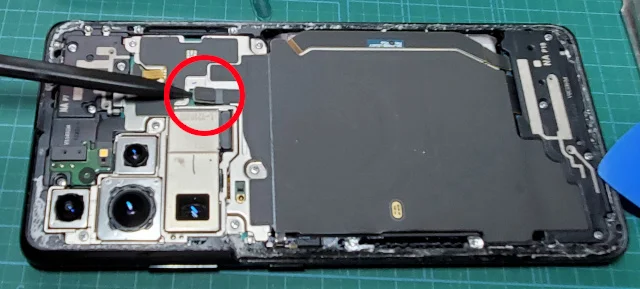
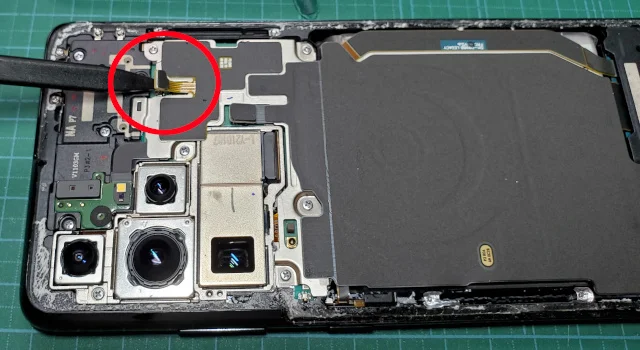
コネクタの接続を2箇所、外します。
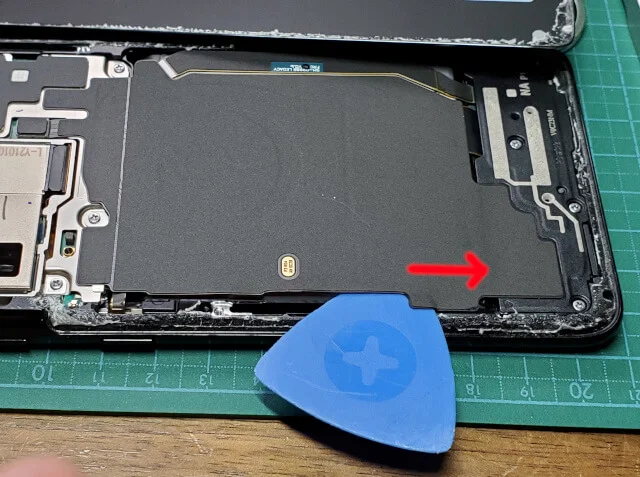
三角ピックで中ブタの粘着を剥がします。
続けて、下側(充電ケーブルの差込口に近い方)に行きます。
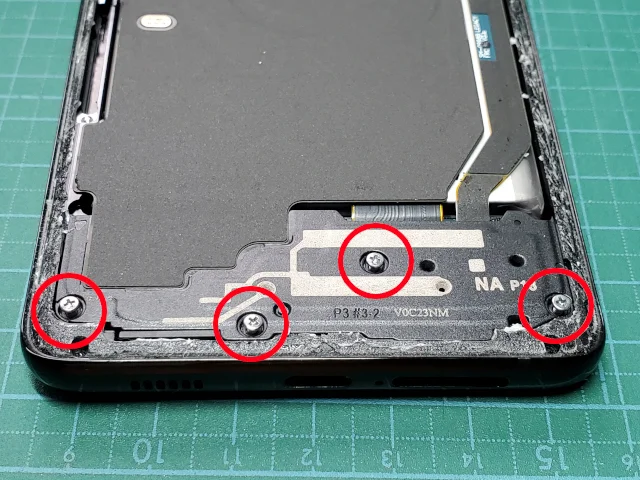
ネジを4箇所外して…
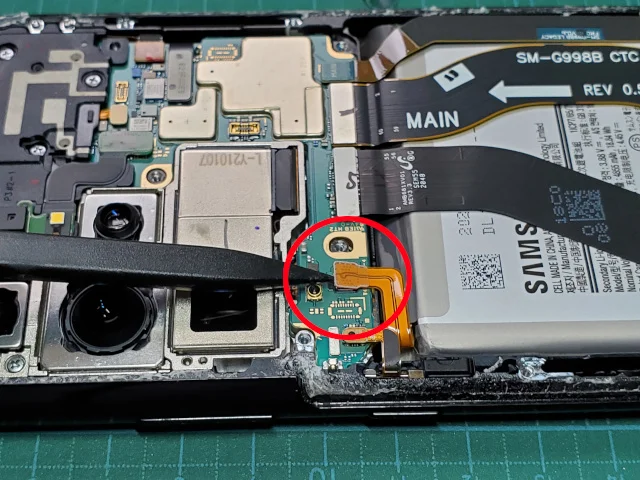
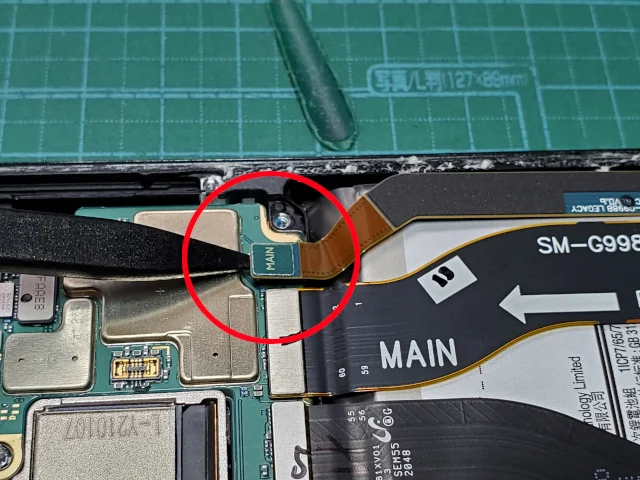
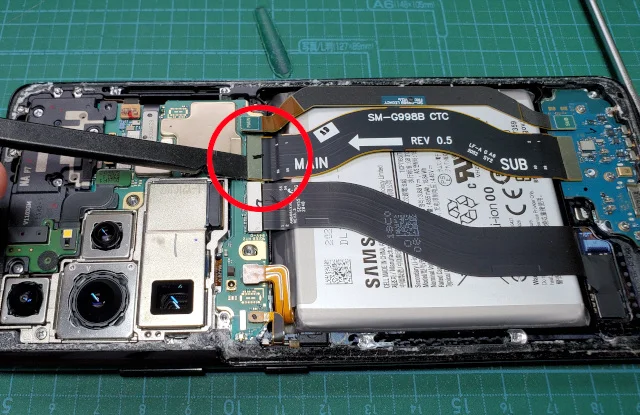
フラックスケーブルの接続を外します。
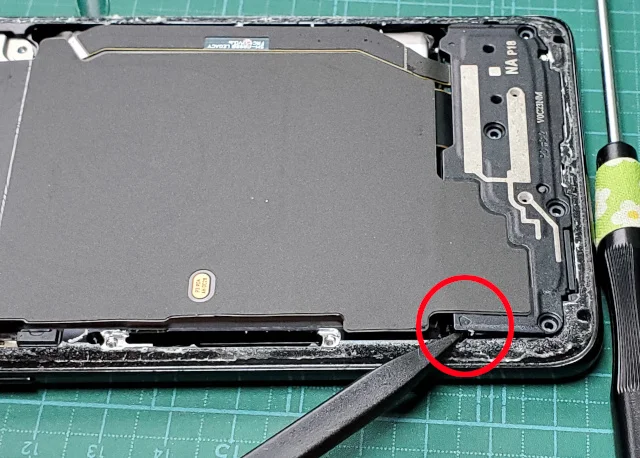
赤い印のところから、オープニングツールで持ち上げるようにして、ラウドスピーカーアセンブリを外します。
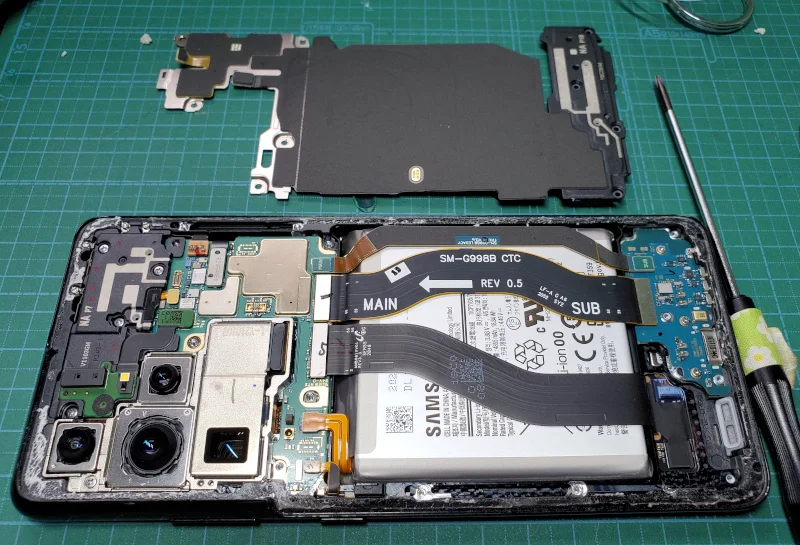
ちょっとはだけてきましたね。
▼フレックスケーブルを外す 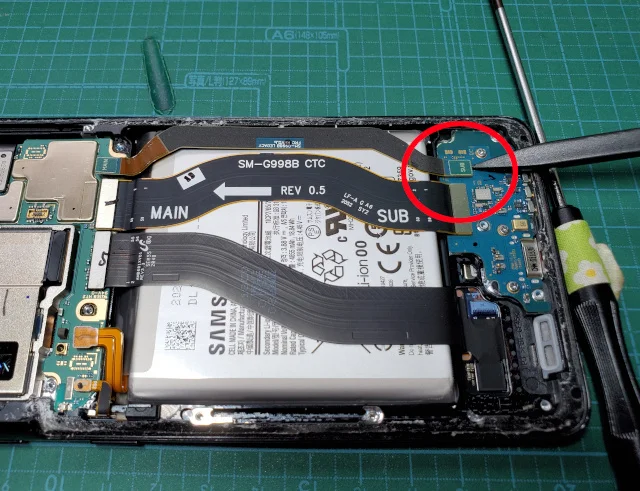
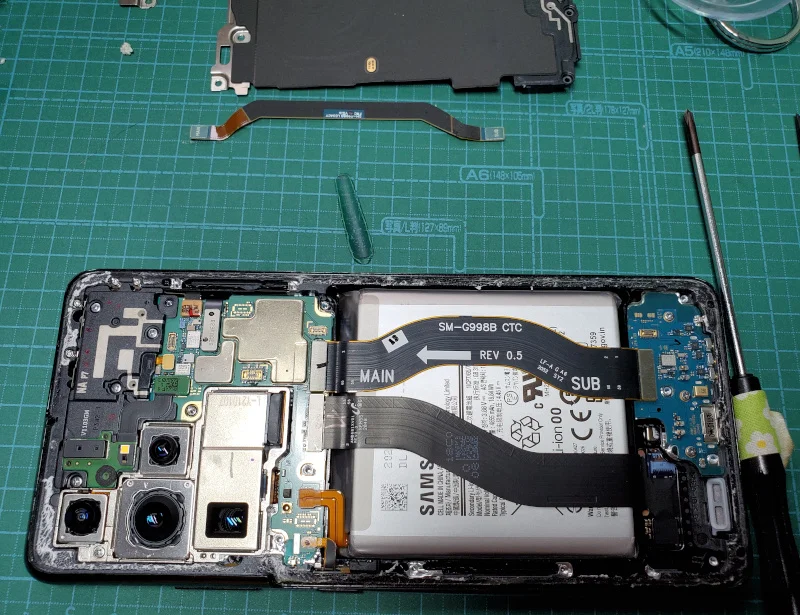
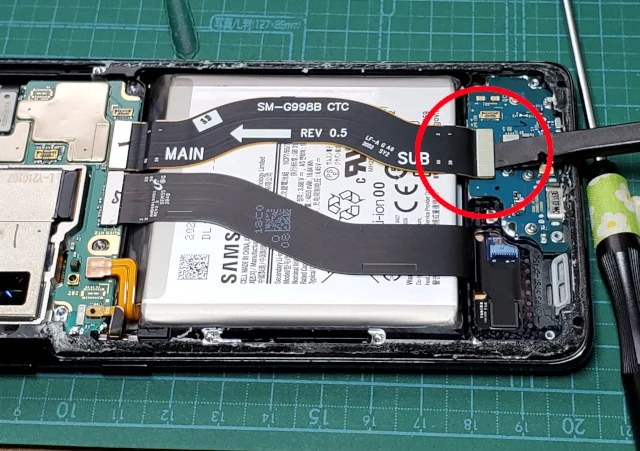
フレックスケーブルの接続を外していきます。
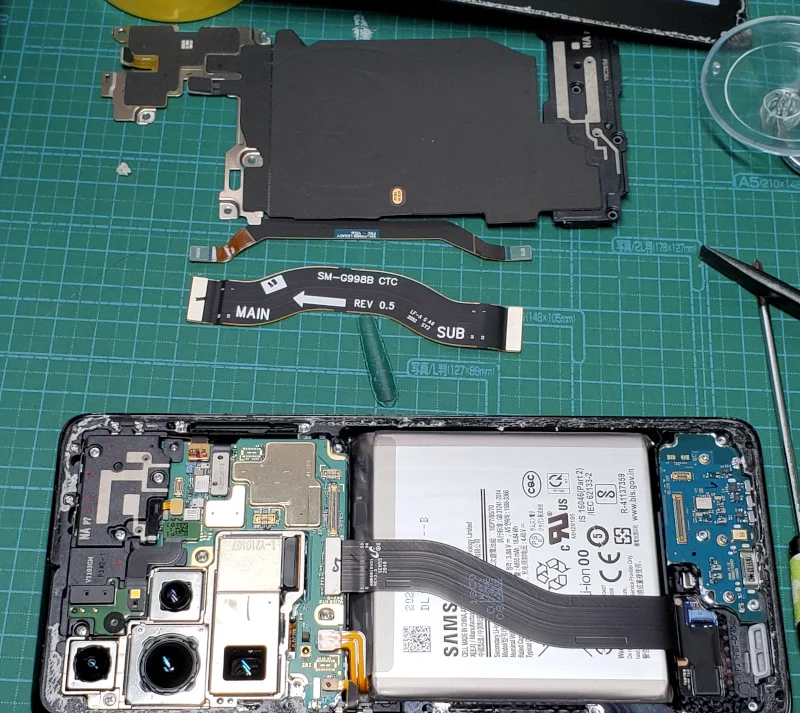
外したケーブルは、分かりやすいように並べておきます。
▼充電用ボードを外す 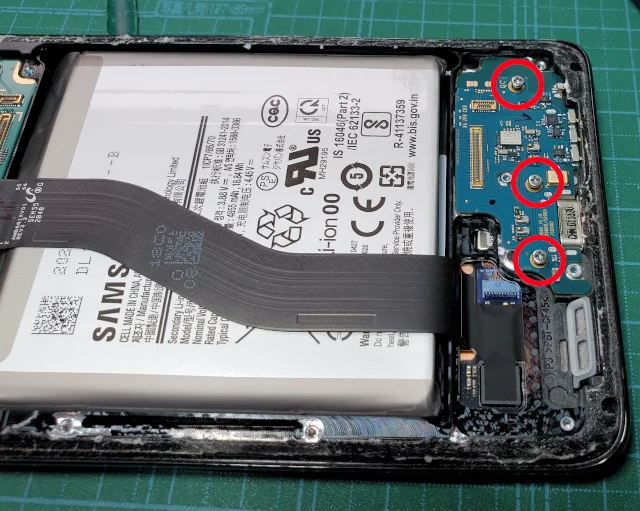
3箇所のネジを外して…
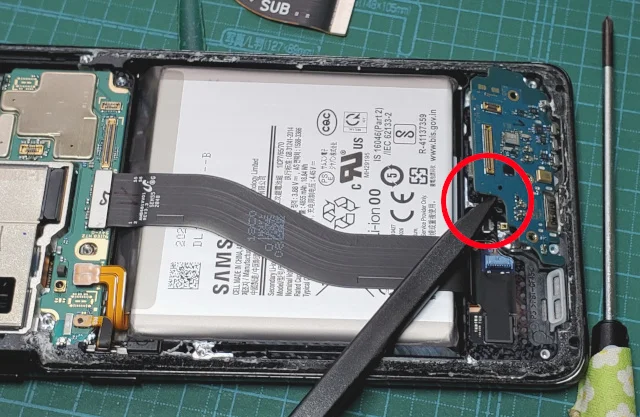
赤い印のところをオープニングツールなどで持ち上げるようにします。
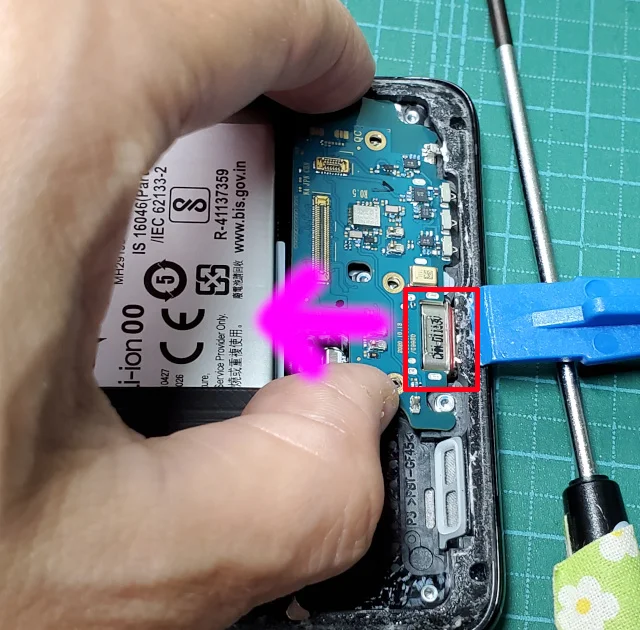
充電ケーブルの差し込み口からボードを引き抜くようにすると、外れます。
▼イヤピーススピーカーとレーザーAFモジュールアセンブリを外す 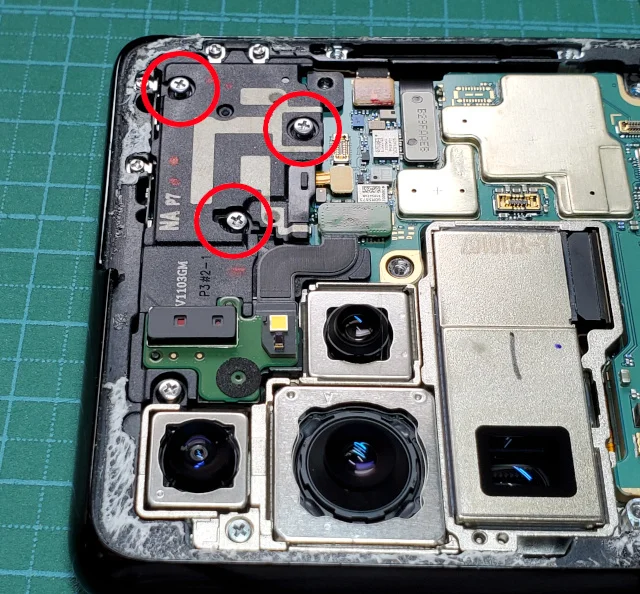
3箇所のネジを外して…
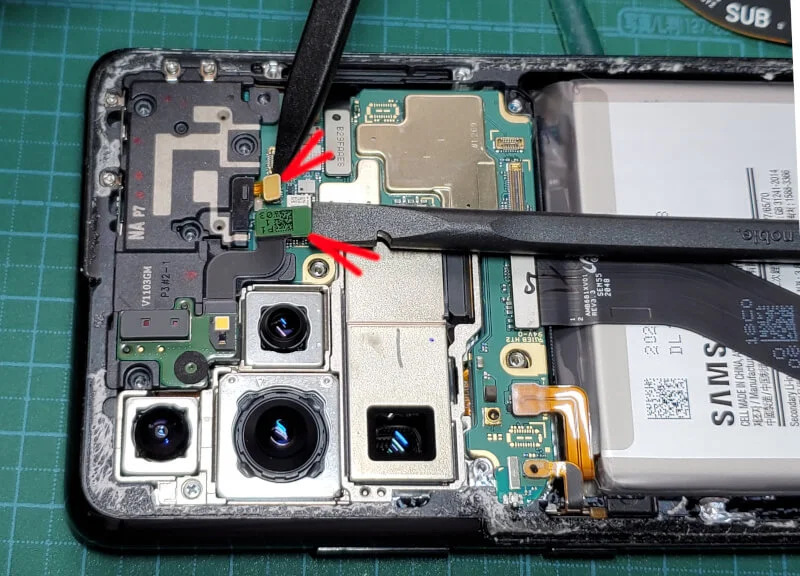
コネクタの接続を2箇所、外します。 オレンジ色のと、その下の緑色でバーコードみたいな模様があるコネクタと2箇所あります。
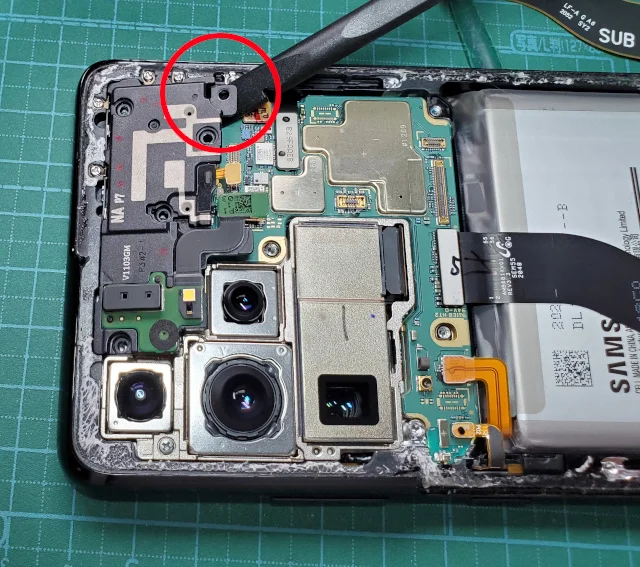
オープニングツールなどで持ち上げると外れます。
▼ディスプレイ内蔵指紋センサーとアンテナフレックスケーブル 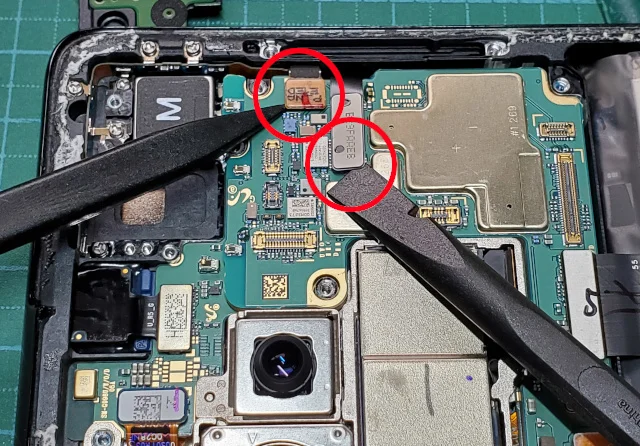
スパッジャーなどで接続を2箇所、外します。
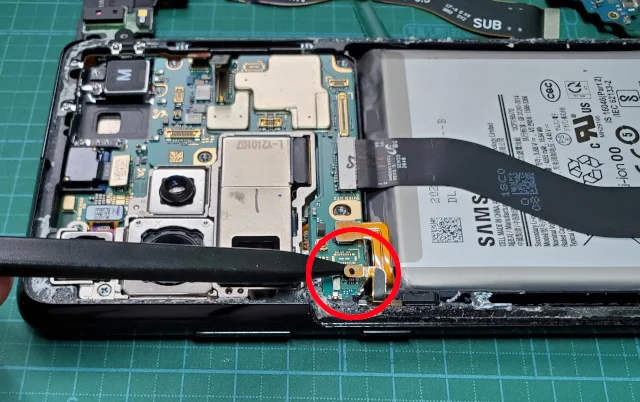
電源ボタンフレックスケーブルも同様に接続を外します。
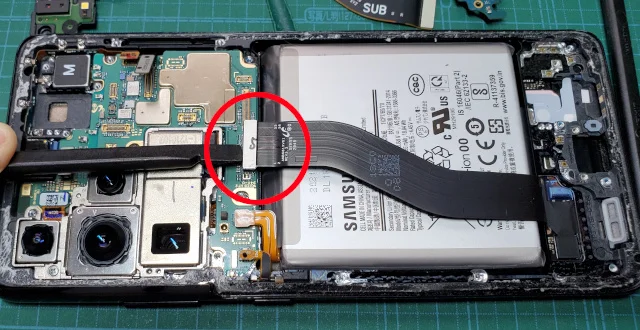
ディスプレイのフレックスケーブルも外します。
▼マザーボードをスマホの土台から外す 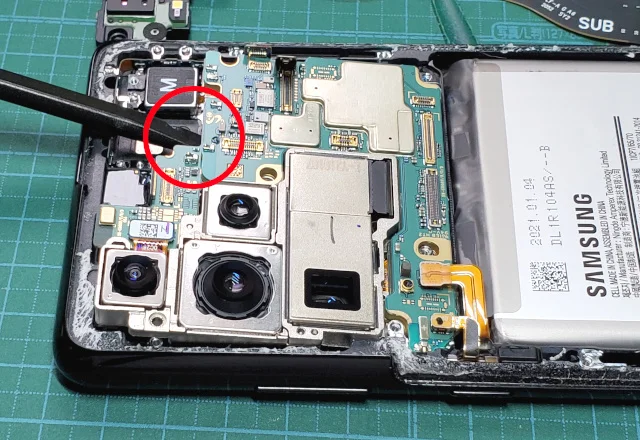
▼分解後のGalaxy S21 Ultraの写真(1) 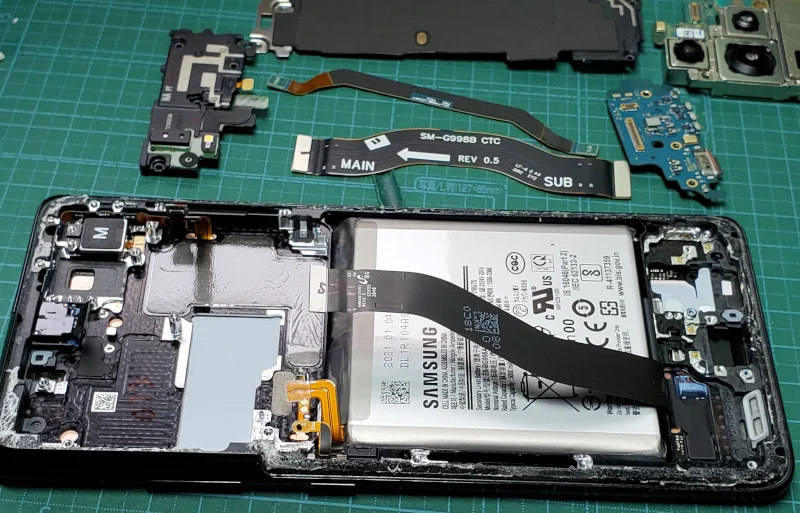
だいたい分解しましたね。 これで液晶交換する自信ができました。
▼分解後のGalaxy S21 Ultraの写真(2) 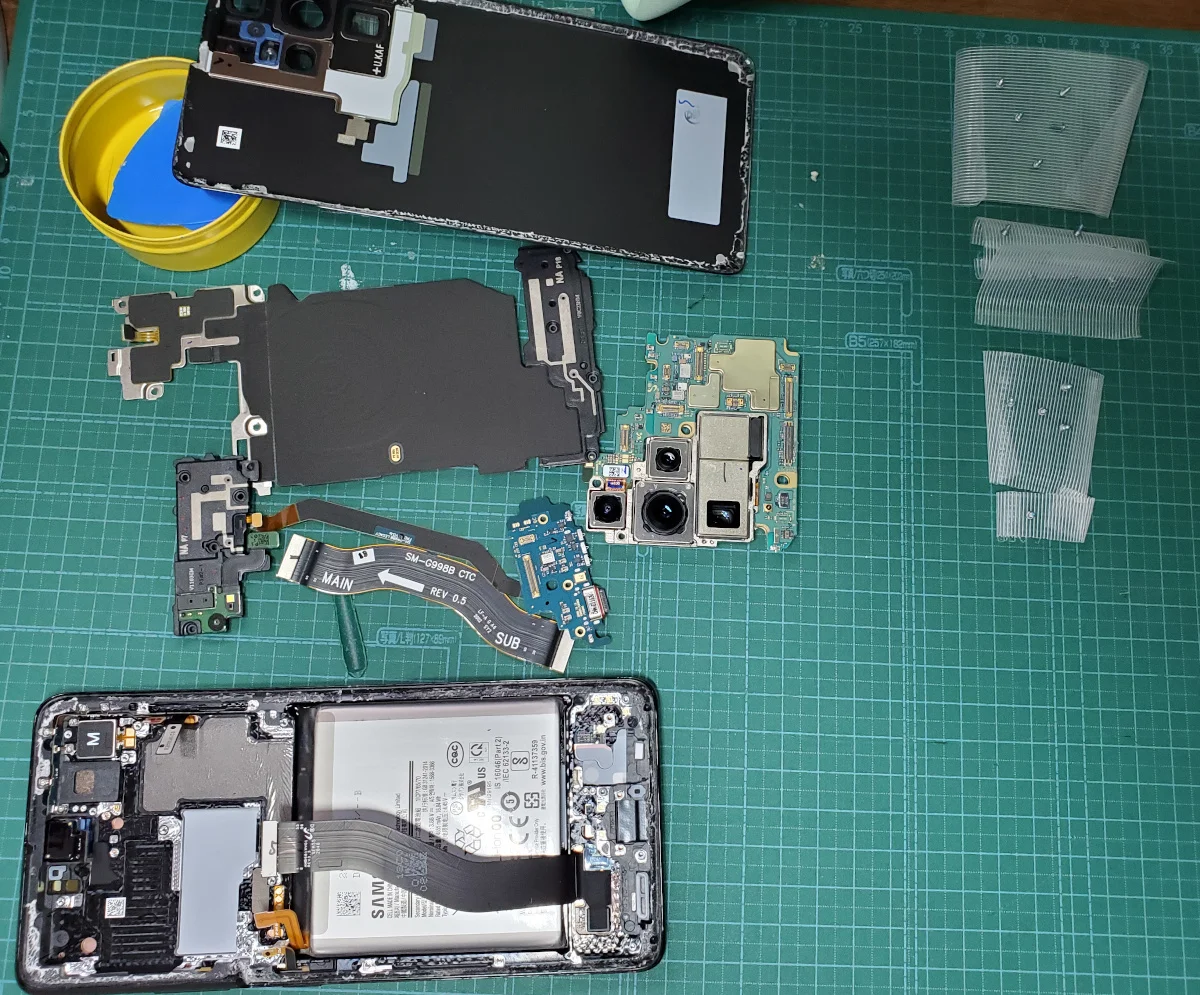
外したパーツやネジも一緒に写しています。 ネジは各部位ごとにまとめています。
もしかしたら、写真に撮り忘れた工程があるかもしれません。
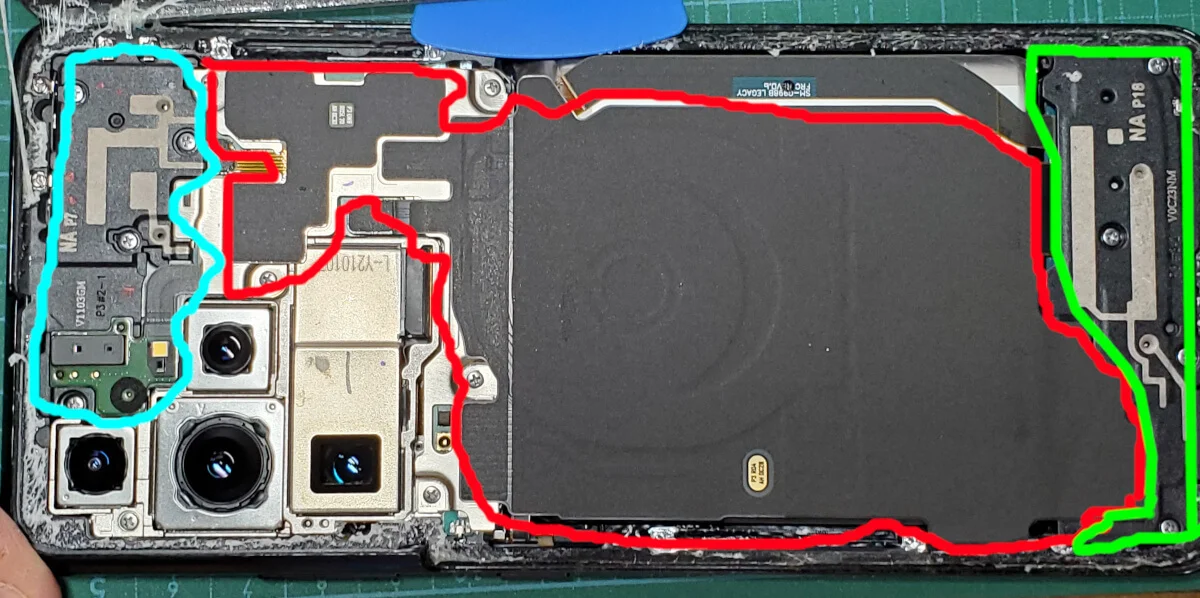
大ざっぱに言うと… 裏側のパネルを開けた後は、赤い部分を外してから、黄緑と水色の部分を外すという感じです。 ネジを外したら、接続されてるケーブルやコネクタ類を外す。
一番大変なのは、やはり最初のパネル外しです。 iOpenerは低い評価も多いですが、おそらく期待感と実際の使い方に差があるからだと思います。 iOpenerで温めればラクラク剥がれるというわけではなくて、たっぷり温めて、吸盤で引っ張ってようやっと三角ピックを差し込めるという感じです。 吸盤を引っ張るのもつかまえておく場所があまりないので大変です。 何なら、ヒートガンを使う手もあると思います。 私はiOpenerで慣れてるので、iOpenerを使いますが。
それから写真では三角ピックが少ししか挟まってませんが、実際には何枚も差し込みました。 少なくとも各辺に1枚、多分6〜8枚は使いました。
でも、パネルさえ開けられれば、あとは難しくないなというのが私の感想です。
Androidスマホ「GALAXY S21 ultra」を分解するのに使った工具
- ドライバー iFixit iOpener ipad オープナーキット iOpner、三角ピック、スパッジャー、オープニングツール、ハンドル付き吸盤が入ってます。
以前にも書いたかと思いますが、三角ピックやスパッジャー、オープニングツール、吸盤はよく選んで買ったほうがいいです。 パチもんとifixitでは見た目は似ていても、頑丈さが雲泥です。 iPhoneのバッテリーを買ったときの付属品はひどい出来でした。 一回だけ使えれば良いと思っても、その一回も使えませんでしたから。 自前で道具を持っていたので何とかなりましたが。