Androidスマホ「Galaxy S21 Ultra」の液晶パネルを交換する手順
スマホの液晶パネルが破損したら、自分でパネルを買って修理すればいいじゃない! ということで、今回はAndroidスマホ「Galaxy S21 Ultra」の液晶パネルを交換について写真つきで手順を紹介します。
【追記】 ※ネジの印で不足してる部分を追加しました。 該当写真にも説明を入れてあります。 (2022/10/27) ※内部の分解手順が『iFixitのSamsung Galaxy S21 Ultra スクリーンの交換』ページとかぶるので省略していましたが、改めて掲載しました。 (2022/10/6)
Galaxy S21 Ultraの液晶画面を購入
液晶パネル(LCDスクリーン)はAliExpressで購入しました。
AliExpressで探すと、Galaxyスマホの液晶画面だけが売っています。 探し方は、検索窓に「Galaxy s21 ultra LCD screen」などと入れて検索します。 するとたくさん商品が出てきます。
AliExpressで「Galaxy s21 ultra LCD screen」を探す
ただし、値段がまちまちです。 安いと1万円台からあります。
ですが、安いのはドット欠けがあったり、いわゆるB級品です。 キズなしの良品は3万円以上するようです。 数百円のものはフィルムなどで、液晶画面ではないので間違えないように。
夫はドット欠けの商品から、日常使いに問題なさそうなのを選びました。
私が買ったGalaxy s21 ultra LCD screen
画面中央の右側に小さなスマホ画面のサムネイルがたくさん並んでいます。 日本語の説明では【色:】と表示されているところです。 ひとつずつタップすると、画面のどこがドット欠けしてるのが確認できます。
ドット欠けしていても使うのに問題ない場所であれば、格安で液晶画面を手に入れることができます。
ただし、買い物時にひとつ注意点があります。 それは購入時にクーポンをやたらとタップしないこと。 私は何も知らずにクーポンを複数取得していまい、エラーになりました。 決済は完了しているのに、買い物はできてないという状態になります。 paypalでお金だけ引き落とされてるのに、商品は購入できてない、最悪ですね。 クローズドオーダーとか何とか表示されていたと思います。 時間を空けてもう一度注文しろとあったので、二度も同じミスをしてしまいました。
AliExpressと決済したショップ、それとpaypal、計3箇所にキャンセルの連絡をするはめになりました。 AliExpressもpaypalもふだんは日本語で使えますが、キャンセルなどの場合には英語対応なので、結構面倒なことになります。
何とか翌日には無事に返金されたので、余計なクーポンは取得せずに注文したところ、正常にオーダーが通りました。
AliExpressでは何度か買い物していますが、このようなことははじめてでした。 AliExpressを利用する際は、こんなこともあると覚えておくといいと思います。
11日ほどで商品が到着したので、いよいよGalaxy S21 Ultraの液晶画面を交換します。
Androidスマホ「GALAXY S21 ultra」を分解する手順
『iFixitのSamsung Galaxy S21 Ultra スクリーンの交換』を見ながら分解して、液晶画面を交換しました。
途中までは『AndroidスマホGalaxy S21 Ultraの分解』ページと同じ作業になります。
▼iOpenerで裏側のパネルを温める

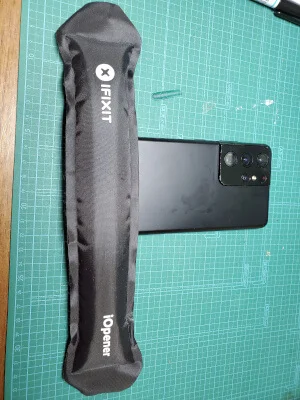
iOpenerで四辺をくまなく温めます。
▼三角ピックを差し込む 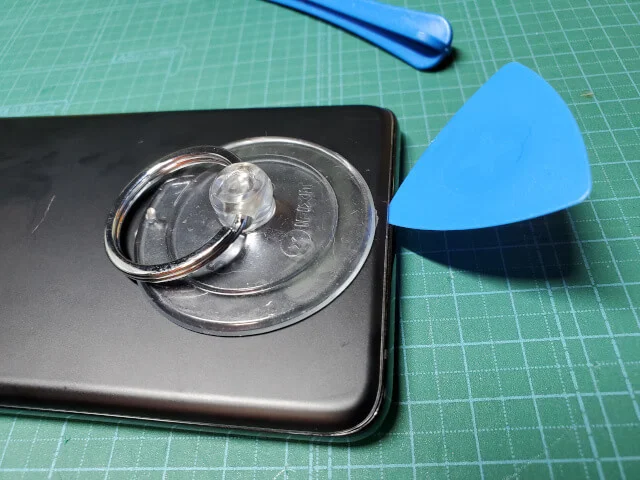
吸盤で引っ張りながら、三角ピックを差し込みます。 写真では吸盤だけ写ってますが、写真を撮るために手を離しただけです。
実際には吸盤を必死で引っ張りながら、強引に三角ピックを差し込んでいます。
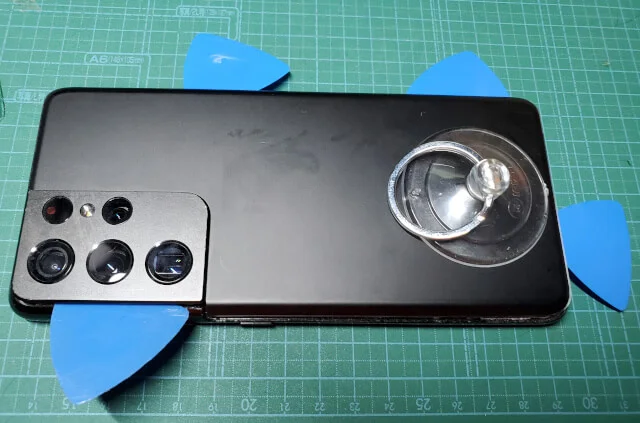
三角ピックを差し込んだら、そこは確保します。 すき間に、さらに三角ピックを入れて水平方向へスライドするように動かして、すき間を広げていきます。
ifixitのページには三角ピックを差し込むのは4〜5mmまでとあります。
四辺すべてにすき間を開けながら、パネルをこじ開けます。
▼裏側のパネルを空けたところ 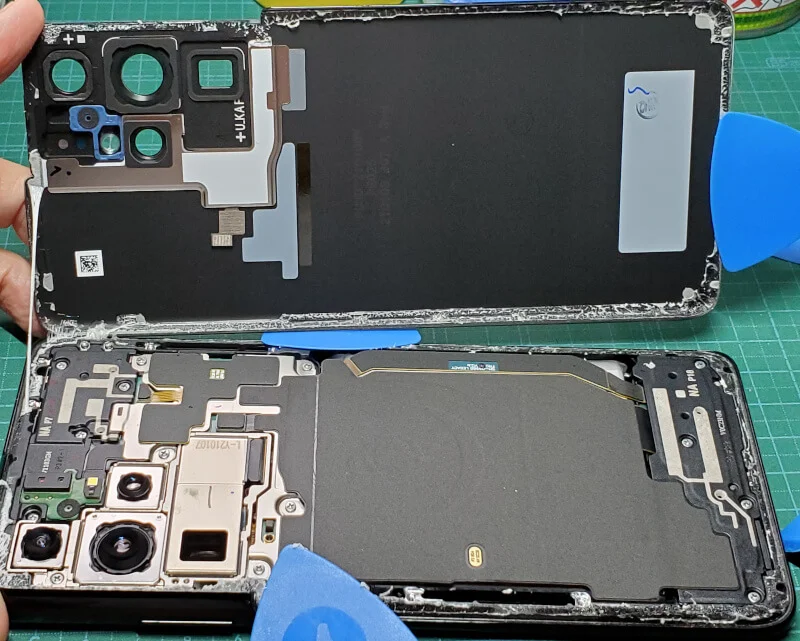
▼NFCアンテナと充電コイルアセンブリを外す 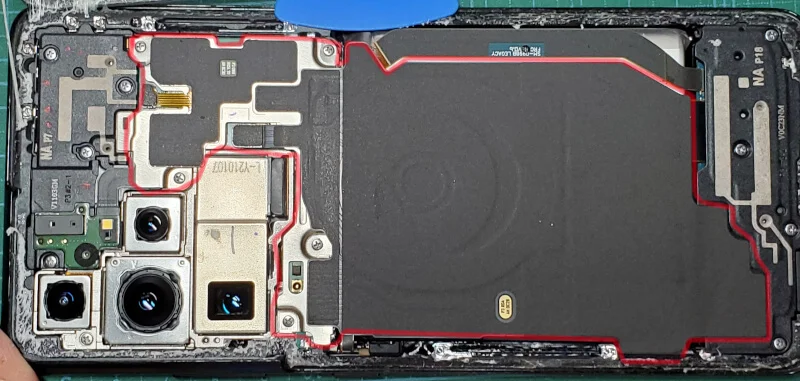
まずは、中央のNFCアンテナと充電コイルアセンブリを外します。 赤い線で囲んだ部分です。
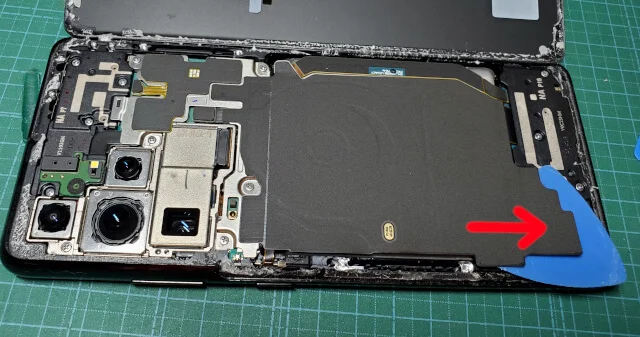
矢印の真下にある少し出っ張ったところへ三角ピックを差し込んでスライドさせます。 カバーが剥がれます。

ケーブルのコネクタを2箇所外します。 5本のネジを外します。

NFCアンテナと充電コイルアセンブリが取れます。
▼ラウドスピーカーアセンブリを外す 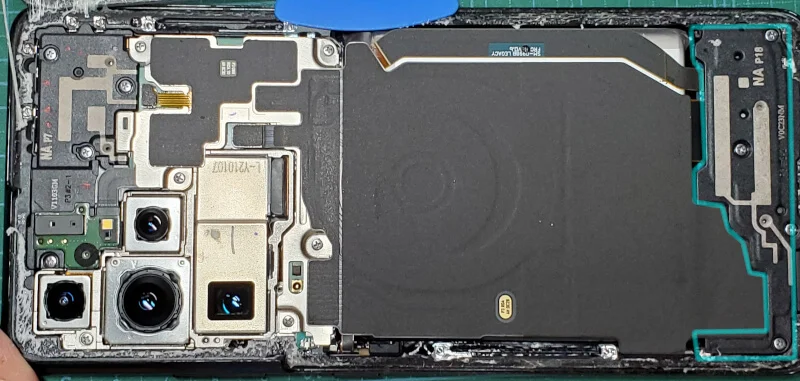
水色の線で囲んだ部分です。
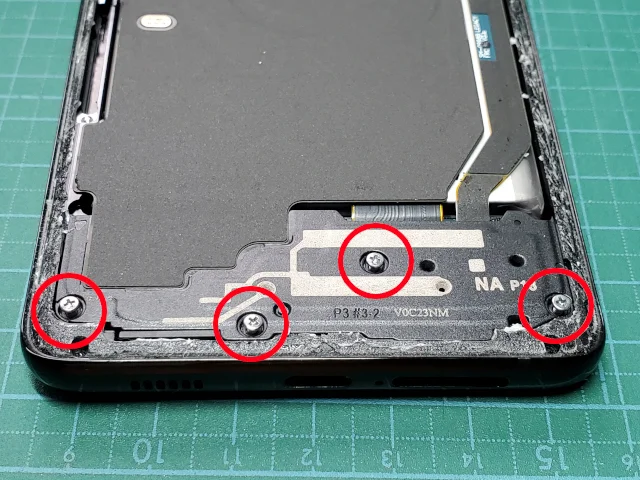
ネジを外します。
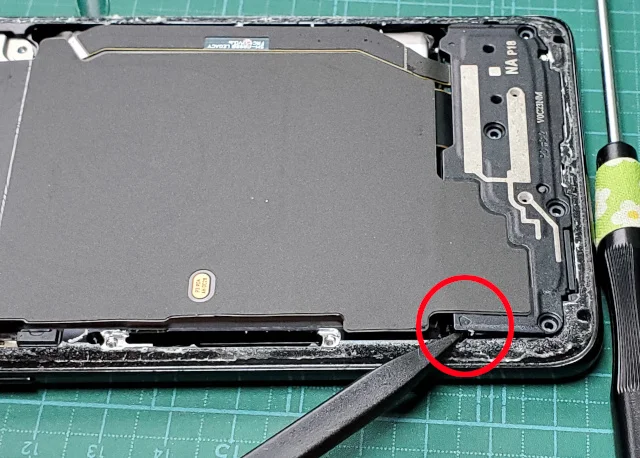
オープニングツールなどで赤い印のところを持ち上げると、ラウドスピーカーアセンブリが取れます。
続いて、中央のフラットケーブルを外します。
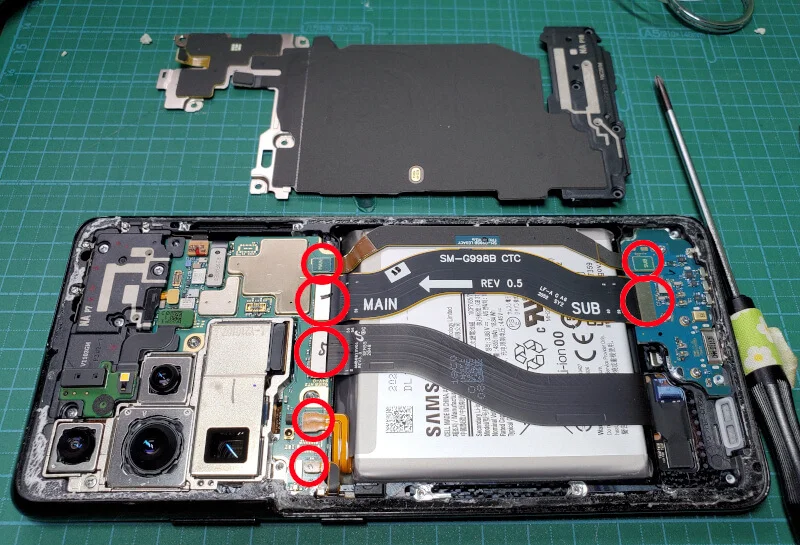
赤い印の接続箇所をオープニングツールなどで持ち上げて、ケーブルの接続を外します。
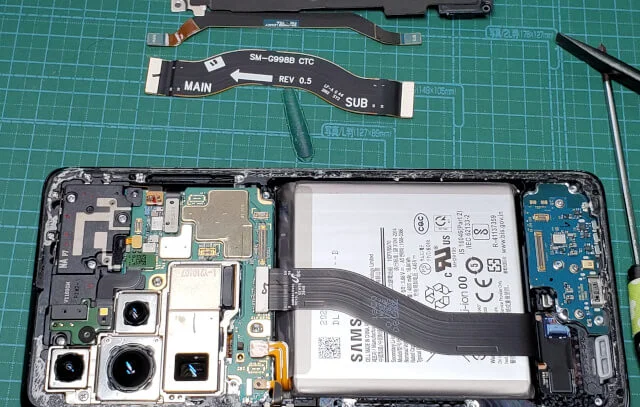
両端を外した2本のフラットケーブルは本体から外れます。
▼イヤピースとレーザーAFモジュールアセンブリを外す 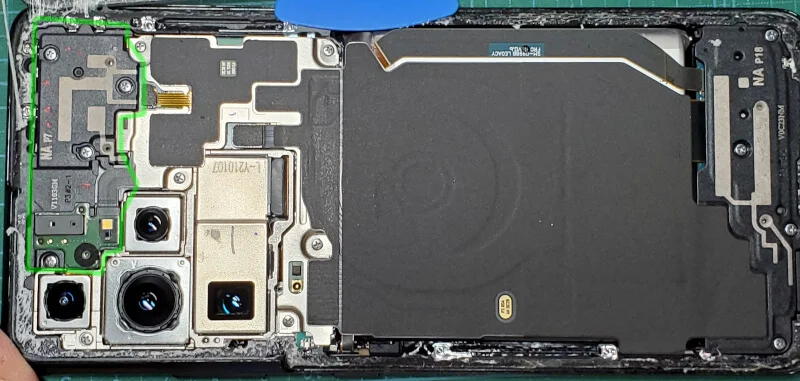
黃緑色の線で囲んだ部分です。
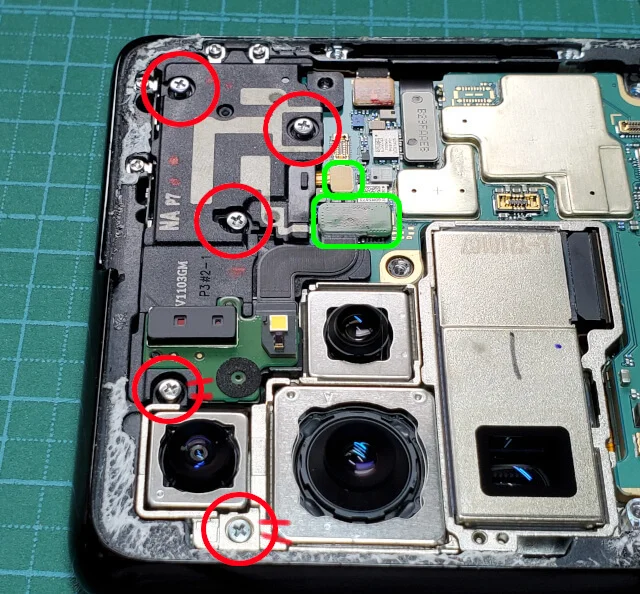
ネジを外します。 コネクタの接続を外します。 ※ネジの印を追加しました。赤丸に2本線が入ってるのが追加部分です。
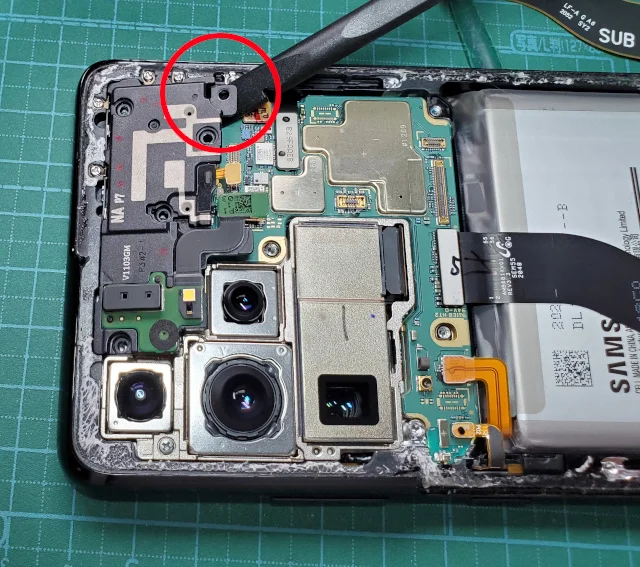
オープニングツールなどでイヤピースとレーザーAFモジュールアセンブリを外します。
▼マザーボードを外す
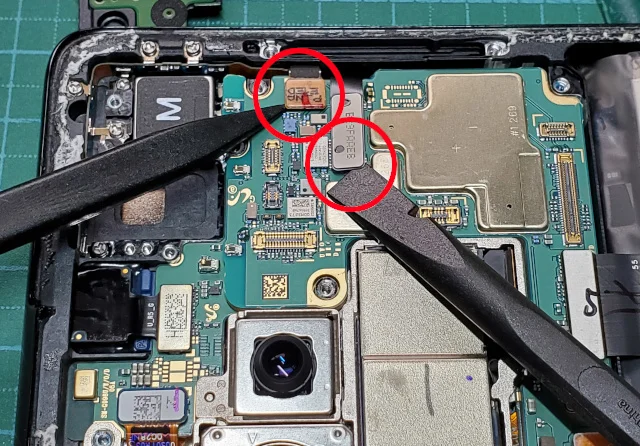
コネクタの接続を外します。
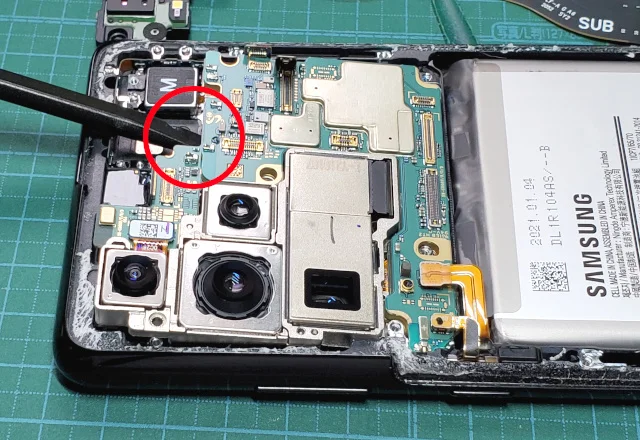
マザーボードを外します。
▼マザーボードまで分解したところ 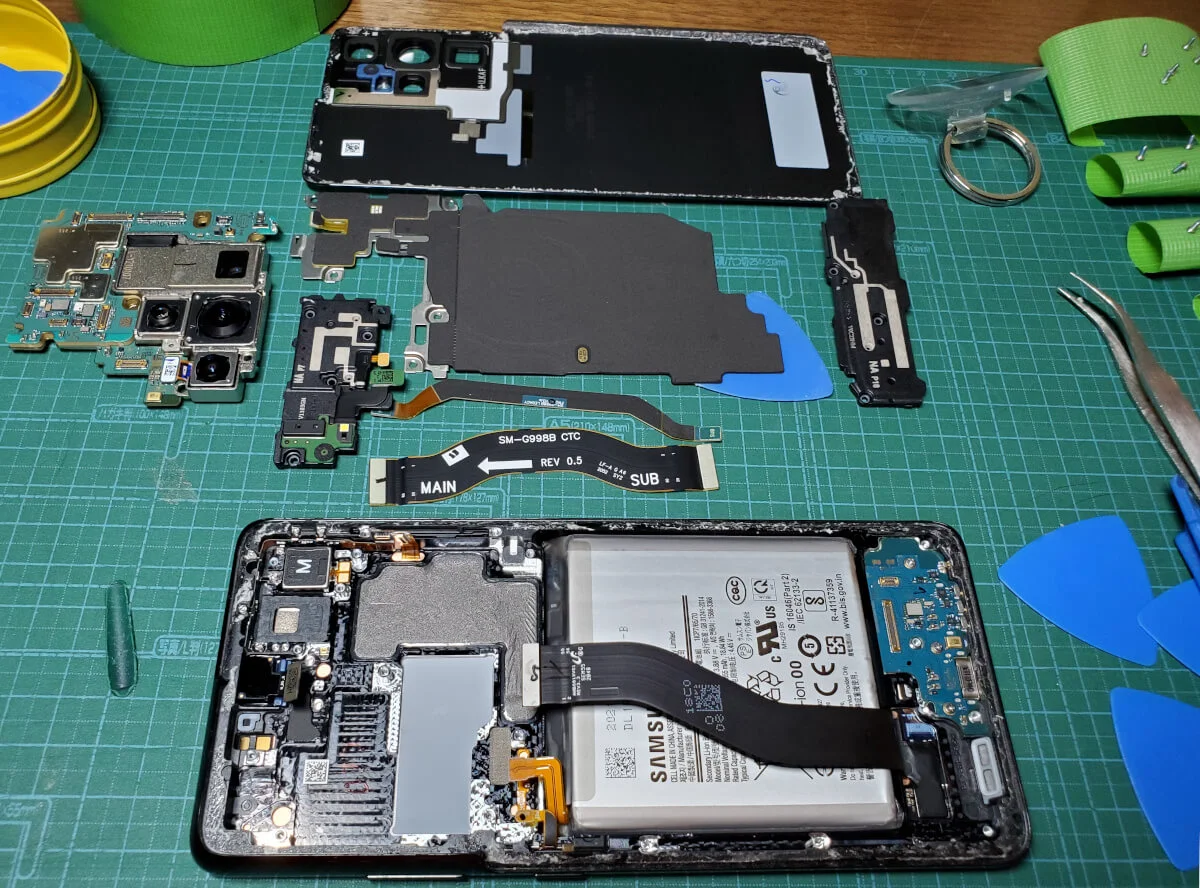
マザーボードを外すところまできました。 次は、表側の液晶パネルを外します。
▼表側のパネルをiOpenerで温める 
液晶の方も、裏側のパネルと同じようにやればいいと思ってました。 でも、表と裏ではまるで別作業です。
液晶パネルとは別次元で開けにくいです。 温めもこれでもかというくらい何度も繰り返しやります。
1枚目の三角ピックを差し込むのも結構大変でした。

表側パネルを開ける直前の状態はこんな感じでした。 三角ピックさしまくりです。
中の糊?粘着テープ?がとにかく固くて、三角ピックが上手く動かせません。 かなり力技です。
4〜5mmしか差し込まないとか言ってられません。 グイグイ行きました。
一周ぐるりとすき間を作りましょう。
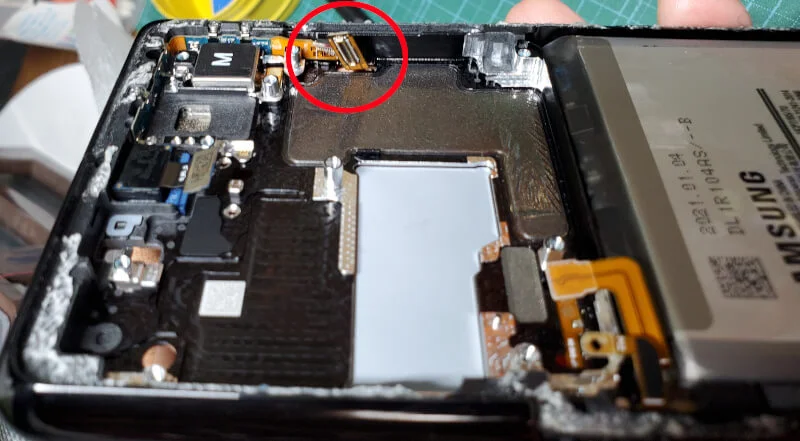
液晶パネルを外す前に、指紋センサーのフレックスケーブルを通して外します。 これで液晶パネルを外すことができます。
▼液晶側のパネルを開けたところ 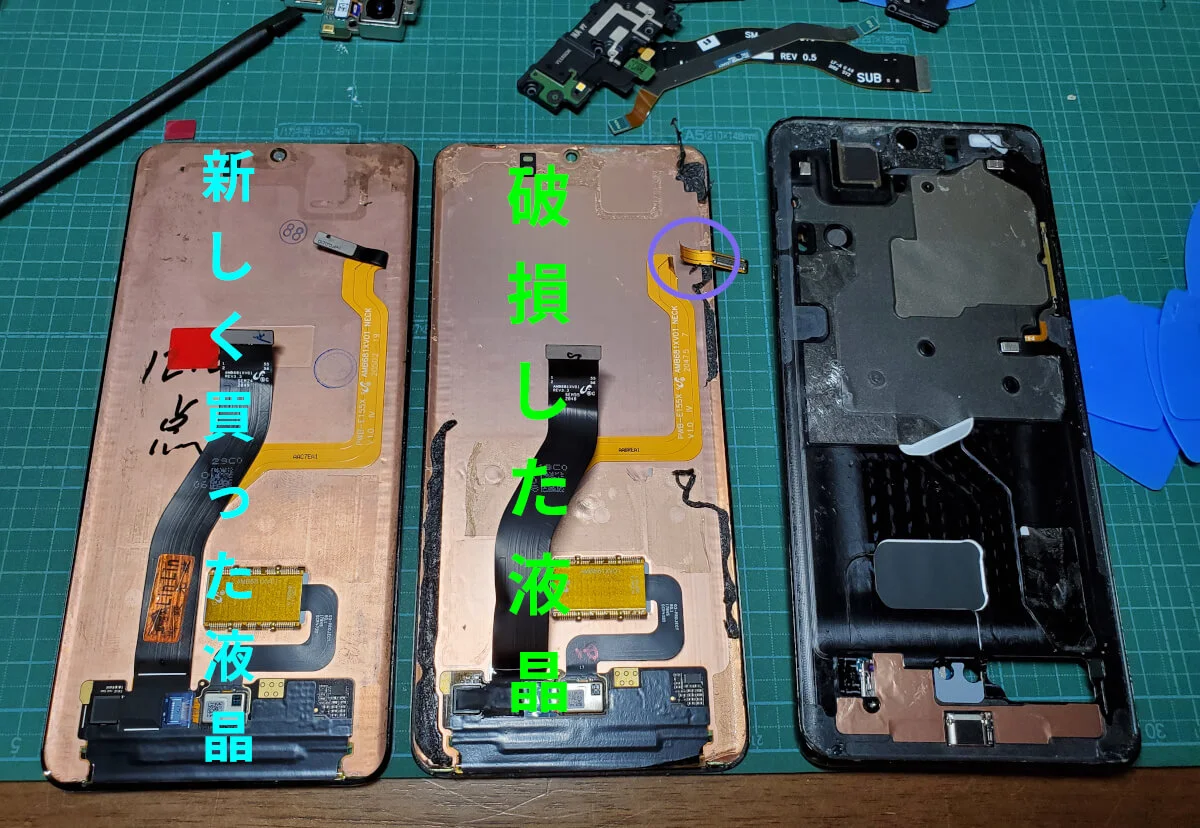
破損した液晶のところに紫色の印がありますが、フレックスケーブルが切断されているのが分かるでしょうか。 パネルを開ける際に、あまりに固いので三角ピックをグイグイ行った結果、指紋センサーのフレックスケーブルが切れました。
でも、フレックスケーブルごと交換するので問題ありません。
では、ドット欠けの液晶パーツに交換します。
▼両面テープで粘着力を補強する 
ifixitでは粘着テープのカスは全部きれいに取るようにとあります。 ですが、私は使える部分はそのまま残して使います。
一度開封しても、まだ充分な粘着力があるからです。 汚く剥がれたところや粘着力がない部分は剥がします。
剥がしたところには、両面テープを貼り付けます。 ふつうの両面テープはいやだと言う人は、スマホ修理用の両面テープを使って下さい。
▼フレックスケーブルを通す 
土台の中央やや下からディスプレイのフレックスケーブルを通します。
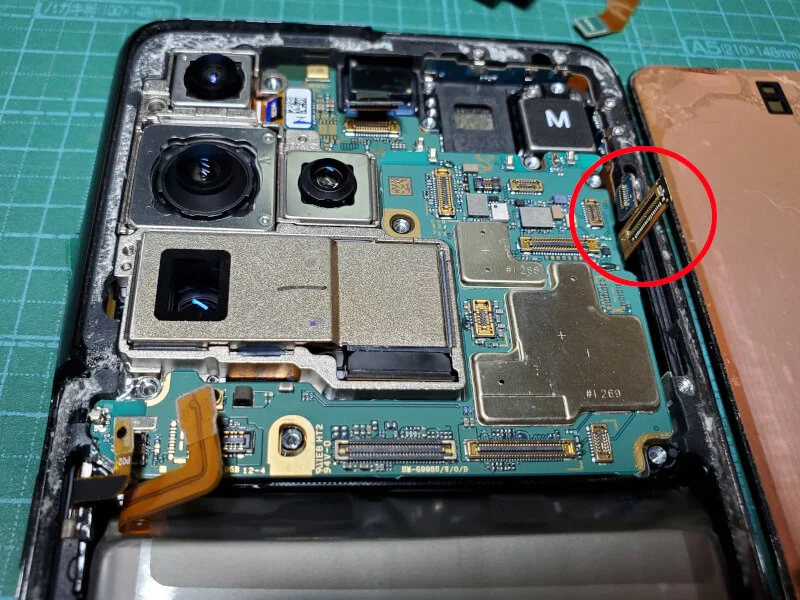
電源付近にあるすき間から、指紋センサーのフレックスケーブルを通します。
両面テープのはく離紙を剥がして、液晶パネルと土台の上下左右を合わせてはめるだけです。
▼液晶画面を交換して再起動 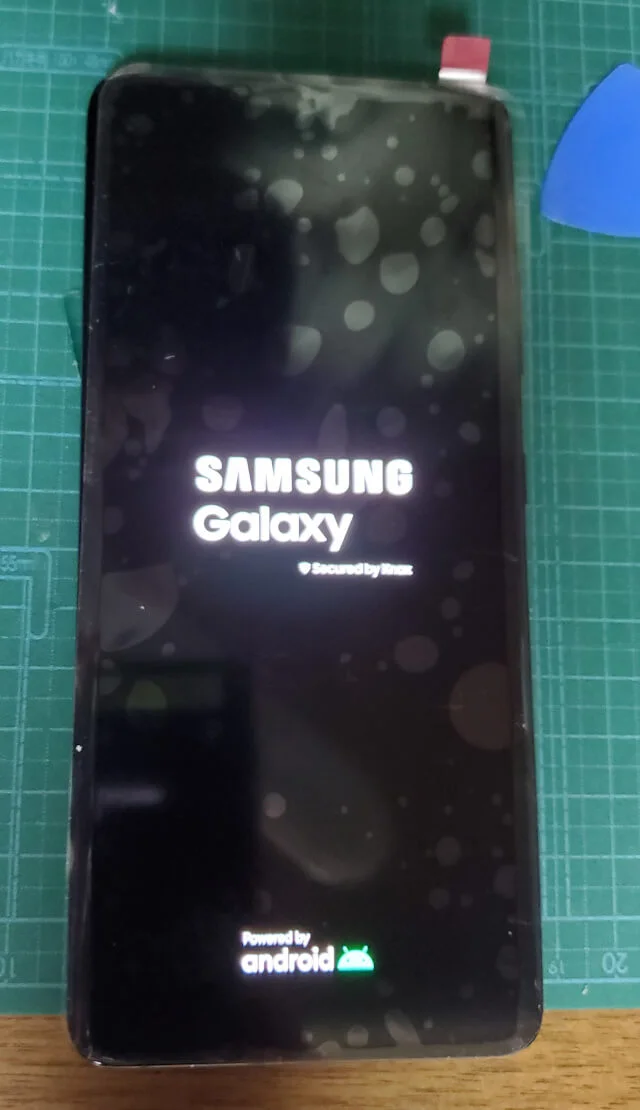
AliExpressで買ったドット欠けの液晶画面に交換して、電源を入れました。 画面下部にあった白い横線(液晶の不具合)がなくなり、Powered by androidのロゴが見えますね。
※まだフィルムを剥がしてないので、少しぼけた感じになっています。
▼液晶パネルの破損してる状態 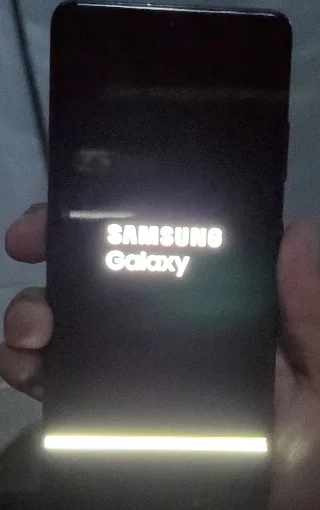
交換前の液晶パネルが破損した状態と比べると分かりやすいでしょうか。
▼ドット欠けの液晶画面でもOK! 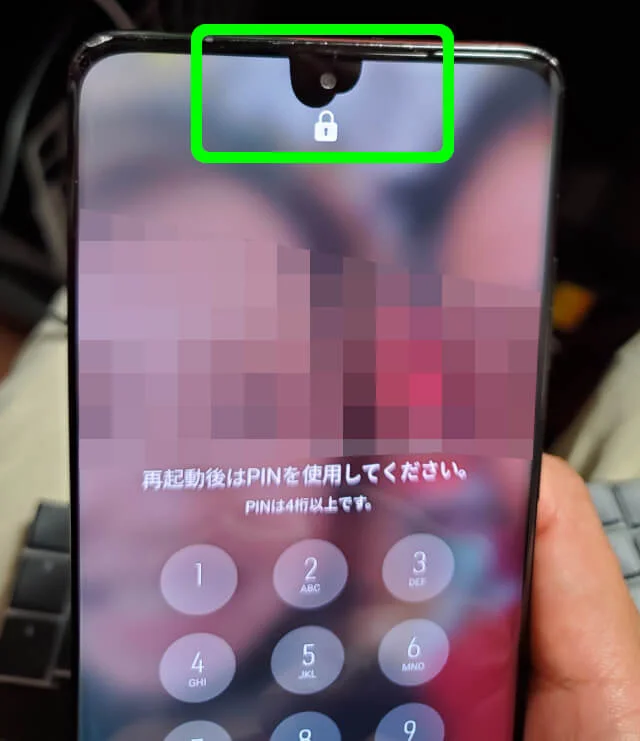
起動後の画面は、こんな感じです。 黃緑色で囲んだ部分、カメラのピンホールのところにドット欠けがあります。
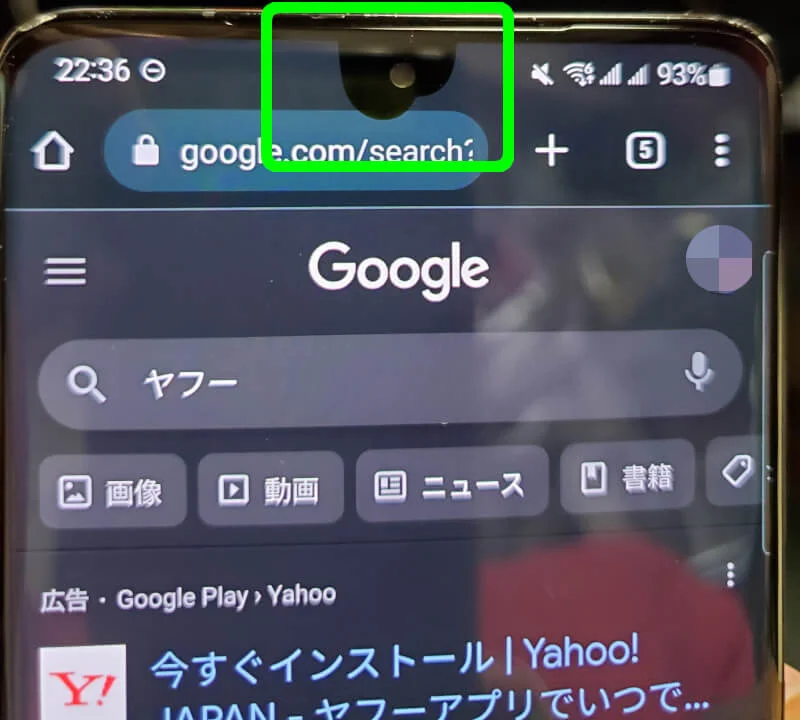
ブラウザを見る場合には、こんな感じになります。 URL表示の上部に少しかかりますが、文字にはかからないので問題ありません。
夫も大満足の仕上がりです。 この記事を書いてる時点で液晶交換からひと月近く経ちますが、何の問題も以上もなく、スマホが使えているようです。
はじめてAndroidスマホの液晶画面を交換しましたが、上手くできたと思います。 ドット欠けとは言え、格安で液晶を入手できたので良かったです。
B級品の液晶パネルですが、梱包はしっかりしていました。 丈夫なエアパッキンに包んであり、了承済みのドット欠け以外には何の問題もありませんでした。
スマホ修理屋さんで5〜6万払わずに済んで良かったです。
Galaxy S21 Ultraを分解して液晶パネルを交換する作業の中で、最も大変だったのは液晶パネルを開けるところです。 裏側のパネルを開けるのよりはるかに大変でした。 とにかく内部がガッチリ糊?テープで固まっていて、差し込んだ三角ピックを動かすに苦労しました。
次に大変だったのは、液晶パネルの買い物です(笑) 最初に書きましたがクローズドオーダーになって決済は二回分完了して3万近く引き落とされてるのに、注文はできてないと言う恐ろしい状態になって焦りました。
それ以外は、すでにGalaxy S21 Ultraの分解を練習していたので大丈夫でした。
Androidスマホ「GALAXY S21 ultra」を分解するのに使った工具
- ドライバー iFixit iOpener ipad オープナーキット iOpner、三角ピック、スパッジャー、オープニングツール、ハンドル付き吸盤が入ってます。
『AndroidスマホGalaxy S21 Ultraの分解』ページでも書きましたが、三角ピックやスパッジャー、オープニングツール、吸盤はよく選んで買ったほうがいいです。 パチもんとifixitでは見た目は似ていても、頑丈さが雲泥です。 iPhoneのバッテリーを買ったときの付属品はひどい出来でした。 一回だけ使えれば良いと思っても、その一回も使えませんでしたから。 自前で道具を持っていたので何とかなりましたが。