ノートパソコンLet's Note CF-RZ4を分解してSSDを換装する手順【動画】
レッツノートRZ4のSSDを入れ替えしました。 (半年前に分解したのを動画に撮ってたので掲載します)
Let’s Note CF-RZ4を分解してSSDを入れ替えする手順
動画URL [youtu.be/vKo3F4QmdGk](
“let’s note cf-rz4 SSD入れ替え”)レッツノートCF-RZ4を分解する手順を簡単に説明します。
分解作業前にバッテリーを外して下さい。 ひっくり返して、底面のネジを外します。
▼ レッツノートCF-RZ4の底面のネジ 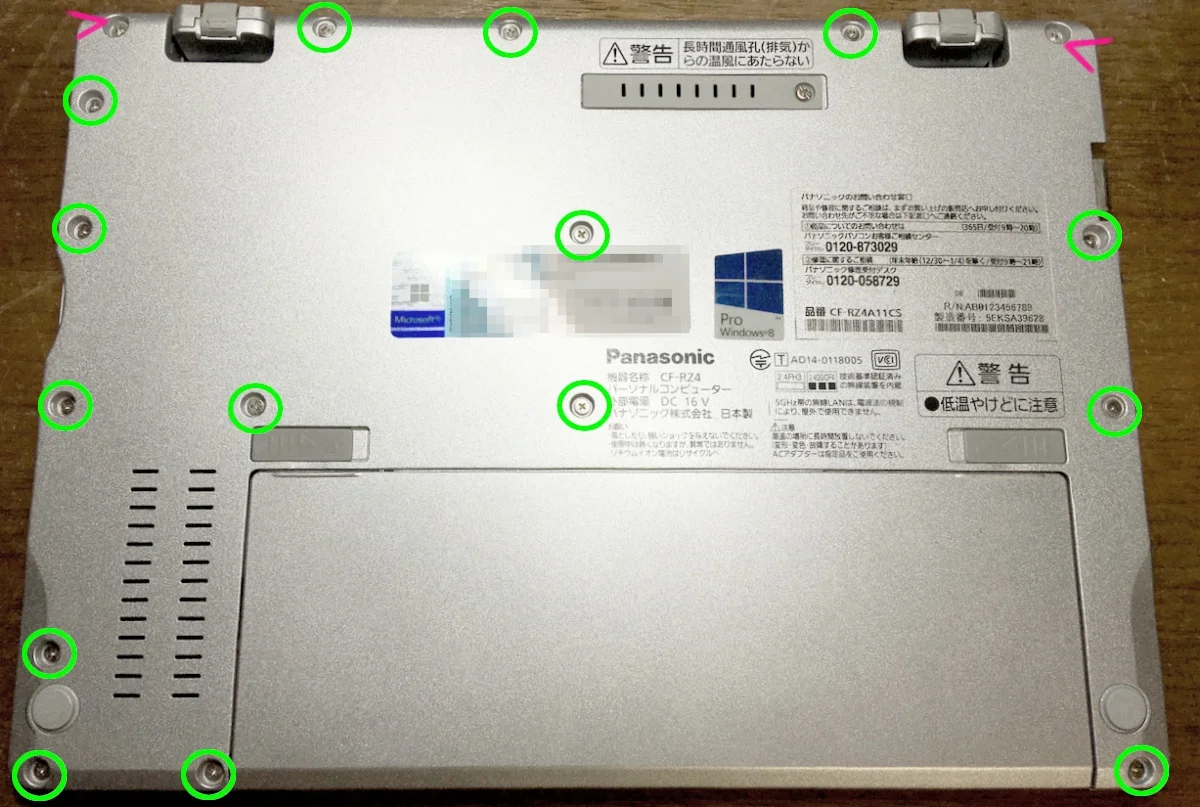
- レッツノートRZ4を分解する時に使う工具は、+00のドライバーです。
ピンク色のネジは黃緑色より少し大きいですが、いちいち変えるのは面倒なので同じドライバーでも大丈夫です。
ネジを外したら、底面カバーを外します。 (動画ではちょっと手こずって関係ないネジを外したりしてます)
なかなか浮かないなと思っても一気に力を入れたり、無理にこじ開けるのはNGです。 カバーを手前に引くような感じで少し浮かせると外すことができます。
はい、これだけで分解できました。 とても簡単ですね。 ドライバーさえあれば、誰でも分解できちゃいます。
カバーを開けたら、元から付いてるSSDを外しましょう。
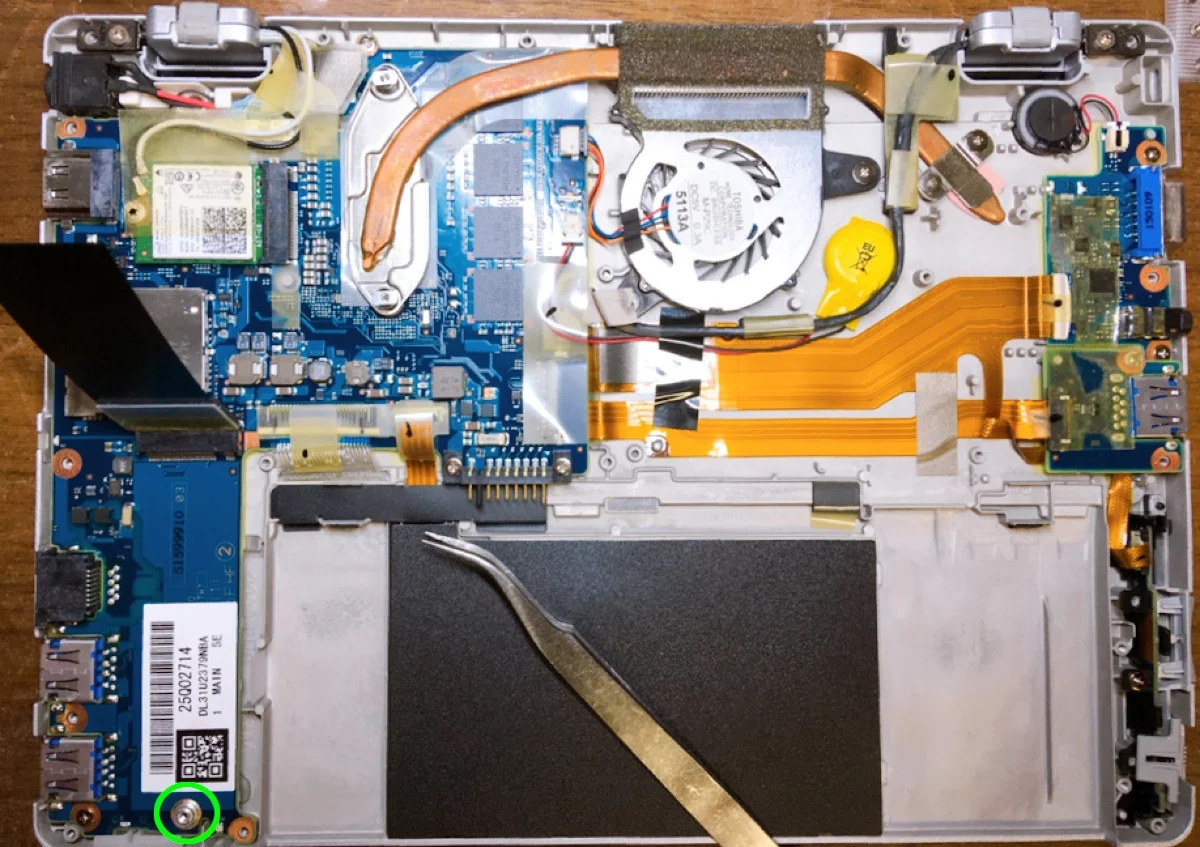
上の写真で言うと、SSDは左下にあります。 黒い細長いカバーが立ってるのが分かるでしょうか。
シール状のカバーを剥がしたら、黃緑色の○のネジを外します。 ネジを外すと、SSDが浮くのですぐに取れます。
写真はすでにネジもSSDも取った状態です。 ここに別のSSDを入れ替えれば、換装完了です。
私が今回買ったSSDは『Western Digital WD Green WDS480G2G0B 480GB M.2 2280 SSD』です。 当時、一番安い5,536円のを探して買いました。
楽天市場で SATA SSD M.2 2280 480GBを見てみる AmazonでSATA SSD M.2 2280 480GBを見てみる
SSDを付け替えたらフタをはめて、ネジを締めればOKです。
※ 画像で細部を確認したい方はRZ5のSSD交換の記事を参照して下さい。
※※動画途中で猫を叱る声が入ってるかも知れませんが気にしないで下さい。