自作キーボード「Charybdis Nano」の」組み立て(Dactyl-Manuform)
【追記】Charybdis nanoのスペルが間違っていたので訂正します(2023/8/17)
海外の自作キーボードサイト「Bastard Keyboards」で夫が『Charybdis Nano』を気に入りました。
★ 立体的なフォルムのDactyl-Manuform(※) ★ 34mmトラックボール付き ★ 5*3+親指の最小設計
※Dactyl-Manuformは自作キーボードをはじめた頃に、空中配線で2台ほど作っています。 空中配線の自作キーボード1号機 空中配線の自作キーボード2号機
今回は、自作キーボード「Charybdis Nano」を組み立てます。
自作キーボード『Charybdis Nano』のために購入したもの
ここで全部コミコミのFullSETを買いました。 Trackball、Tents(30degrees)、Pre-key RGBのボタンを押していくと、それぞれの価格が上乗せされて上部に小計金額が表示されます。 €251.24 です。
夫は右利きなので、Side for trackballでは「Right」を選択します。
Shipping: €22.00 Route Shipping Protection: €3.77
送料などが追加されて、合計金額は€277.01でした。 4万円近い高額なキーボードです。 でも、Dactyl-Manuformの立体型ケースが付いてくると思えば、高くない買い物とも言えます。 ※荷物受け取り前に、関税が別途かかります。2,600円(だったかな)。
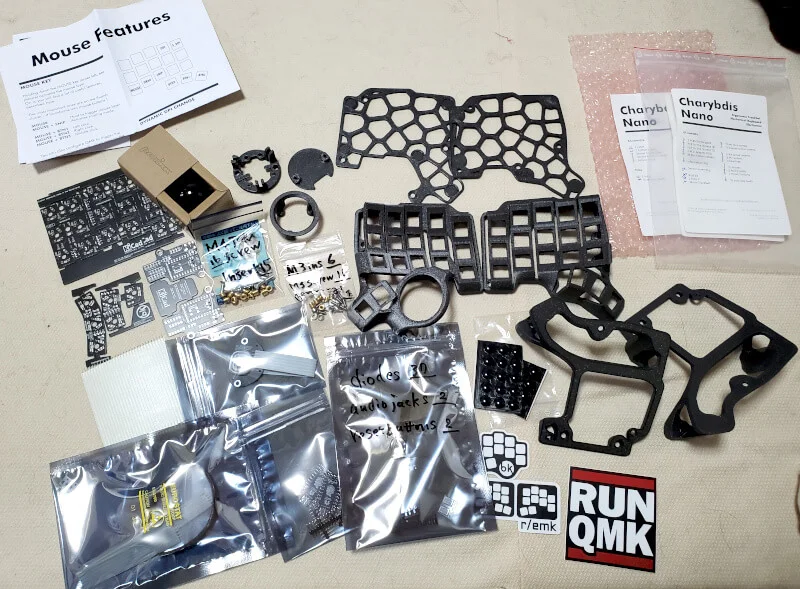
Keycaps and cables not includedとあるので、キーキャップと接続ケーブルは自分で用意します。 キースイッチも自分で用意する必要があります。
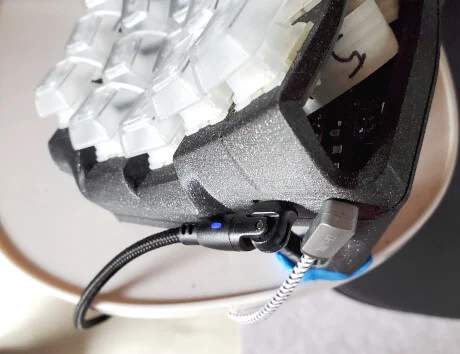
- USB Type C ケーブル ※ProMicroがTypeCなので、USBケーブルもTypeC用です 差込口が水平方向に回転するので便利です。 オーディオケーブル 差込口がL字型なので邪魔になりません。 キーキャップは自宅に買い置きしてあるもの
キースイッチはAliでまとめ買いしたgateronsmdスイッチrgb 5ピンリニアの白 (110個で3,445円)
自作キーボード『Charybdis Nano』の組み立て手順
『Build Guides > Charybdis Nano』に従って組み立てします。
全て英語表記ですが、翻訳で何とかなりました。
PCBやProMicroなどパーツごとのバージョンによって、少しずつ作業が異なります。 共通の作業工程と、バージョンごとで異なる作業工程の区別が分かりにくいところもありました。
写真で確認したいけれど確認できない箇所などもあり、推測しながら作業しました。
ケースの準備
◎ インサートナットをはめ込む
左右のケースにあるネジ穴にインサートナットをはめこみます。 プレート用のネジ穴は、底面と同じ位置にあります。 MCUホルダー用のネジ穴は、底面より内側に2箇所ずつあります。
▼インサートナットのはめ込み 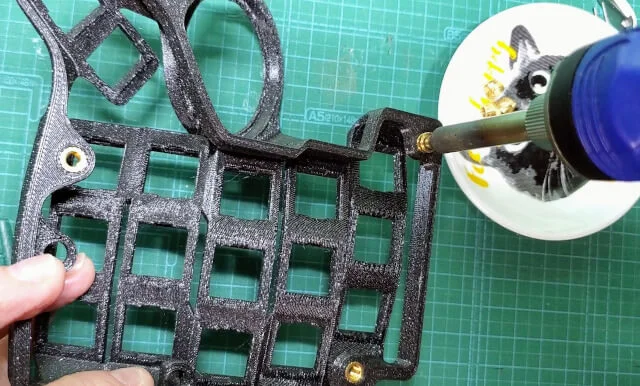
はんだごての温度を200度に設定する。 はんだごてを使って、加熱したインサートをネジ穴に入れます。 インサートナットは押し付けないで、載せるだけです。 はんだごての重さで少しずつインサートナットがネジ穴に沈みます。 インサートナットの2/3がネジ穴に埋まったら、はんだごてを抜きます。
ケースごとひっくり返して、挿入部分を平らな面(作業台など)に押し付けます。 ケース底面と同じ高さにあるインサートナットはすべてこの作業をします。
MCUホルダー用のインサートナットは、完全に埋まるまではんだごてを載せたままにします。 押し付けないこと。
▼MCUホルダー用のネジ穴 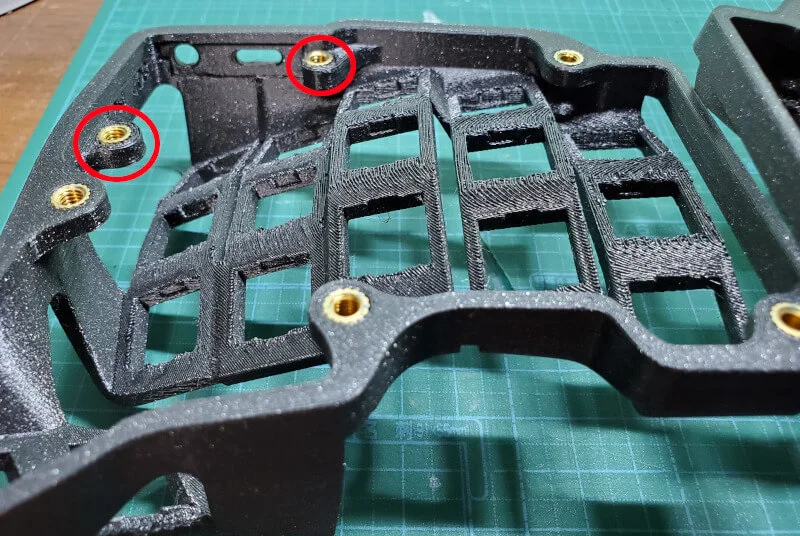
MCUホルダー用のネジ穴は、底面と高さが違います。 温かいうちにピンセットなどで頭を抑えるなどして、ネジ穴にピッタリ埋め込みます。
PCBの準備
◎ メインプレートと親指用PCBの準備
基板上にダイオードなどをはんだ付けします。
メインプレートは、自分で右と左を決めます。 親指用PCBは、右利きのトラックボールなら、2キーの親指PCBを右と書かれている側に配置します。 3キーの親指PCBを「left」と表示されている側に配置します。
▼左右プレートの配置 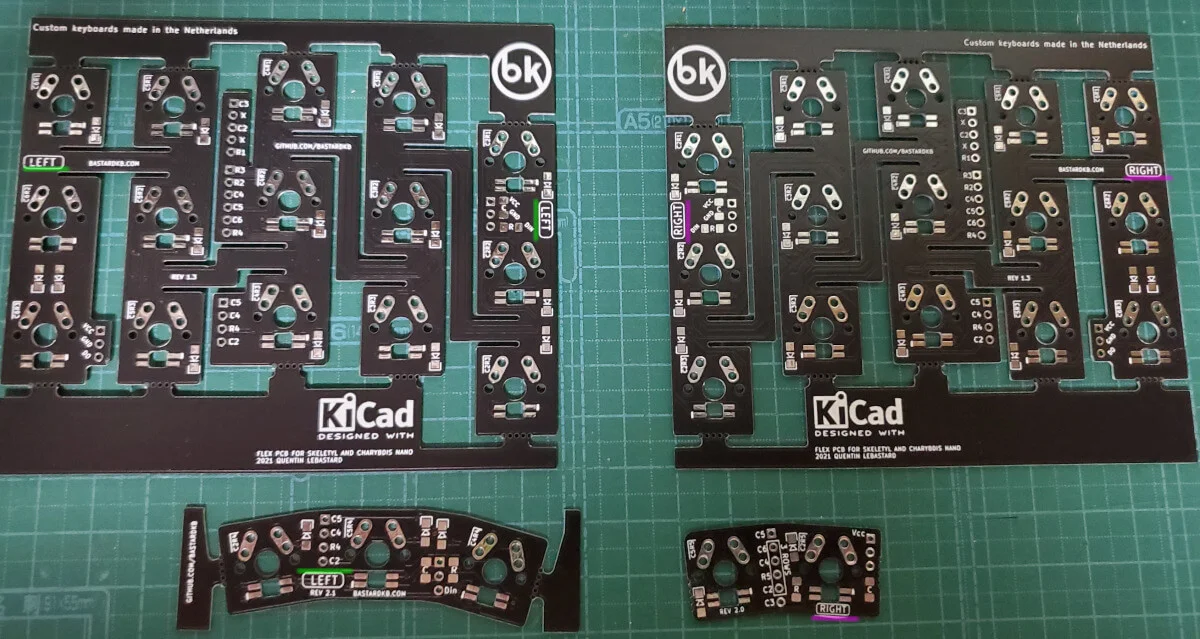
○ ダイオードのはんだ付け 左右のメインプレート、2キーと3キーの親指用PCB、全部で4枚のPCBにダイオードをはんだ付けします。
▼ダイオードの向き 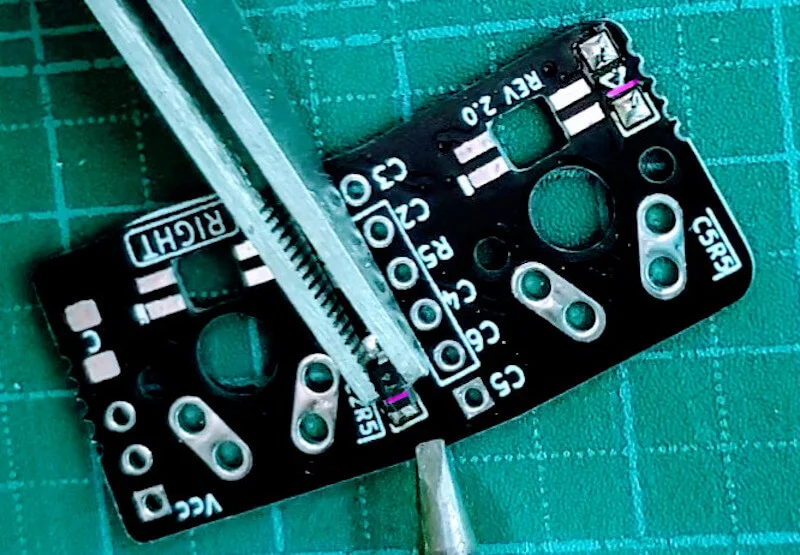
ダイオードには向きがあります。 | T4 | ◁ 基板上にはダイオードの向きが記してあるので、| ◁の方向と| T4の棒を合わせます。
LED関連部品のはんだ付け
◎ 抵抗とコンデンサのはんだ付け
4枚のPCB(左右のメインプレート、親指用PCB)にコンデンサと抵抗をはんだ付けします。
▼コンデンサと抵抗をはんだ付けする場所
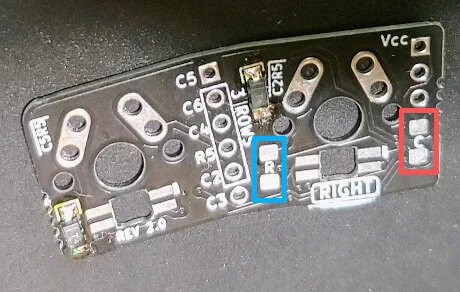


写真で抵抗とコンデンサのはんだ位置を確認します。 Rが抵抗、Cがコンデンサのはんだ付け場所です。
▼コンデンサと抵抗をはんだ付けしたところ 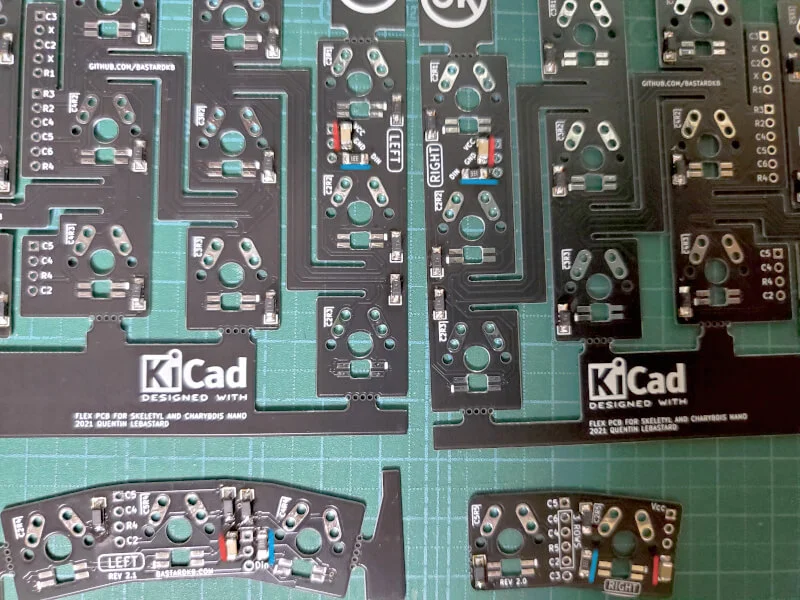
赤い線がコンデンサです。 青い線は抵抗です。
◎ LED(SK6812mini-E)をはんだ付け
▼LED(SK6812mini-E)をはんだ付けする向き 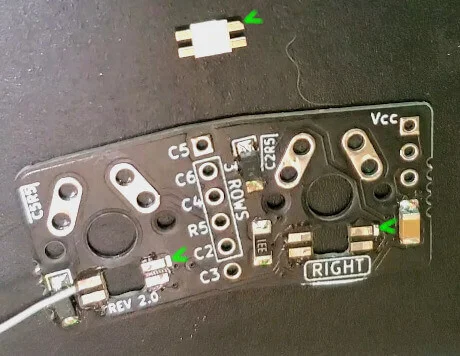
LEDの切り欠きのあるピンは、PCB上の白い線(GND)と一致させて下さい。 丸い窓のある面を下へ向けてPCBの穴にはめこみながら、はんだ付けします。
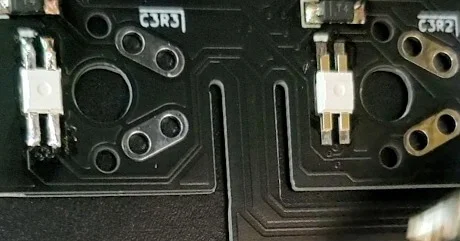
LEDは、抵抗やコンデンサ、ダイオードと同じ側にはんだ付けします。 はんだごての温度は230度以上にしないこと。
【動画URL】 https://youtube.com/shorts/kQs8JiIsZVo
片側だけですが、SK6812mini-Eのはんだ付け動画です。
親指用PCBは点線に沿って切り取ります。 (私ははんだ付けの前にカット済です)
LED用リボンケーブルをはんだ付けする
▼リボンケーブルをカット 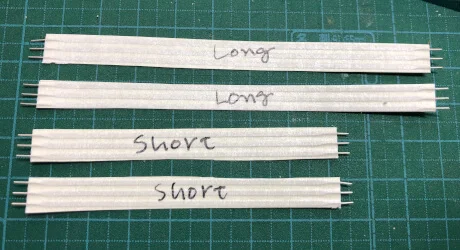
トップコネクターは、長いリボンケーブルをカットして、3本線のリボンケーブルを2本作ります。 これまで同様に、ダイオードや抵抗、コンデンサなどの部品と同じ側に取り付けます。
入力側のハンダ位置は、メインプレート上の抵抗とコンデンサの横です。
▼トップコネクター 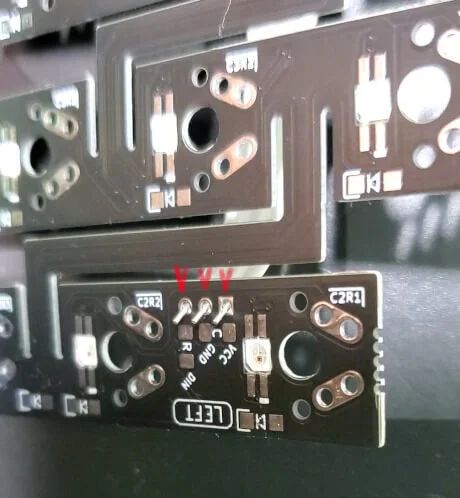

(私の場合)C2R2とC2R1の間です。 Dinに接続しています。
ボトムコネクターは、短いリボンケーブルをカットして、3本線のリボンケーブルを2本作ります。 こちらも各種パーツが載ってる側につなげます。 (隣には、抵抗・コンデンサがありません)
▼ボトムコネクター 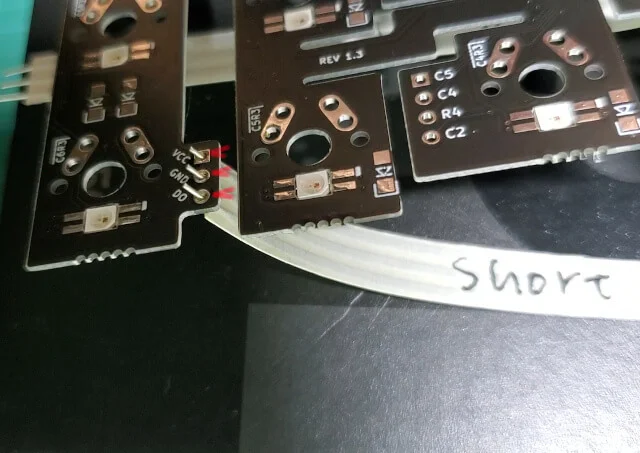

(私の場合)C6R3の隣です。 Do(Dout)に接続します。
PCBにリボンケーブルをはんだ付けする
ここでは、5*3のバージョンで進めます。
リボンケーブルを次のように切り離します。 6本線のリボンケーブル*2本 5本線のリボンケーブル*2本 4本線のリボンケーブル*2本
▼リボンケーブルをカット 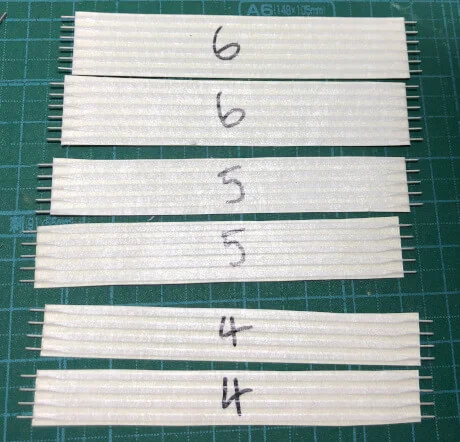
ダイオードと同じ面にリボンケーブルを出します。 (ダイオードをハンダ付けしたのと反対側ではんだ付けします)
メインプレートの中央にリボンケーブル用の穴があります。
▼メインプレート上のリボンケーブル接続場所 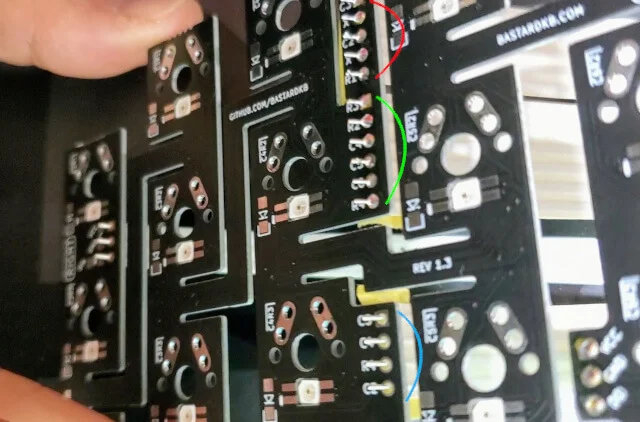
赤いところが5本線のリボンケーブル、 黄緑が6本線のリボンケーブル、 青いところが4本線のリボンケーブルです。 左右のプレートとも、同じです。
▼親指用プレートの4本線リボンケーブル 
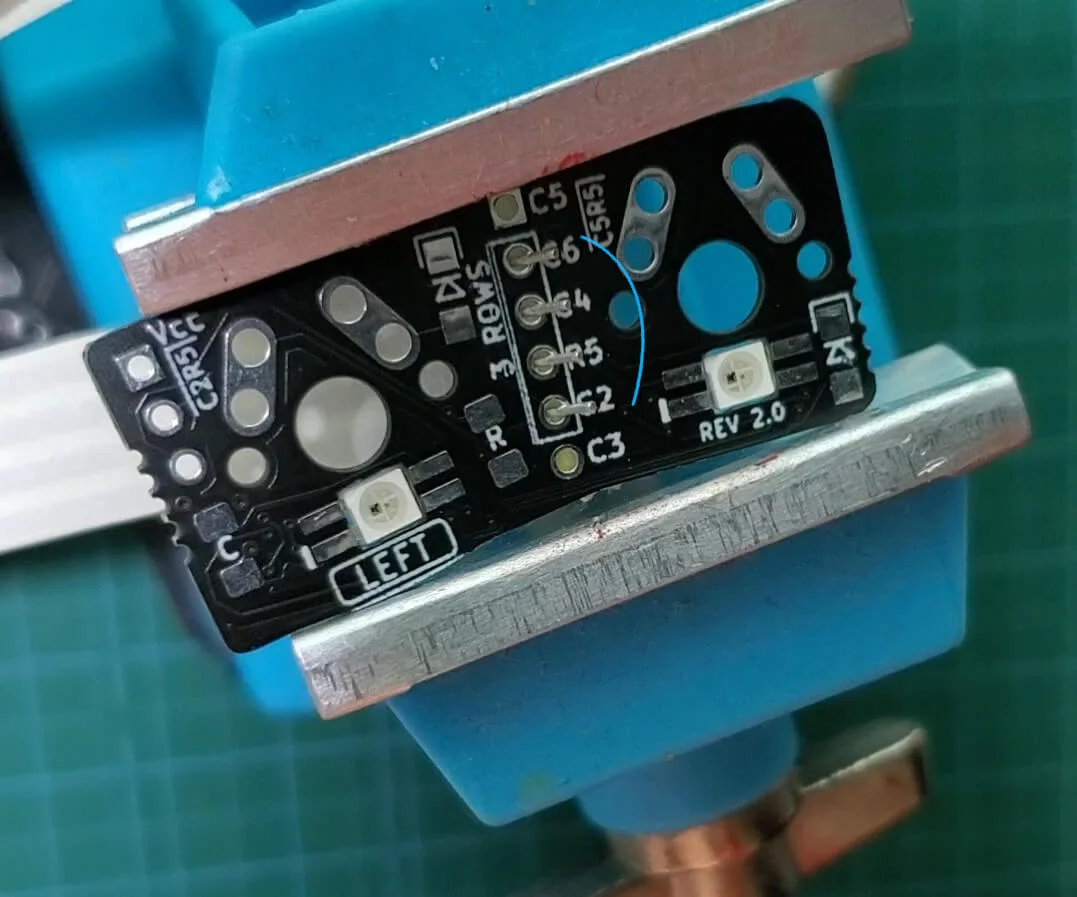
メインプレートから出てる4本線のリボンケーブルを青い線のところにをつなげます。 PCB上に『3rows』と囲んであるところが、5列3段キーボード用の接続位置です。
▼リボンケーブルの接続 
右手は右手どうし、左手は左手どうしで接続します。
割り振ってある記号番号は、一致しないことがあります。 必ず、メインプレート上の「R」と親指用PCBの「R」を合わせて接続して下さい。 上図では、メインプレート上の「R4」と親指側の「R5」がつながっています。
Splinkyの準備
私のキットにはElite-Cではなく、Splinkyが入っていました。 Splinkyは、ラズパイ ピコ(RP2040)の互換ボードです。
◎ SplinkyをMCUホルダー基板にはんだ付け
12列のピンヘッダー*2個 5列のピンヘッダー*1個 を左右それぞれで使います。
▼MCUホルダーにSplinkyをはんだ付けする 
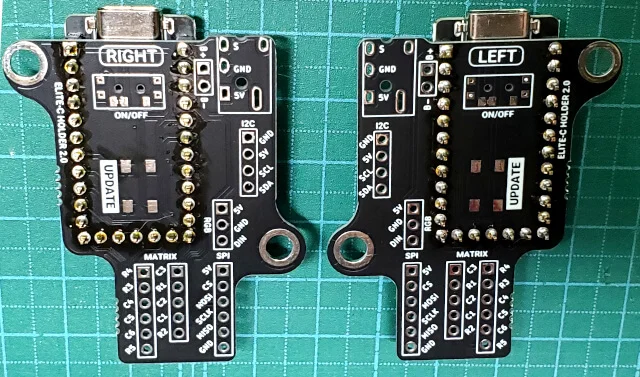
Splinky、ピンヘッダー、MCUホルダーPCBの間にすき間ができないようにします。 いきなり全部はんだ付けせずに、はじめに両端のピンをはんだ付けしてすき間ができないことを確認します。 ガッチリはまってるのを確認してから、全部のピンをはんだ付けします。
最後に、ピンヘッダーの長い部分をカットします。 (後からでもできます) カットしたピン先が飛ぶので、ビニル袋の中で作業するといいです。 私は2mmくらいでカットしましたが、問題なくケースに収まりました。
◎ リセットボタンとオーディオジャックをはんだ付け
▼リセットボタンとオーディオジャックをはんだ付け 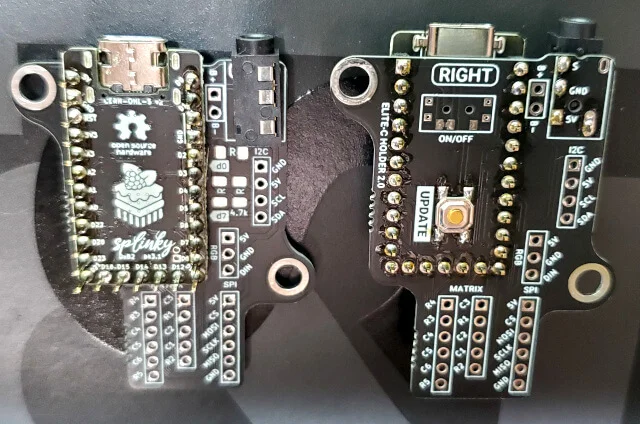
リセットボタンとオーディオジャックのはんだ付けを表側と裏側から見たところです。
リボンケーブルをMCUにはんだ付け
メインプレート上の5本線と6本線のリボンケーブルをMCUホルダーPCBにつなげるだけです。
▼リボンケーブルをMCUにはんだ付け 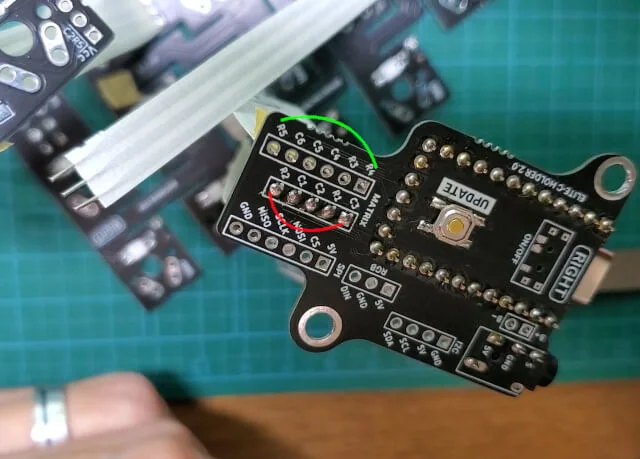
5本線のリボンケーブルははんだ付け済、6本線のリボンケーブルは挿しただけです。
記号番号はほぼ揃いません。 「C3」と「C2」は確認せよとあるので、それだけ揃えました。
▼リボンケーブルのはんだ付け 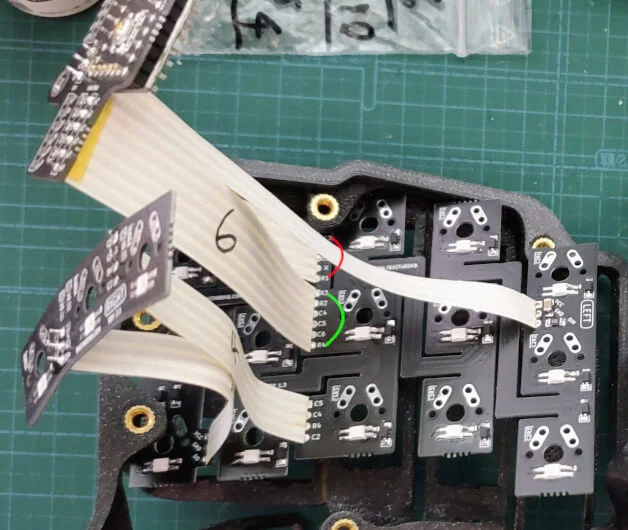
写真はリボンケーブルのはんだ付けを終えて、ケースにはめこんでみたところです。 リボンケーブルが白どうしなので見にくいですが、6本線のリボンケーブルはMCUホルダーPCBの手前に、5本線のリボンケーブルはそれより奥につながっています。
センサーパーツの設置
センサーパーツと基板をリボンケーブルでつなげます。
▼リボンケーブルをつなげる位置
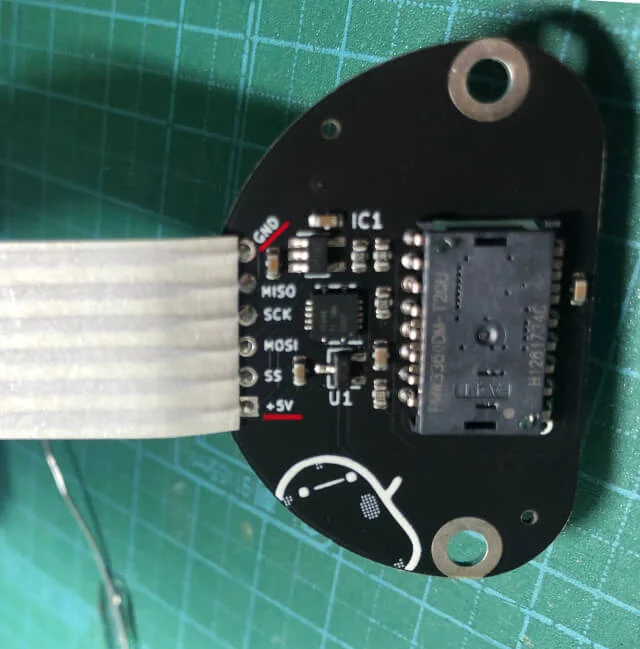
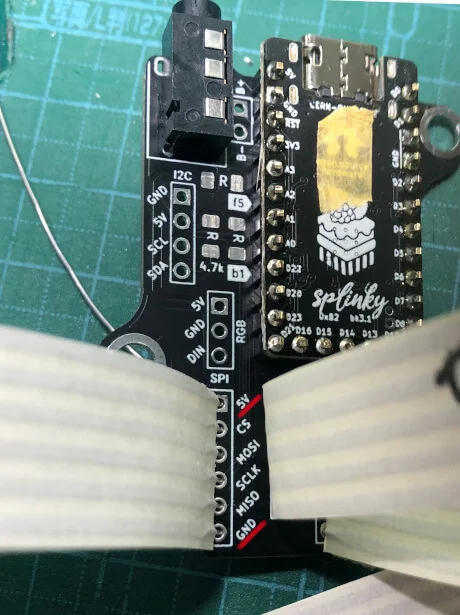
「VCC」と「5V」の線が一致するようにリボンケーブルを双方にはんだ付けします。
▼センサーと基板をつなげたところ 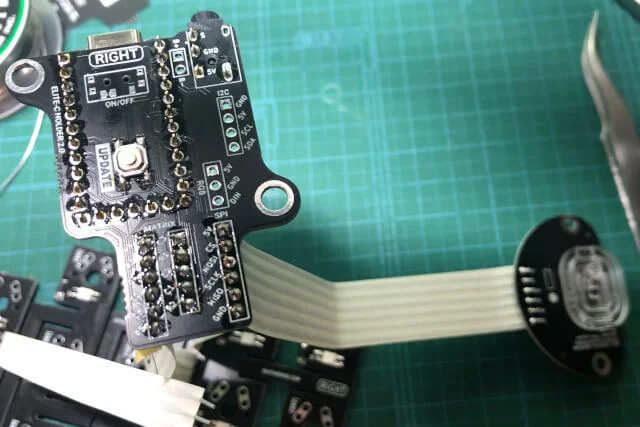
センサーの準備ができたら、トラックボールのホルダーパーツにインサートナットを付けます。 ケース準備で作業したのと同じ要領です。 (ただし、小さい方のネジを使う)
▼トラックボールのホルダー 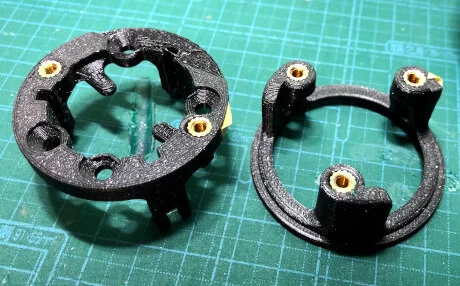
次にベアリングを取り付けます。 ベアリングの穴に、ベアリングを挟みます。 M3トルクスネジをはめます。
▼ベアリングの取り付け 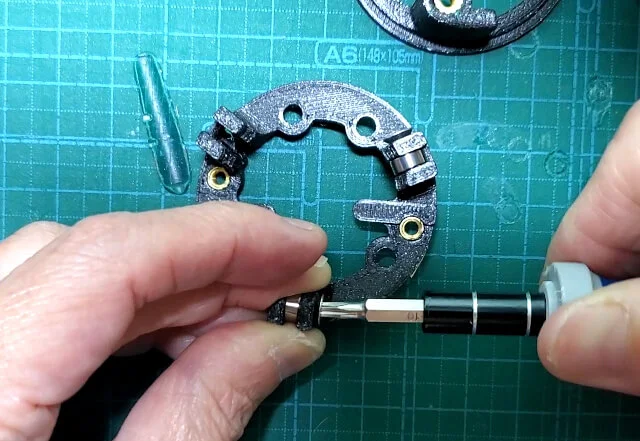
上の写真で、2時の方向にあるベアリングは取り付け済です。
▼ベアリングの回転を確認する 
ベアリングの取り付けが3箇所とも終わったら、トラックボールを載せて転がします。 手のひらで円を描くようにボールを転がして、ベアリングが回転する音が聞こえることを確認します。 これを約30秒間行います。
▼センサー基板を通す 
センサー基板をケースのすき間から通します 一度レンズを外して、黄色いテープを剥がしてからレンズを再装着します。 レンズの小さな窓がセンサーの穴と一致するようにして下さい。
先ほどインサートナットをはめたトラックボールホルダーを取り付けます。
取り付け前にトラックボールホルダーの上下を合わせてみて、ネジ穴がすべて通る位置を探しておくといいです。
▼ボトムアセンブリの取り付け
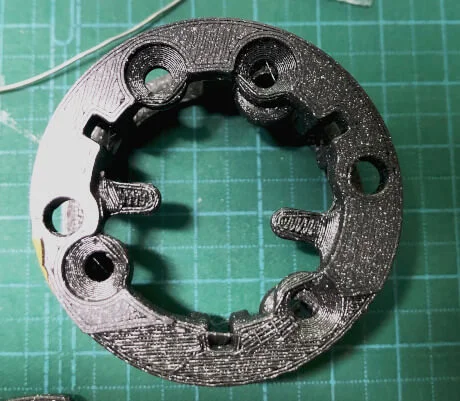
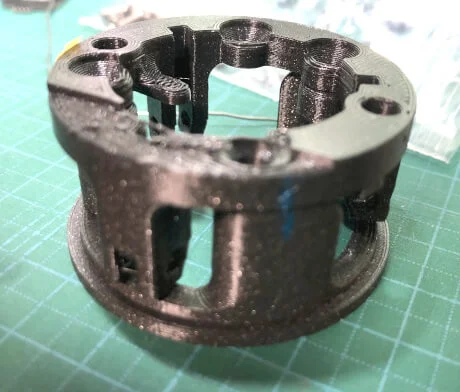
ピッタリはまる場所が見つかったら、印を付けておきます。 上の右側の写真では、青いマジックで線を書いています。
M3のトルクスネジで2箇所ネジ止めしたら、センサーパーツの出来上がりです。
▼センサーのフタを締めたところ 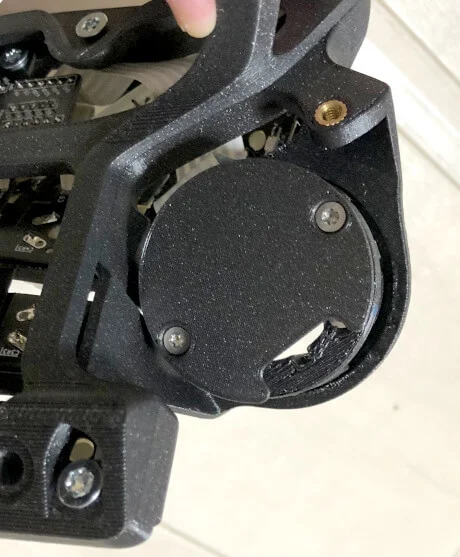
キースイッチのはんだ付け
※私は、キースイッチを付ける前にLEDとキー入力の確認をしました。 スイッチがないので、キー入力はピンセットでパッドをタッチして確認しました。
では、キースイッチのはんだ付け作業に入ります。
ビルドガイドには、 上段から順に、中段のスイッチ2個を… 次に、その周りに2つのスイッチを… 上の列を完成させ… 下の段も同じように… とキースイッチのはんだ付け手順が書いてあります。
ですが、ここでは私が実際にはんだ付けしたやり方を書いておきます。 なぜなら、フレキシブルPCBが想像以上に硬くて、非常に苦労したからです。 公式の手順通りにやっても上手く行かないかも知れません。
まず、各列の上段下段にキースイッチをはめます。 真ん中の段はPCBに押されて、足が折れることがあるので後回しにします。
メインプレートをケースに載せてみます。 MCUホルダーやネジ止めなど出っ張りがあるところをくぐらせて、場所が合ってれば良いという感じです。 (こんな感じかな?とイメージする程度に載せる)
ここから本番です。 メインプレートの上段下段をキースイッチにセットしてみます。 もしここで両端と真ん中(1,3,5列)の上下段、きれいにスイッチがはまればラッキーです。 そのままはんだ付けしましょう。
はんだ付けの際は、はんだごてがケースやリボンケーブルに触らないように注意します。 リボンケーブルはまとめてヘアゴムで束ねて、邪魔にならない方へ避けます。 場所によっては、ヒートクリップを使うこともできます。
▼キースイッチのはんだ付け 
赤いのがヒートクリップ、黄緑はヘアゴムです。
ですが! 十中八九、すんなりはまらないでしょう。 私は両手ともびっくりするほど、はまりませんでした。 PCBとキースイッチがはまる場所が同時に複数できれば良しと言う感じで、少しずつはんだ付けしました。
プレートPCBとキースイッチの足が楽にはまる場所は後回しにして、なるべく難しそうな場所、後からはめにくそうな場所を先にはんだ付けしました。
しつこく言いますが、とにかく硬いです。 多分、私ひとりではPCBをセットできませんでした。 右手は2箇所、左手は半分くらい夫に頼んでPCBをはめてもらいました。 (私だけでなく、夫も指先が無感覚になるくらいの馬鹿力で)
bastardkbのキースイッチはんだ付け動画を見ると、キースイッチの穴に棒を差し込んで引っ張りながらプレートをはめていました。 棒の代わりにピンセットでグイグイ押し込みましたが、動画のようにすんなりとははまりません。 プレートの側面を力ずくでずらす方がまだ動きます。 あと1mmずれれば…という時、私はプレートとケースのすき間にピンセットを差し込んで、スイッチの足を少しずらして穴に入れたりしました。これはスイッチの足が折れることもあるので自己判断でやって下さい。
どうしてもプレートがキースイッチにはめられない場所は、隣の列のはんだ付けを外してやり直します。
プレートをはめたはいいけど、押しっぱなしでないとプレートが外れてしまうという状態が多々あります。 そういう場所は片手でプレートを押さえながら、片手ではんだ付けしました。
▼キースイッチを片手ではんだ付け 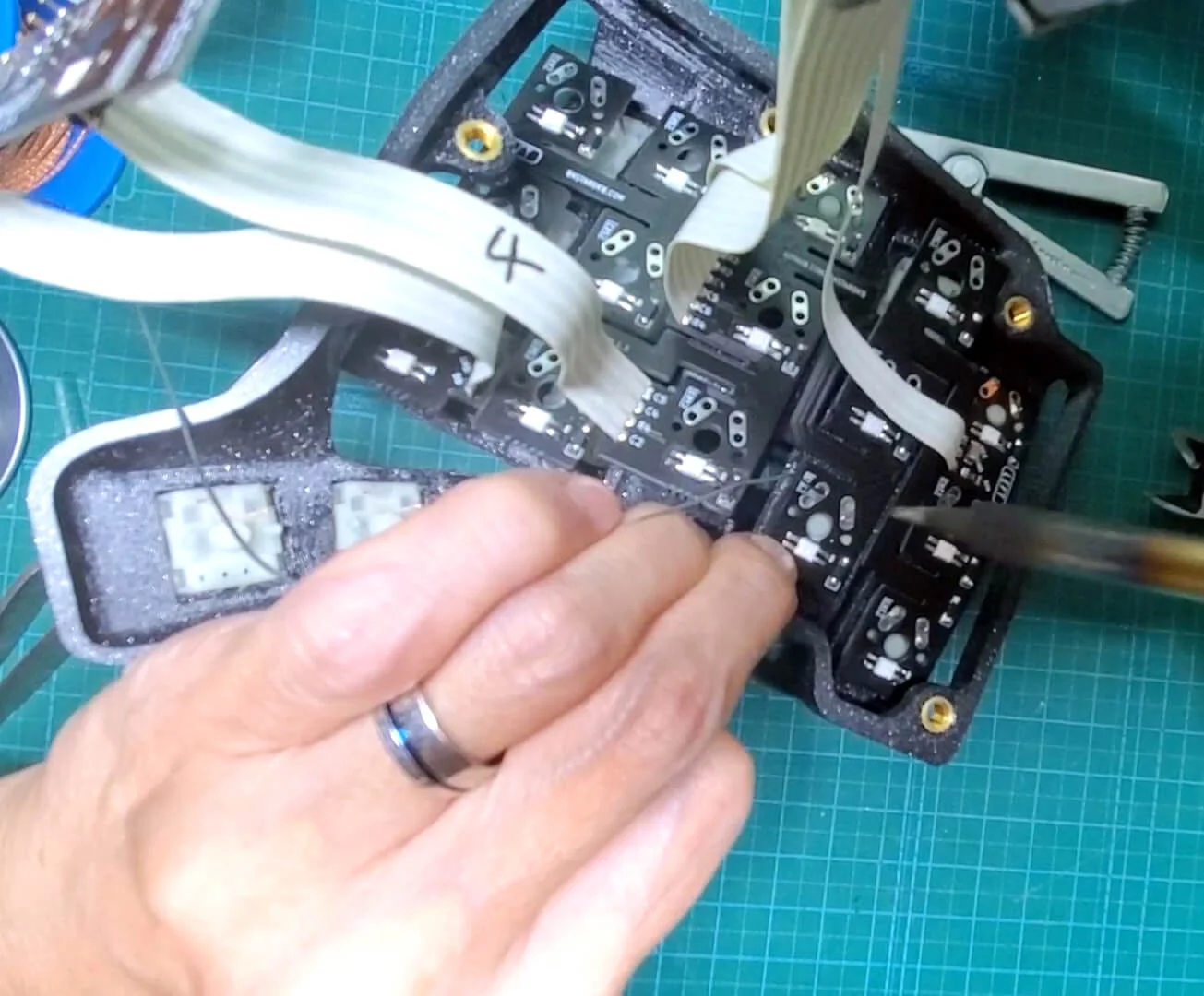
通常、キースイッチの足は根本までしっかりはめますが、Charybdis Nanoでは厳しいでしょう。 キースイッチの足の先端が出ていて、はんだ付けできればいいくらいの気持ちで、ギリギリでもいいからハマるところではんだ付けしました。
▼キースイッチの足は根本まではめたい 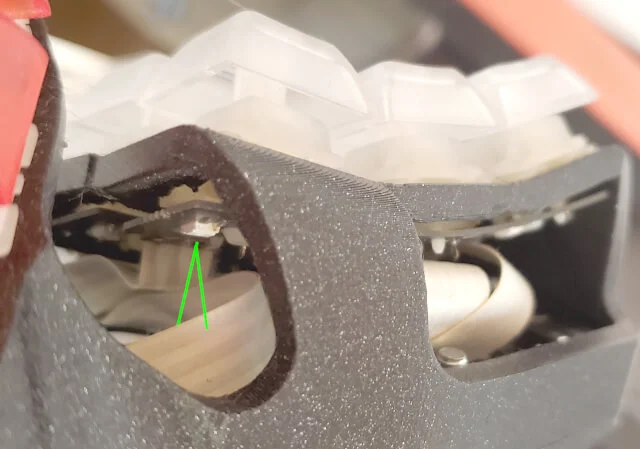
メインプレートPCBが硬いので、スイッチの足が出るか出ないか程度にしかはまらない場所もありました。
▼キースイッチとケースのすき間はNG 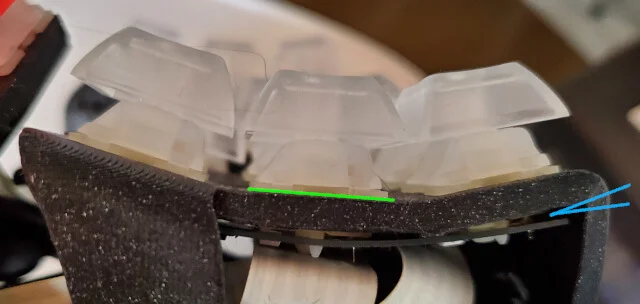
ただし、キースイッチはケースに隙間なくはめて下さい。 すき間があるとスイッチが馬鹿になります。
青い方(キースイッチとPCB)は、はんだがつなげれば良し。 黄緑の方(ケースとキースイッチ)は、しっかりはめます。 プレートPCBをキースイッチにはめてる間に浮いてしまうこともあるので、はんだ前に再度すき間ができてないか確認しましょう。
右手は4列下段→4列上段→5列下段… 左手は中央上段をはんだ付けして、4列上段をはめた状態で5列下段… という感じ徐々に外側へ固定箇所を広げて行きましたが、2箇所ほど途中ではんだを剥がしてプレートをはめ直した場所がありました。
リボンケーブルを直接はんだ付けせず、ICソケットを付けるやり方もあるようです。 ICソケットを使うと、メインプレート上に邪魔なものがなくなるのでキースイッチのはんだ付けがしやすくなります。 ICソケットはリボンケーブルの先端を抜き差しするだけで使えます。
メインプレートが終わったら、親指用PCBもキースイッチをはんだ付けします。 奥まってますが、メインプレートと比べたら赤子の手をひねるようなものです。
全てのキースイッチをはんだ付けしたら、キー入力のテストをします。
組立作業
キー入力の確認が終わったら、組み立てです。 MCUホルダーにsplinkyを付けた基板をネジ止めします。 リボンケーブルは折り畳まず、適当にはめました。
ケースの組み立てについては、省略します。
※Charybdis Nanoは海外製品なので、デフォルトの状態では日本語入力はできません。 自分でファームウエアを書き換える必要があります。
Charybdis Nanoの組み立てトラブル〜ケース編
実はSplinkyを載せたシールド基板もケースに上手くはまりませんでした。
▼USBの差込口がはまらない 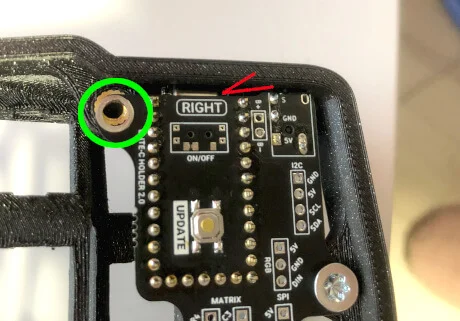
左のネジがはまっていません。 一箇所ネジ止めすれば、もう一箇所もはめられるかなと思いましたが、夫の馬鹿力でも無理でした。 赤い印の先を見ると、差込口のところにすき間ができています。 あと少しに見えますが、それがどうしてもはまりませんでした。
▼USBケーブルが挿せない 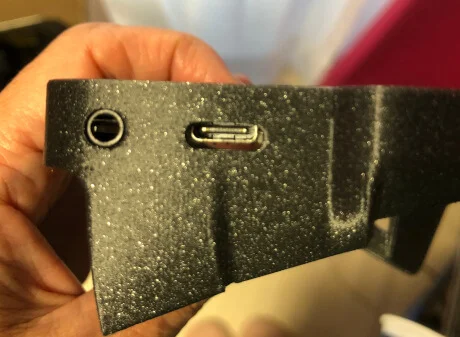
すき間があってもUSBケーブルが挿せればいいやと思いましたが、残念ながらケーブルが挿せませんでした。
▼ルーターで削ったらOK 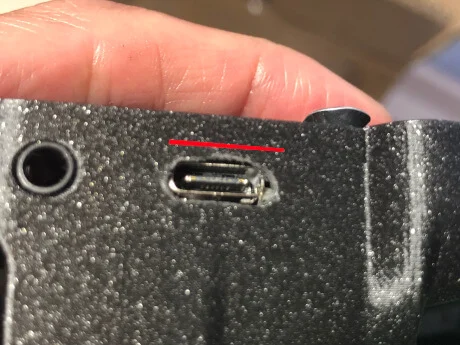
仕方なく、ルーターでケース側を削ることにしました。 はじめは手前(ケースの内側)を削ったのですが、ちっとも差し込めません。 次は穴の横を削りましたが、上手く行きません。 答えは上図の赤い線の側です。 差込口の穴の外側(ケースの下側)をほんの少しルーターで削ったら、入りました。 1mmも削ってないと思います。 ちなみに、左右両方とも差込口に入らなくてルーターで削りました。
同じようなことがあったら、参考にして下さい。
Charybdis Nanoの組み立てトラブル〜LED編
LEDをテストしてみると、右手は全て一発で光りました。 ところが、左手はメインプレートは光るのですが、親指が光りません。
全部の確認作業を書くのは大変なので省略しますが、テスターではらちがあかず、Arduinoまで引っ張り出してテストしました。 最終的に分かったのは、LEDを親指PCBに載せると光らなくなるということでした。
ArduinoでLEDがちゃんと光ることを確認する →親指PCBにLEDをはんだ付けする →ArduinoでテストするがLEDが光らない →はんだを剥がして親指PCBからLEDを取り出す →剥がしたLEDをArduinoにつなぐと光る …これは私の失敗ではないのではないか?と我々は結論づけました。
その前にテスターであれこれチェックしてる段階で、discordのヘルプ掲示板で相談していました。 こちらで確認できる作業を聞いたり、こちらのテスト内容を伝えたり。 途中で、左手の親指以外は光るのだからそれで良しとするのもありでは?とも言われました。 私たちもそれしかないかとも考えましたが、夫はむしろ左手の親指だけ光らせたかったのです。 (LEDの色で、現在のOSやレイヤー位置などを知るため)
それでもう少しだけ確認してみようと粘って原因特定作業を頑張っていたところ、交換用の親指PCBを送りましょうかと言われたので送ってもらいました。 交換品を送る話が出たあとも原因特定をしていて、上述の結論に至りました。
▼交換品の親指用PCB 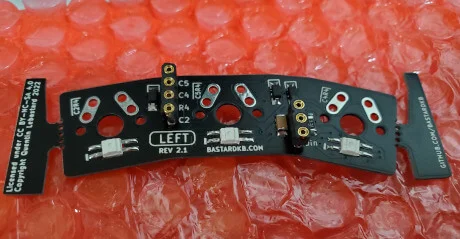
LEDも光る、キーもすべて入力できると確認してから送ってくれました。 (この基板に載っているのが、先ほど書いたICソケットです)
もちろん、問題なくすべて動くようになりました!
▼完成したCharybdis Nano 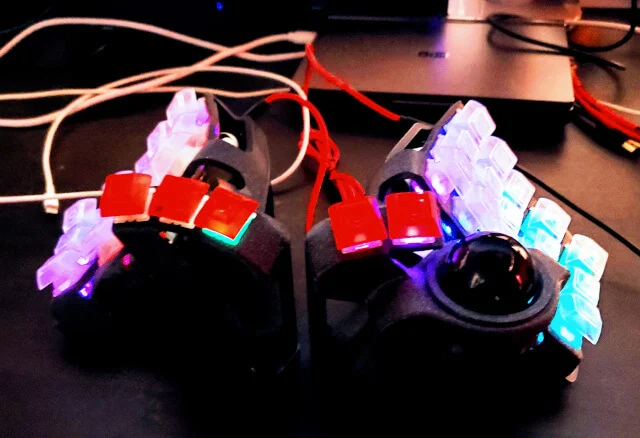
大きなトラックボールが気になった人は、ぜひ作って見て下さい♪
discordのヘルプ版を使ったと書きましたが、discordを使ったことがないのと、英語が分からないのもあり、私はなかなか質問できませんでした。 少しでも悩んだら、すぐにdiscordのヘルプ掲示板で質問した方が良かったかなと思います。 実際にdiscordのヘルプ掲示板で質問してみると、即レス&とても親切でした。 (クリスマスにも関わらず) なので、もしbastardkbで自作キーボードを買う人がいたら、discordのヘルプ掲示板を使うのをおススメします。
DeepLなどネットの翻訳だけで充分、会話が成り立ちます。 画像や動画も投稿できるので、細かいことも確認できます。
自作キーボード『Charybdis Nano』の組み立てで使った道具
Charybdis Nanoの組み立てに使った道具を紹介しておきます。
-
マスキングテープ フラックス こて先ポリッシャー ハンダ吸い取り線 ニッパー(先細) はんだごて こて台 ドライバー 逆作用ピンセット ピンセット はんだ こて先 1.6D型 T18-D16(自分の使いやすいコテ先でいい) カッターマット ヒートクリップ トルクスドライバー ナットドライバー (私はifixitに入っていたドライバーセットでT20とH2.0を使いました)
-
丸ピンICソケット ※記事本文にあるように、あると便利ですが、なくても作れます。 Arduino(マイコンボード) テスター テスターとマイコンボードはあるとテストがはかどります。 うちのテスターは導通確認ができればいいので1,000円くらいの安物です。 Arduinoは以前、空中配線の自作キーボードを作る時に買いましたが、自作キーボードを続けるならあると便利です。