Apple Watch Series 5のバッテリー交換
Apple Watch Series 5のバッテリー交換をしました。
夫のアップルウォッチの電池が保たなくなってきました。 バッテリー残量の減りが激しいとのこと。
絶対必要というほどではないけれど、アップルウォッチがあれば便利らしいです。 新しくApple Watchを買うと高いので、バッテリーだけ交換します。
Apple Watch Series 5のバッテリー交換で購入したもの
アップルウォッチの電池交換で買ったものは、以下になります。
【1】[バッテリー For Apple Watch 44mm Series 5 S5 44MM A2181 交換用
](https://www.amazon.co.jp/gp/product/B08SWPL1HR?ie=UTF8&psc=1&linkCode=li2&tag=akibaneo-22&linkId=ff7acd66a0276ddc73da57d7e18d8fa6&language=ja_JP&ref_=as_li_ss_il) (2,450円)
【2】[スパッジャー 金属 柔軟 0.1mm超薄
【3】[ドライバー Y0.6mm Y000
買い物の注意点を書いておきます。
【1】アップルウォッチのシリーズを確認して買いましょう。 AliExpressでも売ってますが、Amazonと大差ない金額です。 ただし、ふつうにAmazonでApple Watch Series 5 バッテリーを探すと出てくるのは全部3,800円くらいでした。 たまたま、別のブラウザで探したところ2,450円のが表示されたので、それを買いました。 検索ワードを工夫して安いものを探してみると良いかと思います。
【2】スマホの分解に使うツールのセットです。 私の目当ては、柔軟性のある極薄のヘラです。 写真では右から2点目です。 このヘラは0.1mmでペラペラしています。 アップルウォッチの分解方法を見た時、タッチパネルと本体のすき間に差し込めるものが必要だと思い購入しました。 そして、買って正解でした。 これがなければタッチパネルを開けるのは難しかったと思われます。
【3】iPhoneなんかでよく使うタイプのドライバーです。 いつもおまけで付いてるので代用していましたが、スマホの分解がかなり増えているのでついでに買いました。
その他の道具は最後にまとめています。
Apple Watch Series 5の分解
アップルウォッチの分解方法はApple Watch Series 5 Battery Replacementを参考にしました。
分解前にデータのバックアップをします。 夫はSUICAを使っていたので、最悪アップルウォッチの分解に失敗してもいいようにしてもらいました。
分解前にバンドを外して、電源を落とします。 電源を落としたら、毎度おなじみのiOpenerでタッチパネルを温めます。
▼iOpener 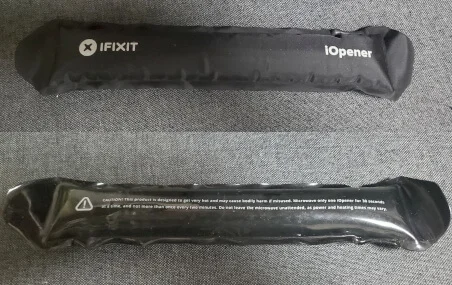
電子レンジで温めて使います。 レンジで40秒温めて、タッチパネルの上に載せて2〜3分温めました。
▼超薄型スパッジャーを差し込む 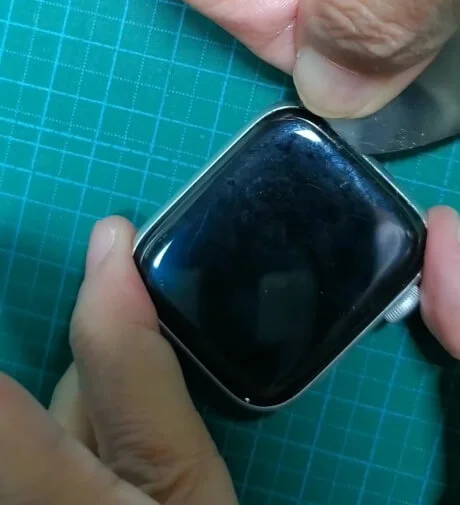
竜頭の隣、タッチパネルの上部からスパッジャーを差し込みます。 奥深く入れすぎないこと。 (iFixitには2mmまでしか差し込むなとありました)
スパッジャーを少しずつずらしながら四辺をぐるりと差し回していきます。
スパッジャーは超薄い金属なので、指を切らないように注意して下さい。 アップルウォッチ本体を抑えていると、どうしても電源や竜頭に触ってしまい、何度も電源が起動します。 そのたびに電源を落とし直します。 これが結構頻繁にあって、時間を使いました。 電源ボタンだけでなく、竜頭を押しても起動するので、四辺のうち1辺はほぼ使えません。 残りの三辺を上手く使って抑えながら、スパッジャーを差し込みます。
動画が見られない場合は下記URLからお願いします。 https://www.youtube.com/embed/cYdXWHICpfQ
一瞬開きますが、奥の辺の差し込みが足りないので、もう一度スパッジャー 差し込みをします。
極薄スパッジャーで切れ目を入れて、金属のヘラを差し込む感じです。 動画内で使ってる金属のヘラは、自分でヤスリで削って薄くしています。
動画が見られない場合は下記URLからお願いします。 https://www.youtube.com/embed/NPsauI_hbLM?si=vHoJJL0pQpD_ETC6
スパッジャーの差し込みが一回りしたら、最初に差し込んだところから竜頭が左手前になるよう、タッチパネルを起こします。 中でコネクターがつながっているので、一気に起こさないようにします。
▼Apple Watchのタッチパネルを開けたところ 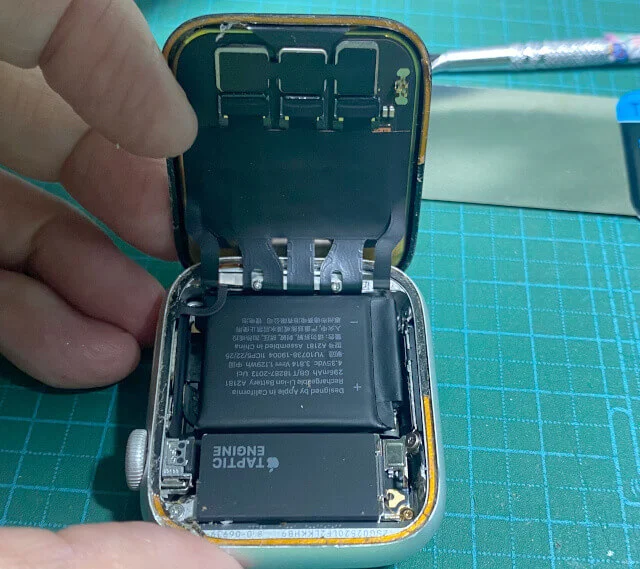
フラットケーブルのようなものでつながってるのが分かるかと思います。 ここは挿したままで次の作業をします。
▼バッテリーを起こす 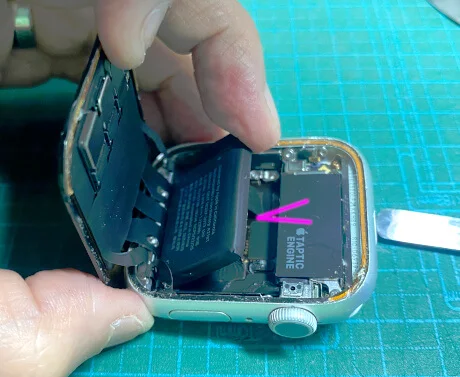
写真ではすでに浮かせてありますが、ピンクの印のところにヘラを差し込みます。 バッテリー下部のシールは粘着力が強いので、iOpenerで温めた方がいいかも知れません。 (私は温めました)
▼バッテリー下部の粘着部分 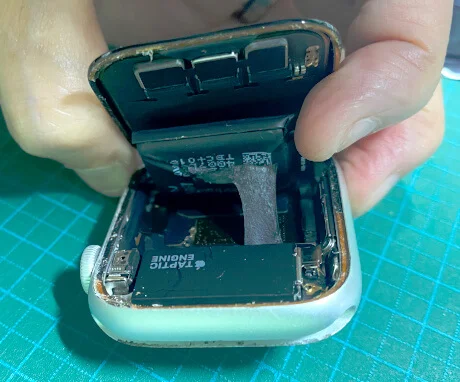
バッテリーを剥がしたところです。 かなり強粘着です。
▼コネクタのフタを開ける 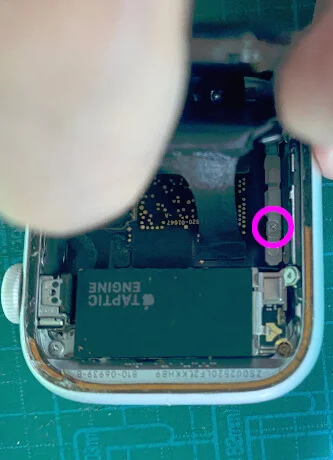
バッテリーなどのコネクタを抑えてるフタを開けます。 ピンクの印のネジを開けます。 (Y000) 指が邪魔ですみません。
▼バッテリーのコネクタを外す 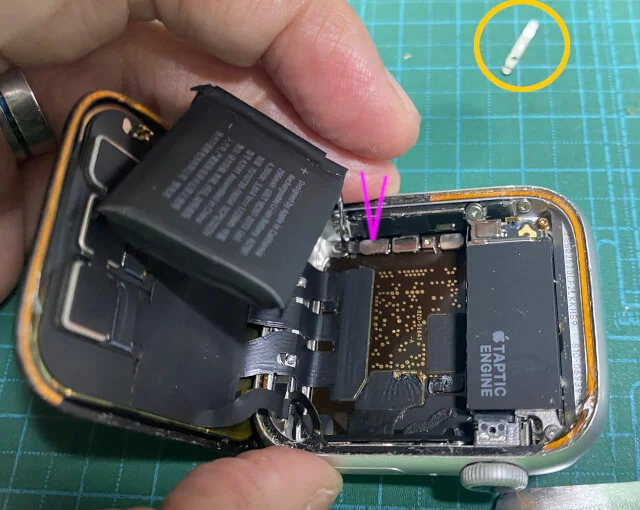
写真右上の黄色い◯で囲んでるのが、先ほど外したフタです。 金属の細長いパーツです。 小さなバネが付いてます。
ピンクの印がバッテリーのコネクタです。 オープニングツールなどで上に持ち上げるとコネクタが外れます。
バッテリーを外したら、新しいのと交換します。
後は元に戻せばOKです。 バッテリーのコネクタを挿す時は、パチっと音がするまでしっかりはめて下さい。
Apple Watch Series 5を分解するのに使った工具
- 柔軟 0.1mm超薄 7セット曲面分解ツール iFixit iOpener オープナーキット iOpner、三角ピック、スパッジャー、オープニングツール、ハンドル付き吸盤が入ってます。 Amazonで売り切れてることが多いので楽天リンクを載せておきます。 楽天でiFixit iOpener オープナーキットを見る ドライバー Y0.6mm Y000 精密ピンセット TS-15
私はセットで購入したのですが、LCDスクリーンスパッジャー単品も有ります。