GIGABYTE AI ゲーミング ノートパソコン AORUS 16Xのメモリを換装して32GB→64GBに増設
GIGABYTE AI ゲーミング ノートパソコン AORUS 16Xのメモリを換装して32GB→64GBに増設します。
分解して中身の画像を載せるのでSSDの換装したい人も参考にできます。
AORUS 16X ASG-63JPC64SPの換装メモリ
GIGABYTE AI ゲーミング ノートパソコン AORUS 16Xで使えるメモリは、以下の通りです。
☑ ノートパソコン用メモリ ☑ DDR5-5600 ☑ 64GB(32GB*2枚)
↑で探して【CT2K32G56C46S5】というのを買いました。
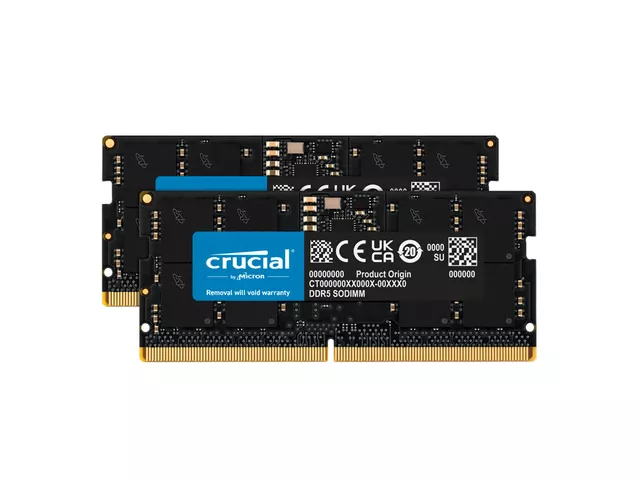

Amazonで税込み 34,680円だったのでアークの方がお得です。 (こちらも2024年8月5日現在の価格)
AORUS 16X ASG-63JPC64SPのメモリ換装手順
▼底面のネジを外す 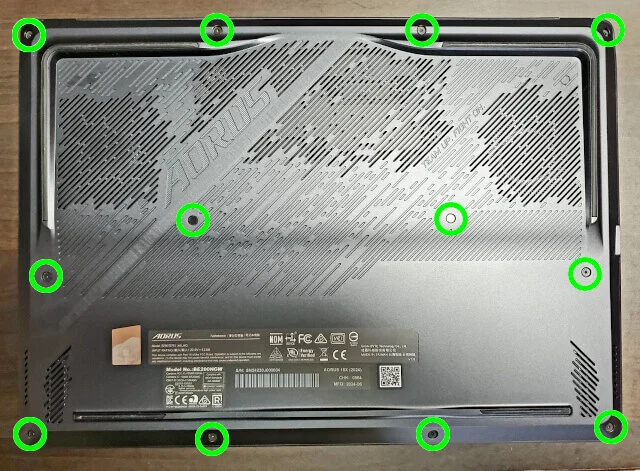
パソコン底面のネジを外します。 ネジ穴が星型なので、ふつうのプラスドライバーでは開けられません。
私はifixitのドライバーセットでT-6を使いました。
※Amazonでトルクスドライバー T-6を見てみる
▼ネジ置き 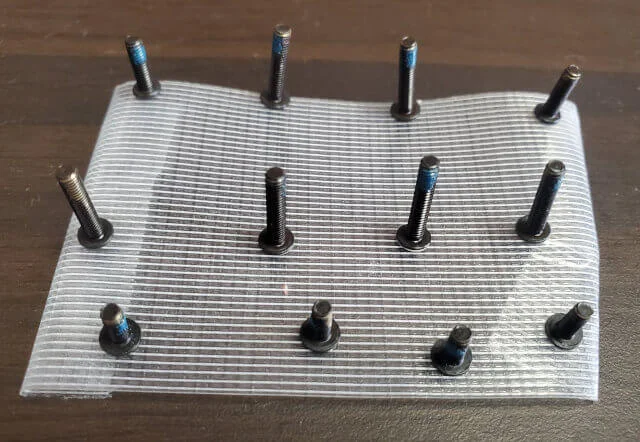
配置が分からなくならないように、ネジを置いておきます。
Arkで買い物してる時にレジ脇にパソコン分解セットとか売ってて驚きました。 マグネットトレイとかもありました。
ネジを開けたら、ヘラですき間を開けていきます。 私は金属ヘラをヤスリで薄くしたものを使っています。
四辺に爪があるので折らないように、少しずつ開けて下さい。
▼底面の蓋 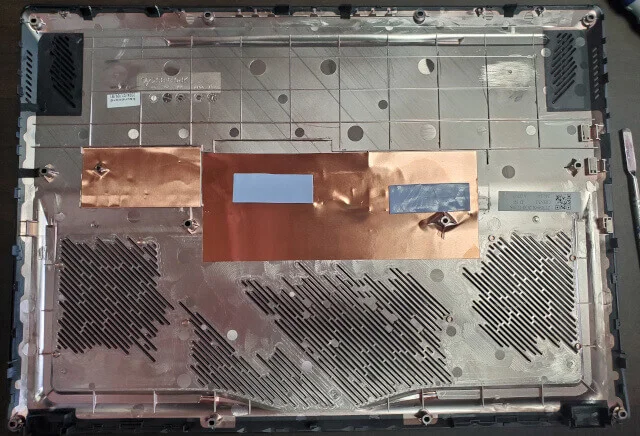
▼蓋を開けたところ 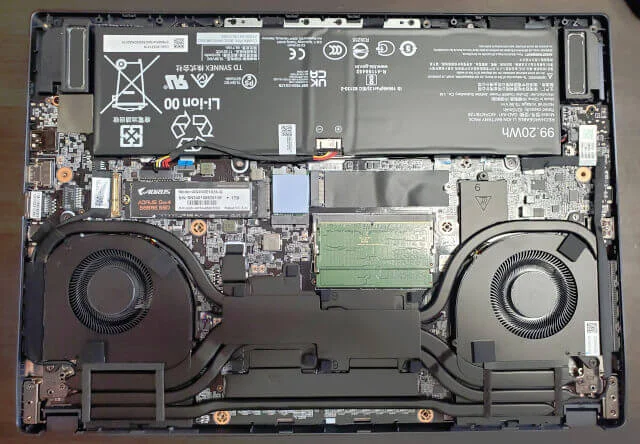
中央にある緑のパーツがメモリです。 これを2枚とも換装します。 両脇のレバーを押すとメモリが浮いて抜くことができます。
▼SSD交換はこちら 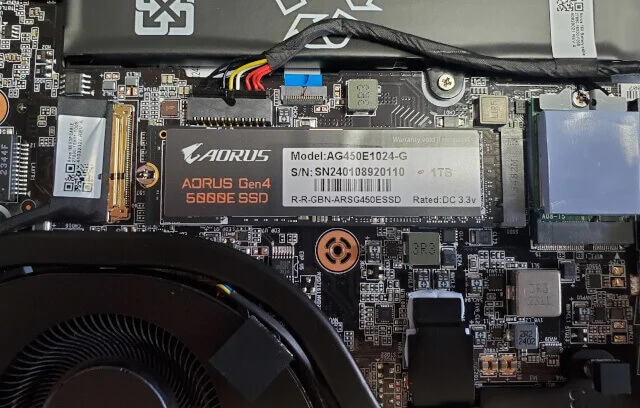
SSDを交換したいなら、こちらからできます。 中央左であります。
▼メモリを外した所 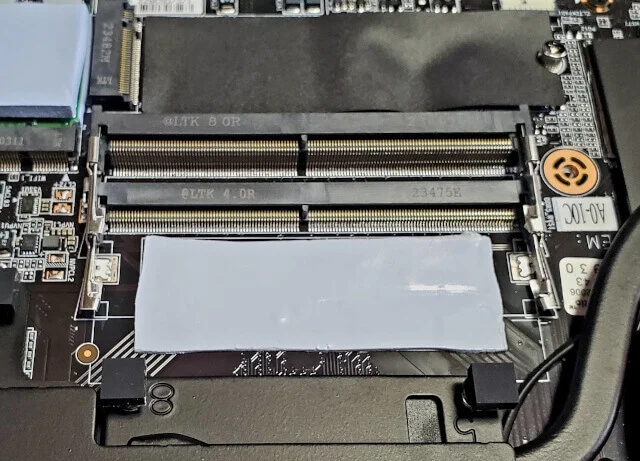
元から付いていたメモリを外したところです。 上のメモリはすぐ外れたのですが、下のメモリが外しにくかったですね。 レバーがズレてもメモリが浮いてこなくて、手で持ち上げました。
▼新しいメモリを1枚だけ挿したところ 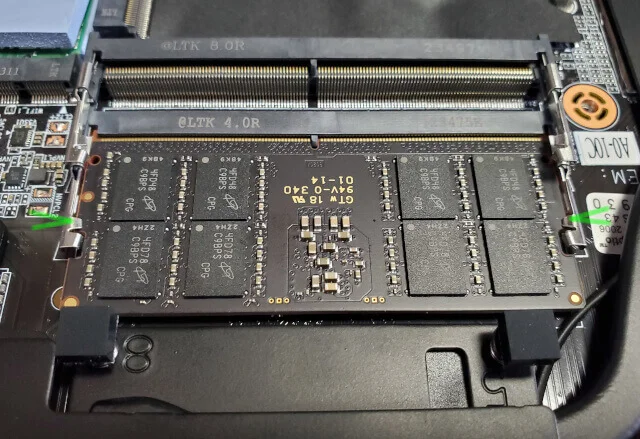
外しにくいだけでなく、挿すのも大変でした。 ふつうはメモリを挿すとパチッとはまるのですが、これははまらなくて、レバーの印の部分をピンセットで持ち上げて何とか押し込みました。
外す時も挿す時もやりにくかったので、作りが悪いのかな? 夫曰く、ギガバイトはマザボの会社だから、ね…と。
▼取り外したメモリ 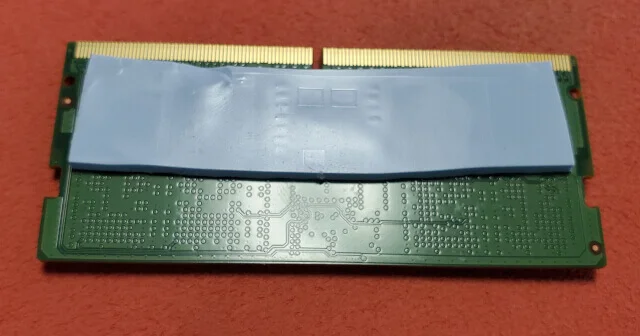
下側のメモリに付いてた水色のぶよぶよ(断熱用の何か)を再利用したかったのですが、これを新しい交換用メモリに貼り付けると厚みが出すぎて2枚刺しができなくなりました。
元のメモリは片側が平坦だったのに対して、新しく買ったメモリは両側が出っ張ってるので、その分出っ張ってしまいます。
▼耐熱テープを貼る 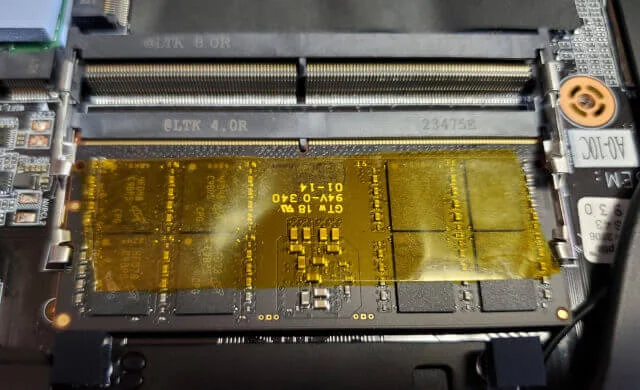
代わりに家にあった断熱テープを貼っておきました。
▼新しいメモリを2枚挿したところ 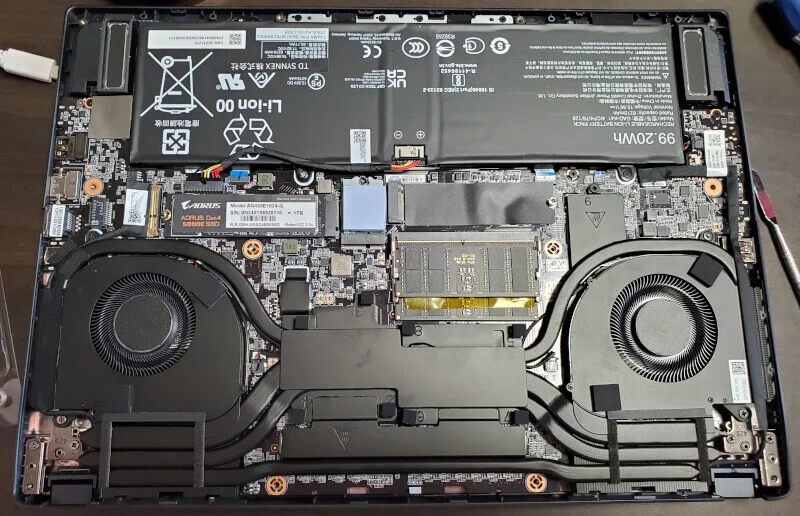
新しく買ったメモリを2枚とも挿したところです。 これでメモリの換装ができました。
あとは蓋を締めて、ネジ止めをすれば作業完了です。
▼メモリの確認 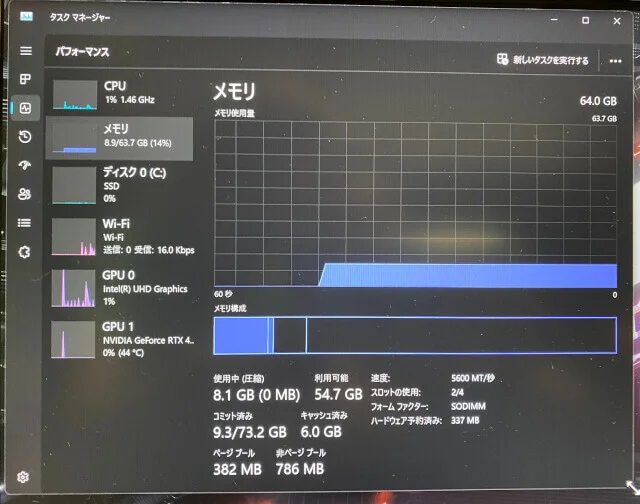
メモリが64GBになっています! やったね♪
32GBのままだとメモリが足りなくて、ブラウザがしょっちゅう落ちると夫が言っていました。 AIとゲーミング用のパソコンなのでグラボがすごくメモリを食うみたいですね。
GIGABYTE AI ゲーミング ノートパソコン AORUS 16Xのメモリを増設したい人はぜひ参考にして下さい。