自作キーボード『torabo_tsuki』の組み立て手順(動画有り)
自作キーボード『torabo_tsuki』を組み立てたので、手順を紹介します。
torabo_tsukiは、のぎけす屋さんの作品です。 torabo_tsuki トラックボール付き無線分割キーボードキット
・トラックボール付き ・無線(電池式) ・左右分割
とても人気のある商品で注文から約2ヶ月でようやく届きました(^^)
torabo_tsukiの組み立てに購入したもの
torabo_tsuki トラックボール付き無線分割キーボードキット (S) の制作キット【BMP同梱版】 送料込みで合計 30,730円です。
その他、自分で用意するもの。 夫は大変な自作キーボードマニアなので、たいていのものは家にあります。 今回はBMP同梱版を購入したため、他に買ったものはありません。
はじめて自作キーボードを組み立てる人やそこまで沼ってない人は、以下のものを揃えて下さい。
☑ キースイッチMX(S=34個、M=42個、L=56個) ☑ キースイッチChoc 5個 ☑ キーキャップ(スイッチ個数分)
→ 急ぎなら遊舎工房とかおススメです。 実物を見られるし、スイッチも触れます。
→ 日程に余裕があれば、AliExpressが安いです。
AliExpress MX Keyswitch 検索結果ページとかで探せます。 いろいろあります。 例えば、こんな感じです。 silent white 110個 2,825円(送料無料) 商品到着まで1〜2ヶ月とかの商品も結構あるんで、納期を確認してください。
Kailh-choc red 30個 2,477円(送料無料)
キーキャップもあります。 というか、見知らぬサイトで売ってるのもアリと同じショップから届いたりします。
AliExpress MX Keycaps 検索結果ページ AliExpress Keycaps low profile検索結果ページ
☑ コンスルー コンスルー12ピン 25mm(242円/本)
☑ トラックボール(34mm) Amazonでトラックボール(34mm)の検索結果ページ
☑ 単三電池(2本) ☑ BLE Micro Pro(BMP同梱でない場合) ※遊舎工房でBLE Micro Proを見ても在庫切れ。しかも、販売元がのぎけす屋になってるので、素直に同梱版を買うのが良いのではないでしょうか。
工具類は以下の通りです。 ・はんだセット ・ニッパー ・カッター ・やすり ・ドライバー ・USBケーブル(とPC)
私が使った工具類は最下部にて紹介しています。
自作キーボード『torabo_tsuki』の組み立て手順
組立時は必ず、公式ビルドガイドを確認してください。
1) BLE Micro Proにファームウェアと設定を書き込む
ここは省略します。
2) 基板の切り離し ・メインプレート(はんだ済みのやつ) ・トッププレート(四角い枠だけのやつ) ・ボトムプレート(真っ黒い板状のやつ)
自分の好みに合わせて切り離します。 公式は左トラックボールでしたが、夫は右トラックボールですので、公式ビルドガイドとは逆向きになります。
▼右トラックボール 
プレートを重ねて置いてるので見にくいですが…
ニッパーでカットしたら、やすりで出っ張りを削ります。 あまり目の細かいやすりだとイライラします。 何なら金属のやすりでもいいと思います。 夫は、100均の爪やすりで削りました。
3) 電池ケース、リセットスイッチをはんだ付け
動画が見られない時のURL→
電池ケースと基板側の+と-の位置を合わせて重ねます。 すき間ができないようマスキングテープで止めます。 フラックスを塗って、はんだ付けします。
左右両方はんだ付けします。
リセットスイッチもマスキングテープで止めます。 フラックスを塗って、はんだ付けします。
はんだ付けしたら、基板から飛び出てる部分をニッパーで切り落とします。 ビニル袋の中で切ると、破片が飛び散らないので安全です。
遠慮がちに切ると後でスイッチがはまりません。
4) メイン基板にBLE Micro Proをコンスルーでセットする
トラックボールをつける側をマスターにします。
BMPの平らな面に12ピンコンスルーを載せます。 公式ページの写真を見ながら、右上と左下を1つずつ開けた状態にして載せます。
コンスルーには向きがあります。
▼コンスルーの向き 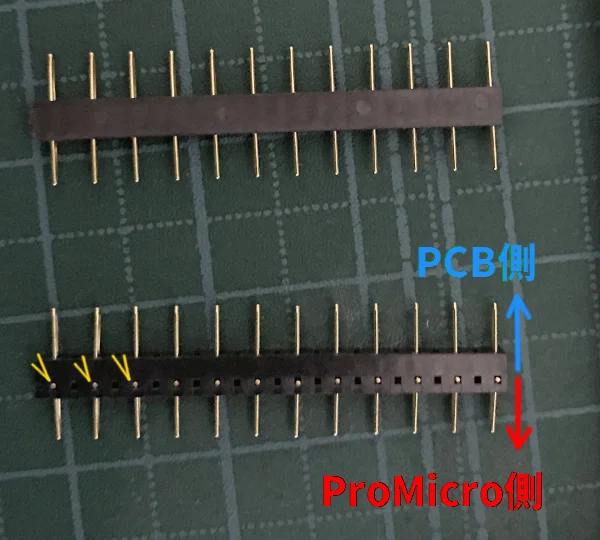
コンスルーには、窓の有る側と窓のない側があります。 コンスルーをPro Microに挿す時は、どちらのピンヘッダも窓側が同じ方を向くように挿します。
5) トッププレートにスペーサーをネジ止めする
▼ネジ止め箇所 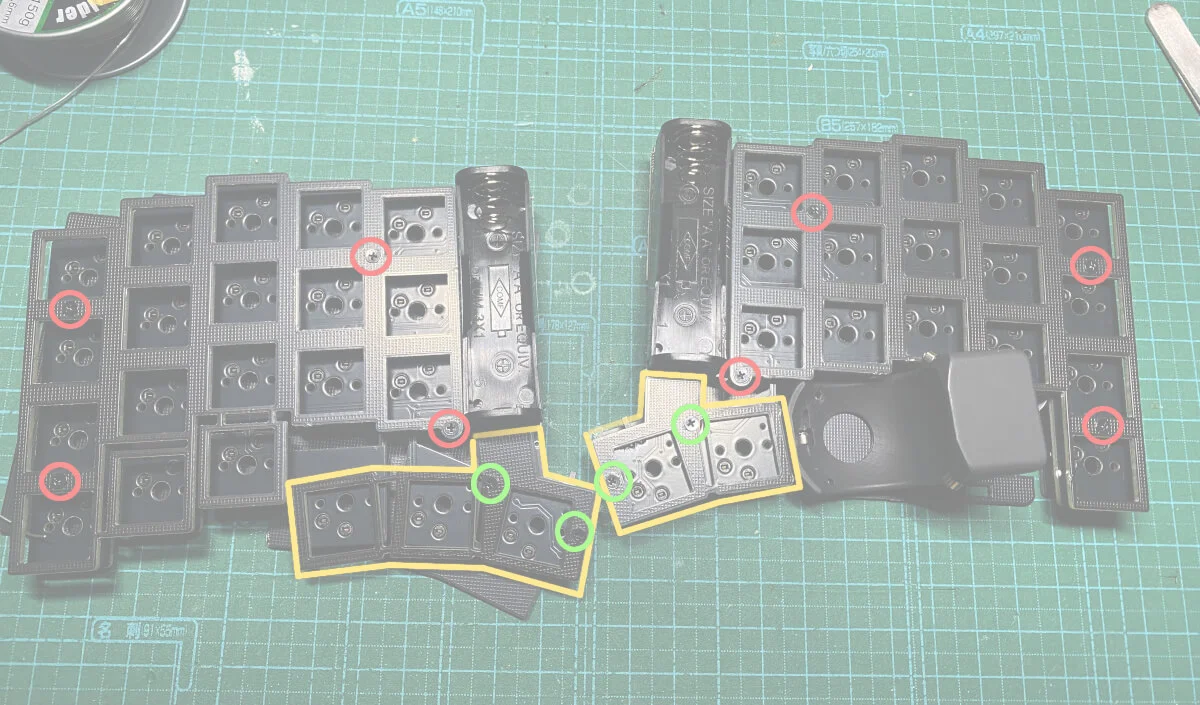
赤い◯印が長いスペーサー、黄緑の◯印が短いスペーサーです。
※画像処理を間違えて半透明になってて、申し訳ない。
6) トラックボールケースにベアリングをネジ止めする
上の動画は途中(トラックボールの作業辺り)から開始します。
ネジ止めしたら、必ずベアリングを回してみること。 上部2つはすぐハマります。 下部は横穴からネジにベアリングを挿した状態でドライバーごと差し込みます。
7) センサー基板をセットする
センサー基板にフレキシブルケーブルを差し込みます。 黒い爪を持ち上げてから、青いテープが上に見えるようにして差し込みます。
ケーブルを差し込んだら、センサー基板をトラックボールケースのお尻に差し込みます。 グイグイ奥まで差し込んで下さい。
▼センサー基板をトラックボールケースに差し込む 
私はケースの外側に合わせて一度失敗しました。 写真は、やり直した時の差し込み具合です。 一番奥まで差し込みます。
8) フレキシブルケーブルをメイン基板にも差し込む
黒い爪を持ち上げてフレキシブルケーブルを差し込みます。 青いテープが上に来るように挿して下さい。
フレキシブルケーブルの向きは確認してください。
マスター側をUSBケーブルで接続して、Status.txtを開きます。 OKになっていれば正しいです。 NGをなら、向きが逆になってるか、きちんと差し込まれてないです。
公式ページの写真だとケーブルの表面に文字印刷があるので、そちらが上なのかなと思い、一度目は間違えてしまいました。 フレキシブルケーブルは結構文字ありなしが変わるというか、出荷ごとに違う可能性もあります。
フレキシブルケーブルが正しく差し込まれたら、トラックボールの動きを確認します。 我が家にはトラックボールがあったので、載せて確認しました。
トラックボールがなければ、レンズの上を指で動かしたりして見て下さい。 マウスカーソルが動けば、センサーは正常に動作しています。
確認が終わったら、USBケーブルは外します。
9) ボトムプレートを取り付けて、トラックボールケースをネジ止めする
水兵に穴が開いてるので、好きな位置にネジ止めできます。
10) キースイッチ、キーキャップをはめる
▼torabo_tsukiの出来上がり 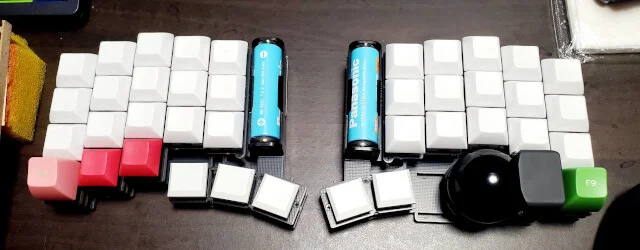
torabo_tsukiの組み立てに使える工具
自作キーボード「torabo_tsuki」の組み立てに使った道具は以下の通りです。