【動画】初めてのHackintosh(ウニビースト)を最安自作PCで実現する(3)Hackintosh用パソコンの組み立て後編
- 今のMACだとメモリが足りない
- メモリが多いMACだと高くて買えない
- メモリをたっぷり載せたMACを自作PCで動かしたい
- 中古パーツを集めた自作PCでMACを使ってみたい
- 低予算の自作PCでMACが動いたらいいな
などなど…MACファンもそうでない人も、一度は挑戦したいHackintosh。
今回は、メモリ64GBのHackintoshをとにかく安く作るのが目的です。 使い回しのパーツや中古のパーツで自作PCを作り、そこにHackintoshを入れて動かしてみます。
※このページにある写真は、クリックで大きな画像を表示します(別窓)。
Hackintosh用のパソコン自作に使う道具類
HackintoshPCを自作するのに役立つのは以下の道具です。
※ 使い回しのパーツを掃除するのに使う
Hackintosh用PC自作動画(パソコンの各パーツ接続編)
Hackintosh用のデスクトップPCを自作します。 今回はPCケースに各パーツを取り付けます。
マザーボードにはCPU、クーラー、メモリを取り付け済みです。 ⇒ CPU・クーラー・メモリの取り付けを動画で見る
このケースではクーラーが大きすぎてフタが閉まらないことが判明していますが、PCの起動を確認して、メモリテストを済ませたいのでとりあえずは組み立てを終わらせます!!
途中で迷ったり間違えたりして作業時間が長くなっています。 作業内容と該当する時間を書き出していますので、必要な部分だけ見て下さい。
動画URL⇒
以下、HackintoshPCを自作する作業手順と動画の該当箇所です。
-
(0分10秒)電源をPCケースに入れて、ネジで固定する
-
(4分06秒)マザーボードをケースに載せて、ネジを止める バックパネルの穴にはめるような感じで載せます。 はじめの2〜3本は緩めに止める感じで、M/Bのネジ穴とケースのネジ土台を合わせながら、ネジ止めしていきます。
-
(8分18秒)グラボをマザーボードに挿して、ネジで止める ネジ止めあたりは映像が見きれています。金具の窓を固定するようにネジを締めます。
-
(11分18秒)無線LANアダプターをマザーボードに挿して、ネジ止めする 映像が見きれていてわかりにくいですが、はまっていたスロットカバーを外してから挿しこんでます。その後またネジを締めます。
-
(13分14秒)無線LANのアンテナをはめる アンテナの根本を回して3本ともはめます。
-
(15分24秒)SATAケーブルをマザーボードに挿し、反対側をSSDに挿す
-
(15分52秒)SSDに電源ケーブルを挿す(映像では見切れてる) 〈ケーブルをまとめやすいように、SATAケーブルをいったん外してからはめ直しています〉
-
(17分34秒)ケースファンのケーブルをマザーボードに挿す すぐ近くにあるsys_fan1に挿します
-
(18分48秒)電源ケーブルをマザーボードに挿す 電源ケーブルは、ケース仕切りの穴を通して下から上に持ってきています。
-
(20分54秒)グラボに6ピンのケーブルを挿す 〈空いたままになってるケース側面を取り付ける〉
-
(24分22秒)もうひとつのケースファンのケーブルをマザーボードに挿す すぐ近くにあるsys_fan2に挿します
-
(25分39秒)電源リモコンのケーブルをケースに通して、HDD LEDなどのケーブルをつなぐ ▼細かいケーブル類
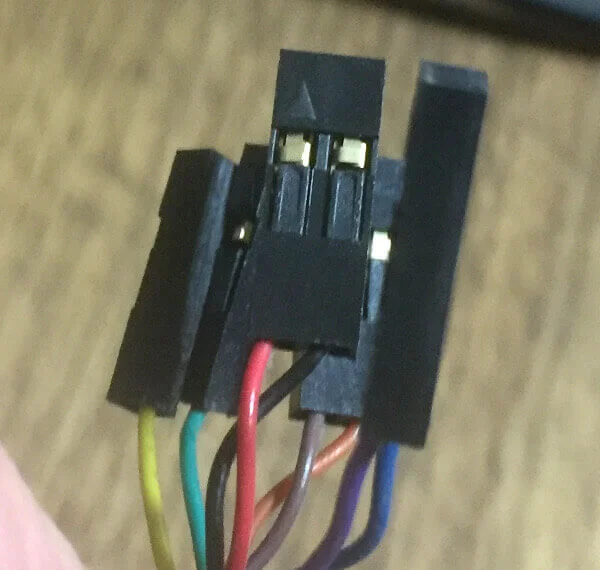 電源ランプ(Pwr)、HDDランプ(HDD LED)、リセット(Reset)、スピーカー(Speaker)の細かいケーブルです。
左右どちらかに△の印があります。△の印がある方がプラス(+)接続です。 (クリックで大きな写真を開くと、△印があるのが分かると思います)
今回は電源リモコンにつなぎますが、ふつうはフロントパネルに接続します。
▼フロントパネル接続の場所
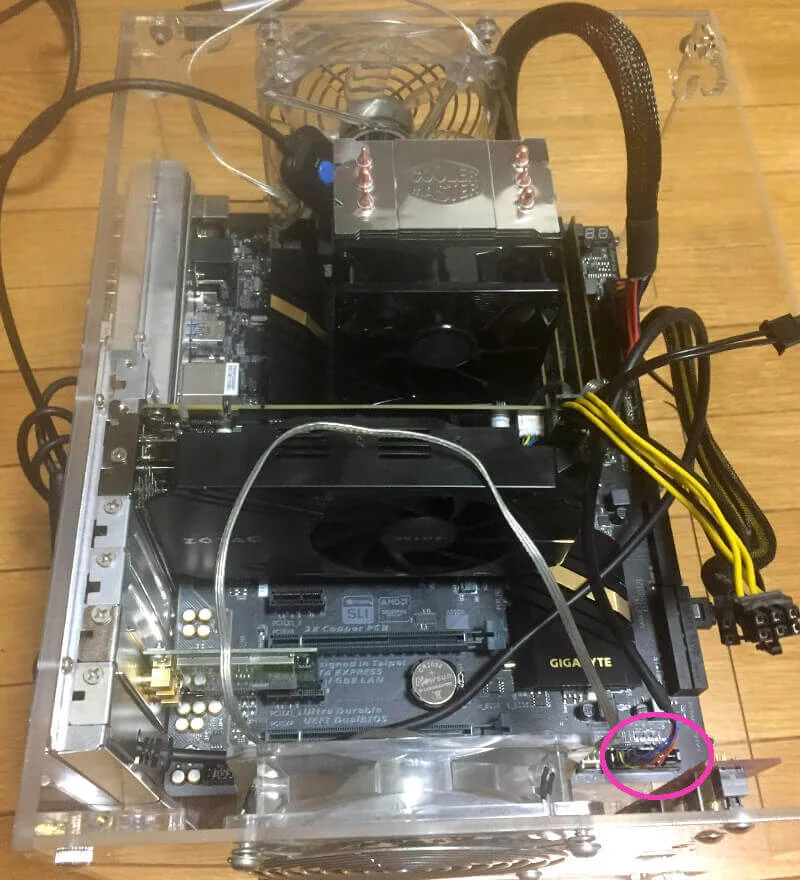 フロントパネルのすぐ近く、上の写真ではピンク色の○印が接続場所になります。 (M/B上に対応するケーブル名が書かれています)
全部挿したら、リモコンを通したスロットカバーもネジ止めします。
-
(27分47秒)空けていたケースの側面を閉めてネジ止めする


Hackintosh用に自作したPCを起動させる!
必要なパーツはすべて載せてつなげました。 組み立ては完了です。
▼組み立て前  Hackintosh用のCPU・クーラー・メモリ搭載済みのマザーボードをPCケースに載せたところ
▼組み立て後


(左)パーツを全部載せて、各種ケーブルもつなげたところ (右)横から見たところ。起動用のSSDしかないので、下の段はスカスカ
早速、メモリテストをするためのUbuntu(Linux)が入ったUSBを挿して、電源ボタンを押してみます。 が…PCにつないだ外部モニターには何も映りません。
というか、落ちました。 ファンは回るのですが、直ぐに落ちます。 電源を切って、入れ直すというのを何度かやり直してみましたが結果は同じでした。
原因が分からないので、最少構成にしてみます。 グラボと無線LANアダプターを外し、メモリも4枚のうち3枚を外してDDR4_1のところに1枚だけ残して、再度電源を入れてみましたがダメ。
改めてM/Bを眺めてみると、ケースファンとCPUの間くらいに8ピンの差込口が残っています。 補助電源ケーブルの差込口です。 試しに補助電源ケーブルを挿して電源を入れてみたら…起動しました!!
これまで自作PCなどで補助電源を使ったことがないので気付きませんでした。
▼UEFI画面でメモリが64GB載ってることを確認 
▼メモリテスト開始  さすが、64GB。メモリテストの画面も爆速です!! このままテストが終了すれば、いよいよHackintoshのインストールができます。
⇒ 次回は、ウニビーストのインストールUSBを作ります。
初めてのHackintosh(ウニビースト)を最安自作PCで実現するのその他の記事
(1)パーツ選びと購入編 (2)Hackintosh用パソコンの組み立て前編〜マザーボードにCPU・クーラー・メモリを取付け (3)Hackintosh用パソコンの組み立て後編〜PCケースに各パーツをつなげる (4)ウニビーストのインストールUSB作成編 (5)NvidiaのWebドライバーを認識しない問題を解決する (6)PCクーラーがおさまるケースで組み立て直し (7)残ったPCパーツでもう一台デスクトップPCを組み立てる
コメント (1件)