自作デスクトップパソコンの電源を入れ替える《動画》
秋葉原をうろついていたら、
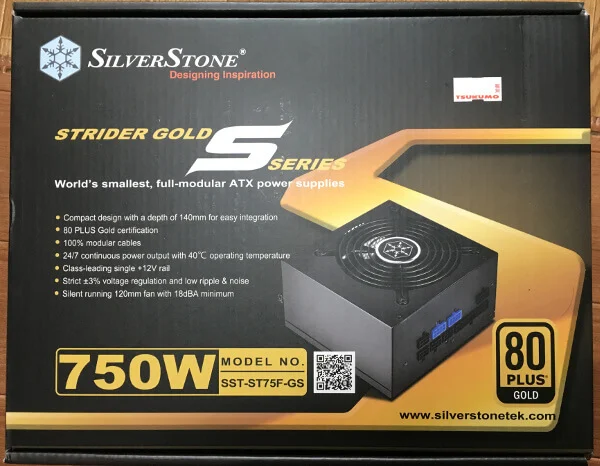
▼「SST-ST75F-GS」の中身
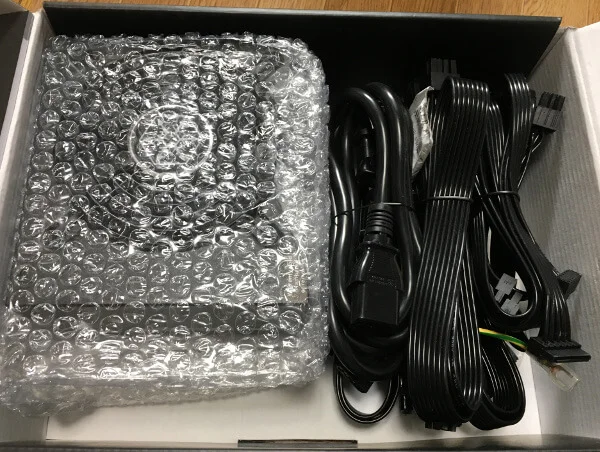

《左》「SST-ST75F-GS」の箱を開けたところ 《右》「SST-ST75F-GS」のケーブル類
今までのパソコン電源は本体からケーブル類が生えてるタイプでした。
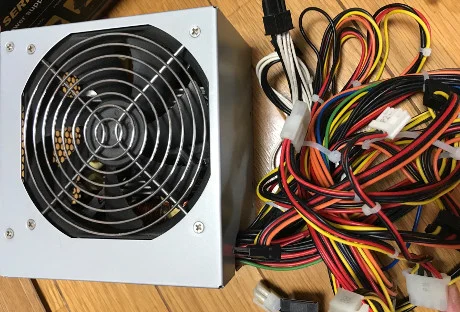 電源本体とつながっているので、使わないケーブルも全部ケースに収納しておくしかありません。
問題なく動いていたのですが、先日パソコンケースを極薄タイプに変えており、ちょうど内部の窮屈さが気になっていたところでした。
今回購入した電源は、必要なケーブルだけ電源本体につなげて挿すタイプなので、余分なケーブルをケースに入れなくて済みます。
電源を落としたパソコンのケースを空けて、電源を取り替えるだけです。
自作デスクトップパソコンの電源入れ替え作業
パソコン前面のフタを開けたところから、動画スタートします。 26分ちょっとで終了します。 動画の下に作業内容の説明があるので、必要な部分だけチェックして下さい。
動画URL [
✪ 作業内容の解説 (0分0秒)パソコンケースのフロント部分のフタを開ける (0分43秒)開けたフロントの外側から電源を外す (1分14秒)電源を固定してるネジを外す (2分16秒)ケーブルの挿さっている箇所を写真に撮っておく ※今回は使いませんでしたが、ケーブルの確認に役立ちます (4分20秒)ケーブル類を外す SSD、HDD、ケースファンケーブル、補助電源、電源、USBなど (9分15秒)マザーボードに挿さってるSATAは抜く必要がないかもということで、そのままに。 電源本体をケースから出そうとして、何かに引っかかって出ないことに気づきます (10分10秒)ケースに挿さってるスペーサー(六角形のピン)が邪魔になり、電源が出せないので、スペーサーを外す (10分48秒)マザーボードを取らずに、電源本体をケースから外す (11分20秒)新しい電源セットから必要なケーブルを選別中… (13分5秒)向きを合わせて電源本体をケースに入れる (13分30秒)ケースの外側からネジを止めて電源を固定する (15分33秒)フロント側から電源を差し込み、前面のフタを閉める (16分40秒)SSDとHDDにSATAケーブルを挿す 起動ディスクに使ってるSSDはSATA0、データ用のHHDはSATA1に。 SATAとHDDのコネクタもつなげる (18分48秒)フロントパネルから出てるUSBケーブルをマザボに挿す (20分22秒)電源ケーブルを電源本体とマザーボードにつなげる (22分00秒)補助電源ケーブルを電源本体とマザボにつなげる (22分45秒)ケースファンケーブルを挿す (23分40秒)ケーブルを整理する。 余った部分は結束バンドで束ねて、開いてる隙間に押し込みます。
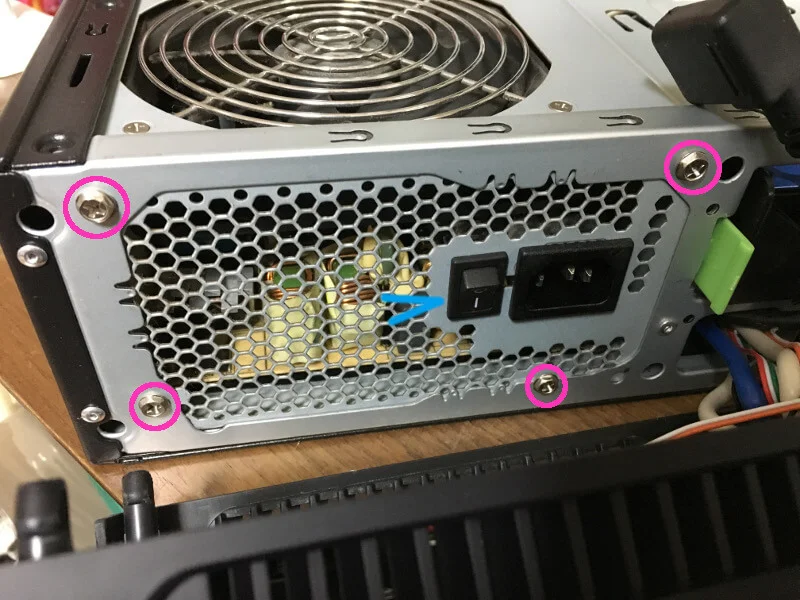 水色の印のスイッチをONにし忘れてしまいました。 ※|の方がONスイッチ。上の写真は電源が入ってる状態です。
ケース前面のフタを開けてスイッチを入れたら、何も問題なくパソコンが起動しました!
▼電源入れ替えビフォーアフター 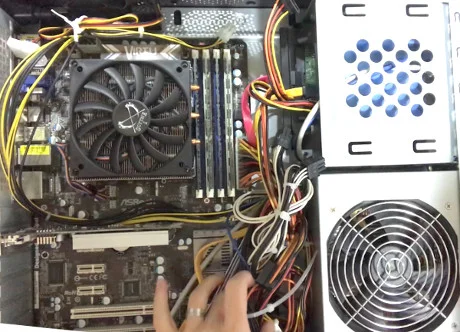
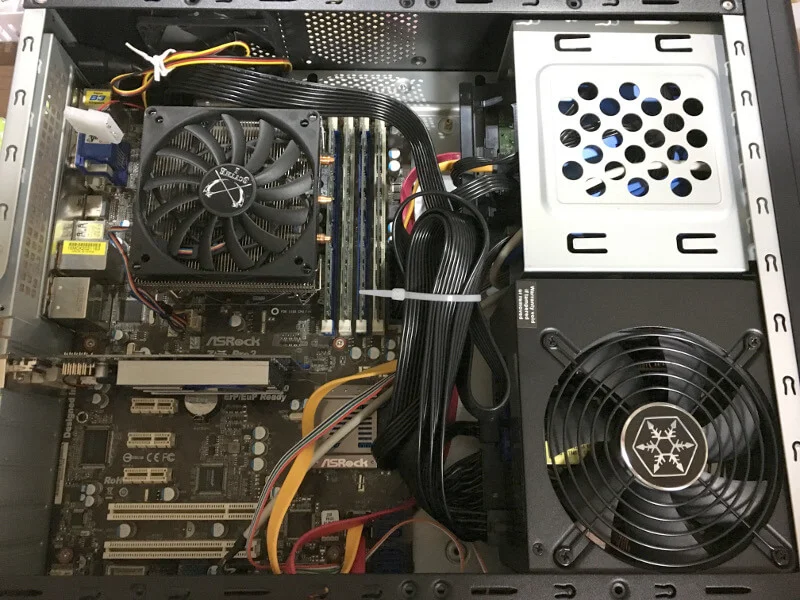
《上》電源を入れ替える前のケース内部 《下》電源を入れ替え後のケース内部
必要なコネクタだけを差し込んで使うタイプの電源なので、3本だけで済みました。 ・電源コネクタ(20ピン)*1本 ・補助電源コネクタ(8ピン)*1本 ・SATAハードディスクのコネクタ*1本 おかげでケースの中がすっきりと片付き、通気性も良くなったような気がします。
デスクトップPCの組み立てに役立つ道具
自作デスクトップパソコンの分解・パーツ交換・組み立てに使える道具を紹介します。
※ 使い回しのパーツを掃除するのに使う