《動画》ジャンクのノートパソコンLet'sNote NX3に壊れたNX2から取り出したメモリとSSDを入れてニコイチする
先日、夫が自宅で仕事用に使っていたモニター割れNX2が、突然壊れてしまいました。 NX2に入ってた16GのメモリとSSDをそのまま使いたいので、秋葉原のジャンクショップで購入したモニターに難有りのNX3とニコイチすることにしました。
Let’s Note NX2から取り出し済みのメモリとSSDをNX3に入れ替える作業を動画と画像(写真)で紹介します。
※このページにある写真は、クリックで大きな画像を表示します(別窓)。
《動画》ジャンクのLet’sNote NX3を分解してSSDとメモリを入れ替える
動画で見たい人に、先に動画を置いておきます。
動画URL [youtu.be/mK59_BE3dBw](
NX3のネジを外して、中のメモリとSSDを付け替える作業の動画です。
《写真》ジャンクのLet’sNote NX3を分解してSSDとメモリを入れ替える
内容は、動画と同じです。 レッツノートNX3の分解とSSD・メモリ換装手順を写真付きで解説します。 分解後に写真を撮ったので、ネジ穴は空っぽです。
壊れたNX2から、SSDとメモリはすでに取り出し済みなので、NX3を分解するところから工程を説明します。
底面のネジを外す ノートパソコンを分解する前に、バッテリーを外します。 下の写真ではバッテリーを抜いてあります。

最上部の両端にはゴム足がありましたが、外してあります。 ゴム足の下にネジ(緑色の印)があるので外します。
四隅のネジ(ピンク色の印)と水色の印は種類が違います。 他のネジ(黄色の印)も外します。
ノートパソコンはネジをなくすと面倒なので、なくさないようにしましょう。
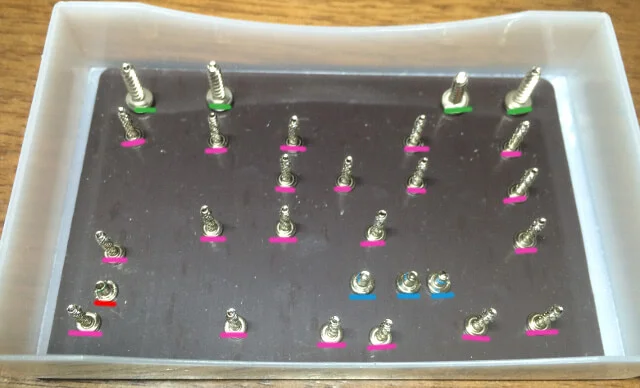 名刺入れのフタにマグネットシートを敷いて並べたり、ガムテープをひっくり返したところへ乗せたり…いろんなやり方があります。 やりやすい方法でいいと思います。 ポイントとしては、ネジの配置が分からなくならないよう並べておくことです。
DVDドライブのフタを開ける ネジを外したら、ひっくり返して、DVDドライブのフタを開けます。 NXシリーズはDVDドライブの中身がなく、フタだけ付いています。

ヘラをフタのすき間に差し込んで下側から開けます。

フタの上部は右側の内部(黄色の○)に出っ張りがあります。 なので、緑色の矢印方向へ押し付けると開けやすいです。

上の写真で緑色の○がケース本体にはまる部分です。 ここを追ってしまうとフタの開閉ができなくなるので、注意して下さい。
DVDドライブ内のネジを外す DVDドライブ内のネジを外します。

内部のネジは4箇所(水色の印あります。 これでカバーが外れるようになります。
トップカバーを外す モニター部分を後ろへ倒します。

モニターを倒しておかないとモニターにヒンジカバーが当たり、カバーが外せません。

両端のヒンジカバー(緑色の○)を持ち上げるようにすると、カバーが浮きます。 このとき、一気にカバーを取り去らないで下さい。 マウスパッド下に中でつながってるケーブルがあります。 手前側はつなげたまま、カバーを起こす感じです。

上の写真はカバーを浮かせた状態です。 すき間(ピンク色の□)にケーブルが見えます。

マウスパッドケーブルがつながったまま、カバーを開けたところです。 茶色いフラットなケーブルがカバーの裏に接続されてるので、これを外します。

マウスパッドケーブスの接続箇所をアップにしたところです。 レバー(黄色の印)を上げて、ケーブルを抜きます。 これでトップカバーが完全に外れます。
カバーを外したら、ついでに内部を掃除しましょう。 エアダスターや掃除機で埃を取るだけでも違います。 手持ちの掃除機に細いノズルのアタッチメントを付けて使うと、散らばる埃が少なくて済みます。
メモリを換装する メモリを交換します。

両側のレバー(ピンク色の印)を押し広げると、メモリが持ち上がります。 挿すときは、メモリの向きを合わせて差し込むとパチっと音がして、レバーが閉まります。
底面からのメモリ交換もできます。 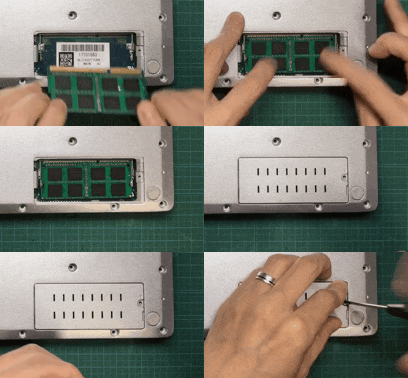
底面側はネジを1本外すだけで、分解なしでメモリの交換ができます。
HDD/SSDを換装する HDD(SSD)は外からでも入れ替えできます。 ※ レッツノートNX2の分解清掃とメモリ・HDD/SSD・モニターの交換で、外側からの交換方法を紹介しています。

上の写真はSSDです。 フタを開けた場合は、HDD/SSDケーブルの差込口(ピンク色の印)を外して交換します。

ピラピラした透明のケースにクッションがついてます。 中へHDDやSSDを入れて、ケーブルを挿すだけです。

上の写真はHDDです。 HDDやSSDをはめるときは、向きを合わせて差し込みます。
フタを締める 分解時は、スイッチ類はいったん外しておいたほうが安全です。 基板の下へ入ったり、外れてなくすこともあります。


カバーを締めるときは、電源スイッチと無線LANスイッチがきちんとはまってるのを確認しながら締めます。 スイッチのON/OFFが切り替えできるのを確認してカバーをはめます。
あとは、DVDドライブ内のネジをしめて、底面のネジを締めるだけです。
ニコイチしたNX3を起動しようと電源を入れたのですが、起動しませんでした。 メモリを1枚にしたり、別のメモリに入れ替えて確認したところ、NX2に入っていたメモリが壊れていました! 16G(8G*2)メモリがあるから、NX3のジャンクをわざわざ買ってきたのに…
自宅に転がっていた中古のジャンクNX2だったので、それが壊れたとばかり思ってました。 仕方なく、新たにarkでメモリも買ってきました。
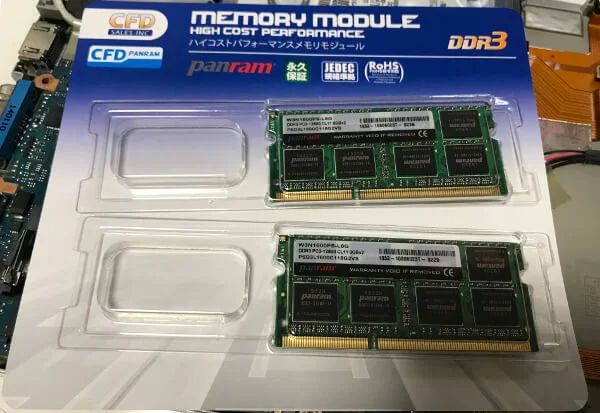
上記のメモリ交換では新しいメモリを挿しています。 メモリを交換したら、ちゃんと起動しました。
Let’sNote NX3とNX2でニコイチするのに使った工具類
Let’sNote NX3とNX2でニコイチするのに役立つのは以下の道具です。 
- ベッセルの+00のドライバー
- 先曲がりのピンセット
- ヘラ
- スパッジャー
- [ベッセルの+0のドライバー](http://amazon.co.jp/o/ASIN/ベッセル\(VESSEL\) マイクロ ドライバー 精密 ネジ用 +0×100 9900/akibaneo-22/ref=nosim “ベッセル(VESSEL) マイクロ ドライバー 精密 ネジ用 +0×100 9900”)
- エアダスター
掃除機のアタッチメントは別記事『パソコンを分解して掃除するのに便利なすき間ノズル』で紹介しています。