Ryzen7 1700の組み立て〜舞黒透に全パーツを入れる編《動画》
このページの内容 ►Ryzen7 1700のPC自作ケースと追加パーツ ►Ryzen7 1700を舞黒透で自作する《動画》 ►舞黒透で自作パソコンを組むのに注意することと大変だったこと ►舞黒透のRyzen7 1700に追加したPCにパーツで失敗したところ
8コア16スレッドで動くことが確認できたRyzen7 1700PCをパソコンケースに入れます。 今回のPCをケースは、Micro-ATX用の舞黒透です。
最初の組み立て後に夫からパーツの追加や変更を指示され、何度か交換や追加しながら、やっと組み立て完了しました。
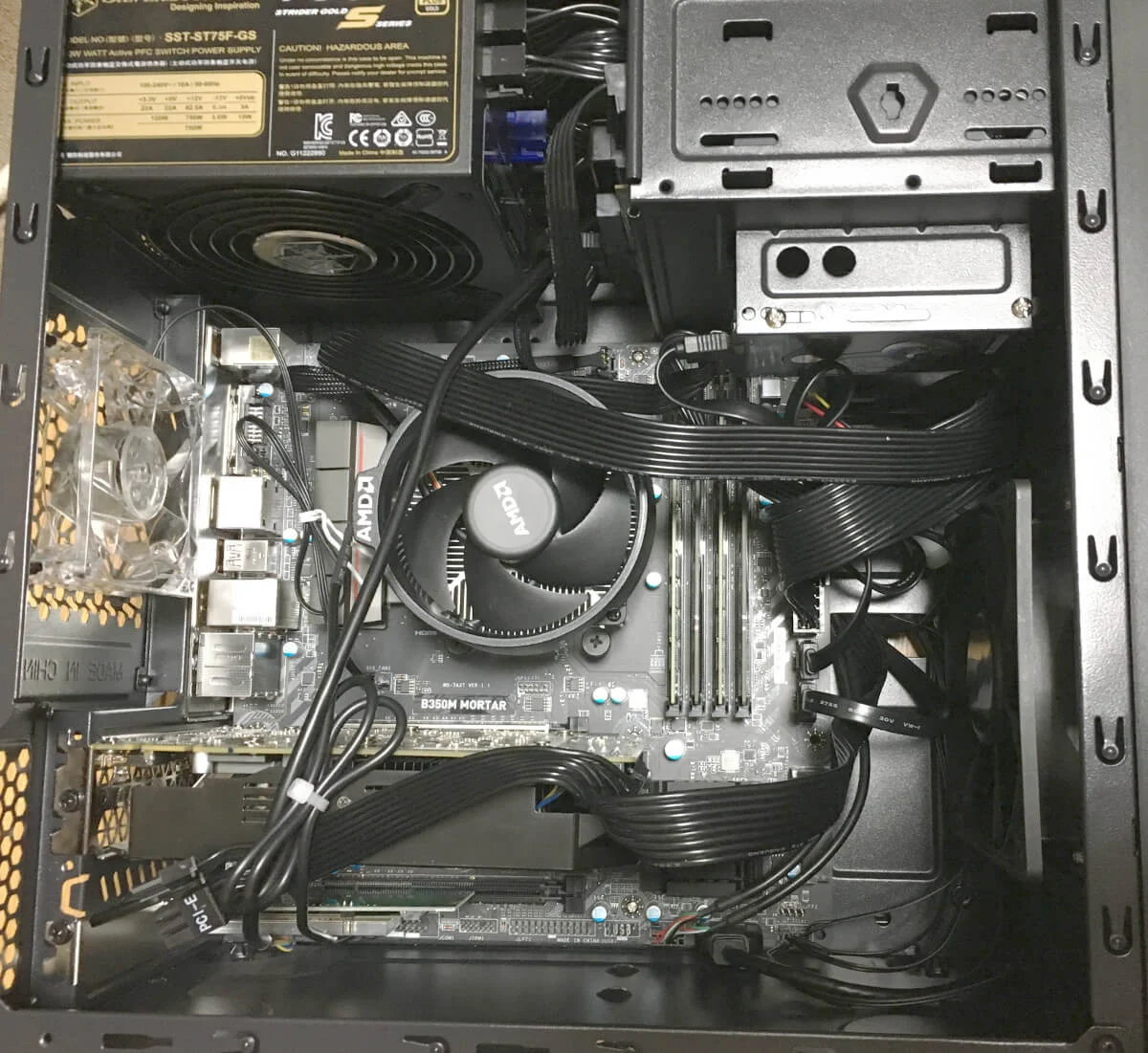
Ryzen7 1700のPC自作ケースと追加パーツ
- パソコン工房
で見ていて、舞黒透というPCケースが気に入ったのですが売り切れでした。 ケース自体が小さいし、片側アクリル板で中も見えるし、何よりケーブル類を裏に通せるのが夫のお気に召しました。それでいて3,000円ちょいというコスパの良さ!
あきばお〜に在庫があり、安いケースが更に値引きされていたので即買い。 税込みで3,000円切る格安で手に入りました。
▼舞黒透と前のPCケース大きさ比較

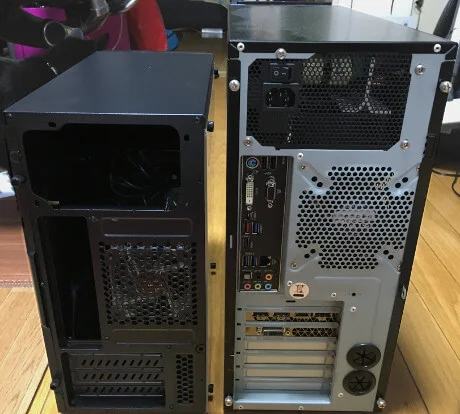
《左》上から見た感じ。上が舞黒透 《右》後ろから見たところ。左が舞黒透
- 舞黒透の大きさは、186mm(幅) x 360mm(高さ) x 377mm(奥行き)です。
次に、追加したパーツを紹介します。
12cmファン
捨てるPCケースについてるのを外して使います
[
ノートPCから外して
-
](http://amazon.co.jp/o/ASIN/B01MA3J236/akibaneo-22/ref=nosim “Seagate 内蔵ハードディスク 2.5インチ 2TB ゲームユーザー向け BarraCuda 2.5( SATA 6Gb/s / 5400rpm /2年保証 )正規代理店品 ST2000LM015”)
-
別のPCから外して(ヒートシンクは載せてある)
M.2増設スロット
HDD
家にあったもの
3.5→5インチ変換マウンタ
M.2 SSDは合計2枚挿しました。
Ryzen7 1700を舞黒透で自作する《動画》
Ryzen7 1700の自作パソコンを舞黒透で組み立てる過程をタイムプラス動画で紹介します。
Ryzen7 1700の自作パソコンを舞黒透に入れる ✪ 作業内容の解説 (0分45秒)ケーブルを確認中 (1分17秒)電源をケースに入れる テストで別のまな板ケースに載せていたので、それを外して、向きを確認して入れ、ネジ止めします。
(2分58秒)バックパネルをはめる 上手くはまらないので、マザーボードを乗せながらはめることに。 (3分35秒)CPUなど設置済みのマザーボードを載せる グラボをいったん外してから、マザーボードを載せます。 バックパネルのはまりが上手く行かず、マザーボードで押しこむようにしてはめ、マザーボードのネジ穴がピッタリしたところで、ネジ止めします。 (5分44秒)CPUのLEDケーブルをJLEDに挿す (5分58秒)CPUのファンケーブルをcpu_fanに挿す (6分20秒)フロントパネル用のUSBケーブルをJUSBに挿す (6分27秒)フロントパネル用のオーディオケーブルをJAUDに挿す (6分46秒)フロントパネルのLEDコネクタをJFP1の各場所に挿す 説明書を見ながら出ないと挿せません。 ※Ryzen7 1700の組み立てテスト編にJFP1の説明画像があります。 (7分38秒)マザーボードにM.2 SSDを挿してネジ止めする (8分30秒)グラボを挿して、ブラケットをネジ止めする グラボを挿すのに、いったんCPUのLEDのケーブルを外したので再度挿し直ししています。 グラボが刺さってすき間が狭くなった分、ケーブルが刺しにくくなっています。 (10分18秒)フロントパネル用のUSB3.0ケーブル(20ピン)を挿します 〜フロント側のフタを開けて、HDDが2本でネジ止めできないかとか悩んだり、DVDドライブ用のスイッチが取れて直したりしてます〜 (12分23秒)電源ケーブルと補助電源ケーブルをつなげる (13分07秒)SATAケーブルをマザーボードに挿しておく
動画URL《4倍速》 [
舞黒透の自作PCにファンとSSHD追加、ケーブルまとめ ✪ 作業内容の解説 (0分35秒)フロント側のフタを開ける (1分00秒)ケースファンを入れてネジ止めする ※後述しますが、ファンの向きが逆です。 (2分38秒)ケースファンのケーブルをマザーボードに挿す (5分27秒)SSHDを入れる位置とネジの場所を確認する (7分00秒)SSHDをケースに入れてネジ止めする (7分38秒)ケーブル類を裏から通す 両側から手を入れてるためにケースを立ててる間は、作業の様子が見えません。 途中、ケーブルの余りを束ねたりしています。 (10分50秒)SATAケーブルをSSHDに挿す (11分01秒)HDD/SSDコネクタをSSHDに挿す 一番難敵の電源ケーブルを裏から通しています (16分15秒)電源ケーブルをマザーボードに挿す 裏を通すために分割した先端を合わせてから挿します。その後、ケースファンの風の通りを少しでも良くするためにSSHDに刺したコネクタとSATAケーブルを挿しなおして整理しています。
動画URL《2倍速》 [
※後半はケーブルを裏側へ通す作業ばかりで、ケースを立てているので何も見えません。 見たい箇所があれば、該当の時間付近を開いてチェックして下さい。舞黒透の自作PCのグラボ交換、M.2増設スロット、3.5→5インチマウンタの追加 ✪ 作業内容の解説 (0分35秒)グラボを外す (1分39秒)別のグラボを入れ直す (2分30秒)M.2増設インターフェースボードにM.2 SSDをはめてネジ止め、マザーボードのPCI Expressスロットに挿す (5分27秒)いったん外しておいたオーディオケーブルを挿し直す(狭すぎて挿せないので、M.2増設スロットを外してから挿すことに) (6分54秒)外してあったCPUのLEDのケーブルを挿す(ケーブルをギリギリで束ねてるせいもあり窮屈なのでクーラー側を外して、先にマザボ側を挿すことに) (9分45秒)グラボの補助電源ケーブルを挿す(裏側を通す) (13分30秒)3.5→5インチマウンタにHDDを載せて、フロントから差し込む
動画URL《2倍速》 [
※最後は切れていて、3.5→5インチ変換マウンタを挿すところが映ってません。 見たい箇所があれば、該当時間を開いてチェックして下さい。舞黒透でRyzen7 1700の自作PCを組んだ感想
舞黒透で自作パソコンを組むのに注意することと大変だったことを書いておきます。
まず注意したいこと。
ひとつ目は、アクリルカバーです。 私はてっきり傷だらけの白いアクリルだと思ってました。 安かろう悪かろうで、そこは我慢なのかなと。 組み上がったパソコンを夫に渡しながら「細かい傷だらけでせっかくのアクリルなのに汚いね」と愚痴ってみたり。 すると、夫がひと言「シール剥がせば?」
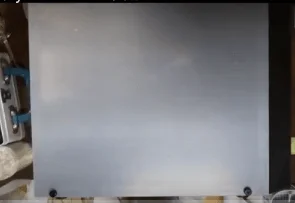
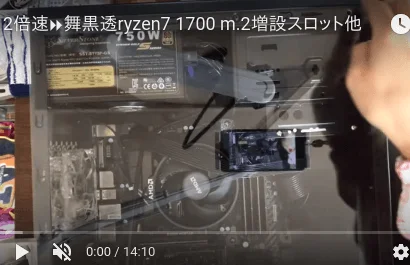
《左》アクリル板のシールを剥がす前 《右》シールを剥がした後
分かってる人には何てことないでしょうが、ネットを見るといくつかの口コミ掲示板などで「アクリルが傷だらけ」とありました。 私と同じ人が少なからずいるようなので、ここにも書いておきます。 アクリルは白ではなく、透明です。 表と裏にシールが貼ってあるので、組み立て終わったら剥がしましょう。 キレイな透明のアクリル板が出てきます。 中がよく見えて美しいですよ!
もうひとつは、M.2増設スロットです。 B350M MORTARにはM.2を挿す場所が1箇所しかありません。でも、夫はレイドを組みたいので、M.2を2枚使えるようにするため、M.2増設スロットを買ってきました。 ところが、M.2増設のスロットがマザーボードの差込口に対して、ピンが短いんです。
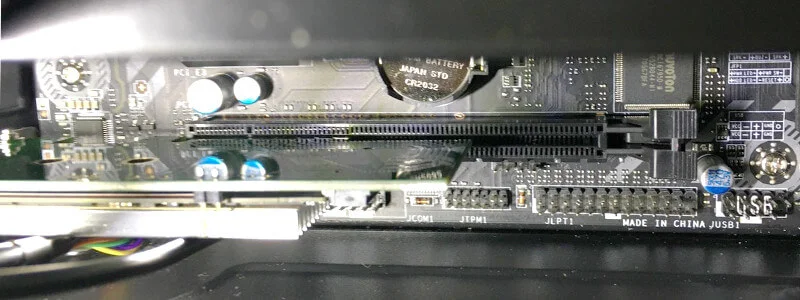 ▲M.2増設ボードは電池の下辺りまでしかない
ここへ挿していいの? と思いますよね。 でも、夫の調べによるとそのまま挿して使うのが正解だそうです。 ロックがかけられないので、ブラケットのネジをしっかり止めます。
最後に…舞黒透で一番苦労したのは、ケーブルやコネクタ類の整理です。 とくにケーブルを裏面に回す作業が手間でした。 (両サイドのフタを開け本体を立てて作業したので、動画ではケーブルを整理する様子が分かりません)
夫が舞黒透を気に入った理由のひとつが、この小さいケースでもケーブルを裏へ回せるという点です。 なので、裏に回せるケーブルはすべて裏を通すように言われていました。 が、何しろ窮屈なPCケースです。 後からのパーツ追加や取り換えも多く、ケーブルの整理は割と肉体労働でした。 すでに設置済みのパーツを避けて、3ピンや4ピンのコネクタを差し込むのは大変です。 (邪魔なパーツをいったん外すのが面倒なせいもありますが)
舞黒透のRyzen7 1700に追加したPCにパーツで失敗したところ
夫がこの舞黒透Ryzen7 1700パソコンでインストール作業に入ってから気づいた失敗点もあります。
まず、スペーサーを全部載せてないこと。 ケースを開けてパッと見た瞬間スペーサーが見えたので、最初からスペーサーが刺さってると思い、そのままマザーボードを載せてしまいました。 ところが、実は6本しか載ってなくて、あとは付属のスペーサーを自分で載せる仕様でした。 なので、四辺のうち電源ケーブルを挿す側にスペーサーがありません。 でも、私的には問題ないので、そのまま組み立てしてしまいました。
次に、バックパネルのはめ方です。 すごくはめにくかったのですが、夫がLANケーブルが刺さらないと騒いでて、上手くはまってないと気づきました。 LANケーブルの金具が表にはみ出ていたので、強引に外へめくり上げて、LANケーブルの抜き差しができるようにしたら、夫からOKが出ました。 (マザーボードを剥がして組立て直すのはしんどいので許してもらえて良かった)
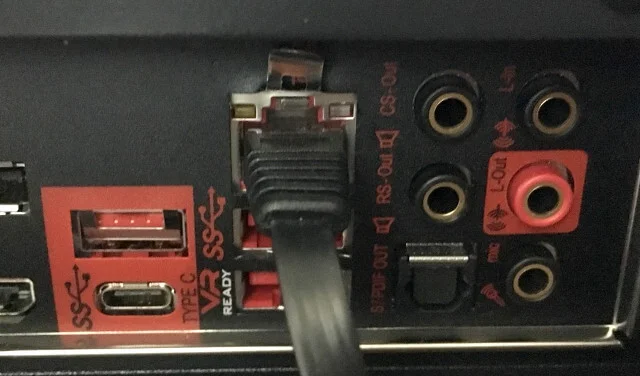 ▲LANケーブル差込口の上へ金属をめくり上げた
もうひとつ、追加したファンの向きが逆でした。 夫がBIOSのアップデートをしていたら、画面が赤くなり”Warning”の表示が出てきたそうです。 慌てて調べると40度くらいだったCPUの温度がどんどん上昇して84度にまでなり、かなりドキドキしたとか。 80度を超えると画面が赤くなり警告表示が出てくるらしいです。 (私のミスです。申し訳ない…)
ファンの向きが逆で排気+排気になってました。 設置時に軽く回して両側に手のひらを当てて確認したつもりなのですが、手のひらではダメでした。 ティッシュか、せめて紙でも使って風の吸い付きと吐き出しを目で見た方がいいですね。
それからファンの向きを正しく付け直したところ、今度はファンの回転時に異音が! 何と、ケース本体とファンのフレームが接触していました。 ケースのフロントに8cmファン用の穴があるのですが、その切り口が富士山山頂のような感じで盛り上がっており、どうしてもファンに当たってしまいます。
ファンを固定するネジを緩めて隙間に割り箸を差し込んでから、割り箸を挟み込んだまま強くネジ止めをすることにしました。
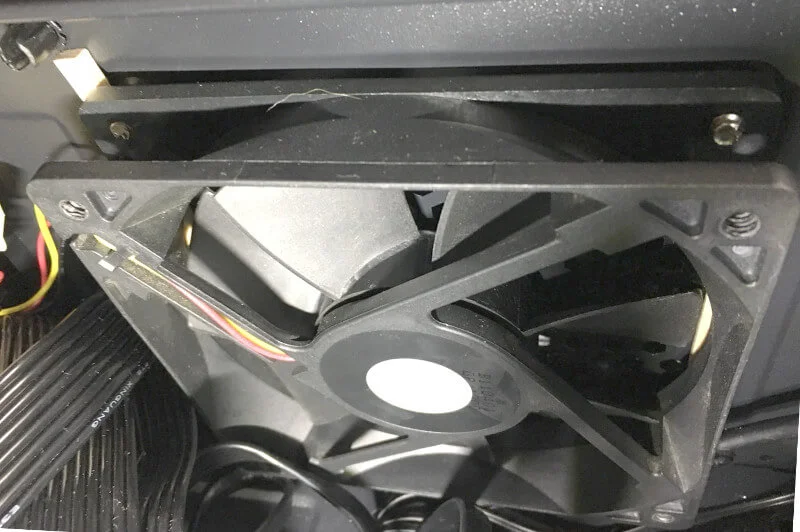 ▲11時と3時の方向に割り箸が見える。緩めたままでは危ないので割り箸を挟んでから強くねじ止めして固定した
ルーターで削ることも考えたのですが、割り箸1本分はすき間を空けないとファンが接触してしまう状態なので厳しそうです。金属がペラいので無理には削れません。
一応、説明書(A5サイズの紙切れ1枚、極小写真のみ)には12cmと8cmのファンが取り付けできるとあるのですが… 3,000円のPCケースなので仕方ないと割り切るしかないですね。
私はそれでも省スペースを重視したい派ですが、夫はもう舞黒透は使わないと言っています。
おまけ 夫はRyzen7 1700のパソコンにArch Linuxを入れました。 M.2 SSDをちゃんと2枚認識しているのが分かります。 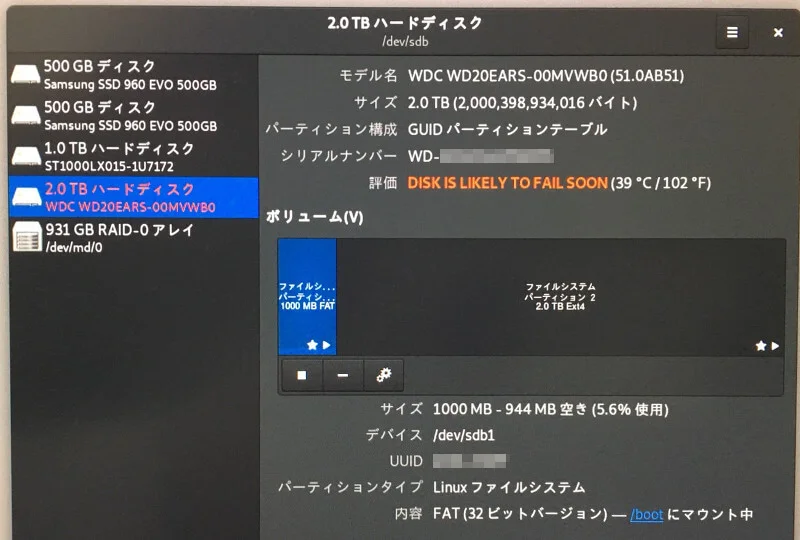 ついでに、いま挿してるHDDがもう壊れるよとお知らせしてくれています。 非常に便利な機能ですね! (ちなみに、GNOMEからxfceに変えたら表示されなくなったので、GNOMEの機能なのかも?)
デスクトップPCの組み立てに役立つ道具
自作デスクトップパソコンの分解・パーツ交換・組み立てに使える道具を紹介します。
※ 使い回しのパーツを掃除するのに使う